

Linux服务器后台运行Python脚本的命令详解

详细解析在Linux服务器中后台运行Python脚本的常见命令与配置方案,涵盖nohup重定向机制、tmux终端会话保持与systemd系统守护服务,提供完整的进程管理与日志排查指南。
在通过 SSH 远程连接 Linux 服务器运行 Python 任务时,如果直接在终端执行 python3 app.py,一旦终端窗口意外关闭、本地网络中断或主动断开连接,正在执行的 Python 脚本便会随之中断。这是因为终端关闭时操作系统会向会话关联的所有前台进程发送 SIGHUP 挂断信号。解决这一问题的核心逻辑在于:将脚本与当前控制终端解除强关联,屏蔽挂断信号,并将输入输出流重定向至文件或虚拟会话中。本文将针对这一场景,详细拆解从轻量命令到生产级配置的多套后台运行方案。
一、核心原理:为什么终端关闭会导致脚本终止
当用户登录 Linux 服务器时,系统会为当前会话分配一个控制终端(TTY/PTS),在该终端下启动的 Python 脚本默认为前台子进程。若用户直接关闭 SSH 客户端窗口,伪终端驱动会捕获连接断开事件,内核随即向当前前台进程组广播 SIGHUP(Signal Hang Up,信号量 1)。由于普通 Python 解释器默认不会拦截该信号,接收到挂断信号后进程便会立即终止退出。
实现脚本平稳后台运行通常需要解决三个关键诉求:
- 阻断信号传递:通过指令使进程忽略
SIGHUP信号; - 解除终端前台占用:利用后台操作符将作业放入后台执行,释放命令行控制权;
- 重定向标准流:将标准输出(stdout)与标准错误(stderr)重定向到持久化日志文件中,防止写入失效引发管道异常(SIGPIPE)。
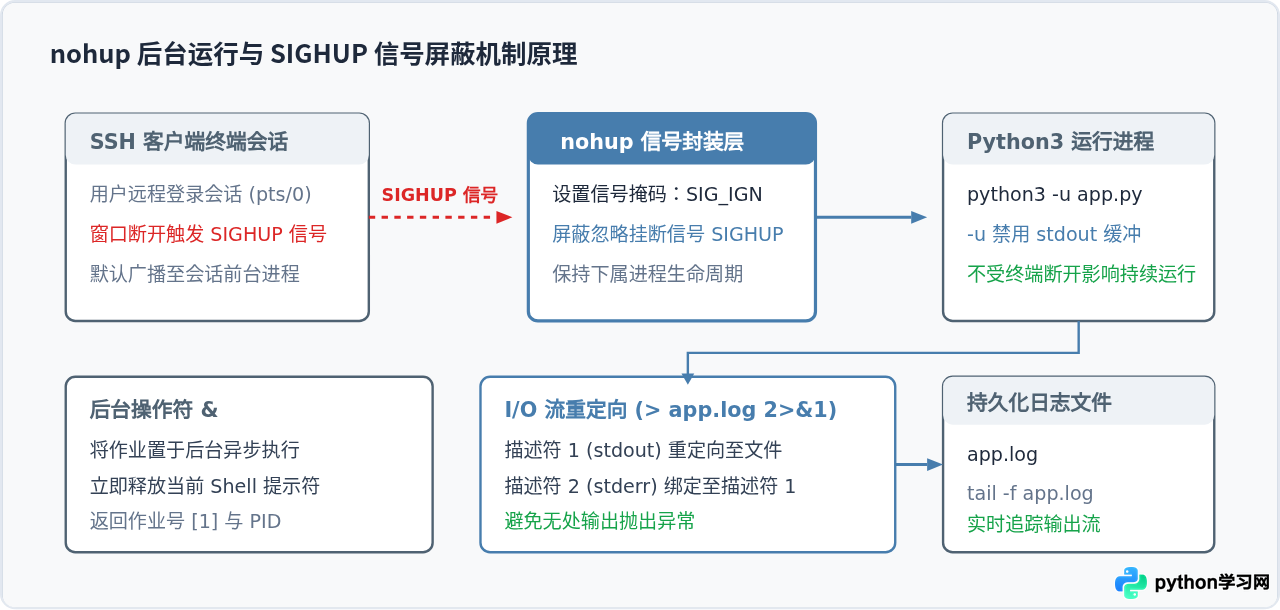
二、标准实用方案:nohup 配合后台操作符 &
nohup(no hang up)是 Linux 系统中最经典、最轻量的后台启动方式,通常与后台操作符 & 以及输出重定向搭配使用。
1. 标准执行命令
在绝大多数生产或日常脚本运行场景中,推荐使用如下完整命令组合:
nohup python3 -u app.py > app.log 2>&1 &2. 核心参数逐项拆解
nohup:向操作系统声明该程序忽略SIGHUP信号。当 SSH 会话关闭时,由于信号被忽略,操作系统不会强行杀死该进程。python3 -u:-u(unbuffered)参数强制 Python 解释器的标准输出与标准错误使用无缓冲模式。若不加-u,Python 会因输出目标是文件(而非交互式终端)而启用块缓冲(通常为 4KB 或 8KB),导致使用tail -f无法实时看到打印内容,误以为程序卡死。> app.log:将标准输出(文件描述符 1)覆盖重定向至app.log文件。如果希望追加记录而非覆盖,可改用>> app.log。2>&1:将标准错误输出(文件描述符 2)重定向到标准输出(文件描述符 1)所在的位置,确保所有错误回溯与异常栈信息均能被完整记录在同一个日志文件中。&:位于命令最末尾,通知当前 Shell 将前面的命令放入后台运行,终端会立即返回命令提示符,不阻塞用户继续输入其他指令。
如果不方便在命令行中添加 -u 参数,也可以在执行前声明环境变量:PYTHONUNBUFFERED=1 nohup python3 app.py > app.log 2>&1 &,两者在清除输出缓冲上的效果完全一致。
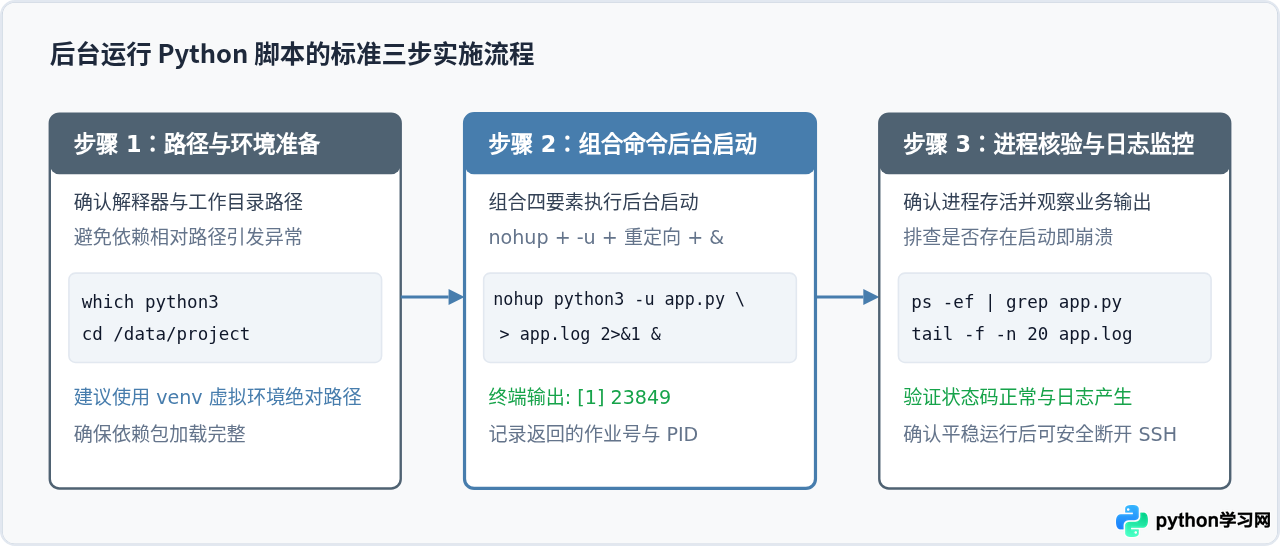
三、交互式与调试方案:tmux / screen 虚拟终端会话
在某些任务中,Python 脚本可能具有交互提示(例如需要手动输入认证码或确认参数),或者开发者希望保留完整的终端富文本输出(如进度条 tqdm、多栏控制台信息)。使用 nohup 将丢失终端渲染上下文,此时使用终端复用工具(如 tmux 或 screen)更为适合。
1. 使用 tmux 运行脚本的完整流程
tmux 可以在后台维持一个独立的伪终端会话,即使用户从当前电脑断开连接,tmux 守护进程仍然在服务器端保持运行。
- 创建并进入独立会话:
执行后终端会进入全新的会话窗口,底部会显示绿色的状态栏。tmux new -s py_task - 在前台正常启动 Python 脚本:
在此模式下,直接以前台方式执行脚本即可,可实时查看进度条或输入参数。python3 app.py - 分离会话(返回原外部终端):
按下快捷键组合
Ctrl + B,松开后再按下字母D(Detach)。此时脚本仍在该后台会话中平稳执行,而当前终端已退回到原 Shell,可以安全关闭 SSH 连接。 - 重新接入会话查看运行状况:
重新登录服务器后,执行重连命令:
终端会立刻还原之前的屏幕画面与运行输出。tmux attach -t py_task - 任务结束退出会话:
脚本执行完毕后,输入
exit即可销毁该会话。
四、生产级高可用方案:使用 systemd 系统服务托管
在生产环境下,如果运行的是长期运行的 Python 程序(如 Web 服务、消息队列消费者、定时同步守护程序),nohup 与 tmux 都缺乏自动重启机制与统一的资源控制。采用 systemd 可以获得开机自启、异常崩溃自动拉起、资源限额以及与 journalctl 日志集成的能力。
1. 编写 Unit 配置文件
以 root 权限创建服务定义文件 /etc/systemd/system/pyapp.service:
[Unit]
Description=Python Background Worker Service
After=network.target

[Service]
Type=simple
User=www-data
WorkingDirectory=/var/www/pyproject
ExecStart=/var/www/pyproject/venv/bin/python3 -u app.py
Restart=always
RestartSec=5
StandardOutput=append:/var/log/pyapp.log
StandardError=append:/var/log/pyapp_error.log

[Install]
WantedBy=multi-user.target
关键指令说明:
User:指定运行服务的非特权系统用户,增强安全性。WorkingDirectory:指定脚本的工作目录,确保相对路径读取数据文件正常。ExecStart:指定虚拟环境解释器及脚本的完整绝对路径,不可使用相对路径。Restart=always:如果脚本因异常退出或被意外杀死,systemd将在 5 秒(RestartSec=5)后自动将其重新拉起。
2. 服务管理常用命令
# 重新载入 systemd 配置
sudo systemctl daemon-reload

# 启动服务
sudo systemctl start pyapp

# 设置开机自启
sudo systemctl enable pyapp

# 查看服务运行状态
sudo systemctl status pyapp

# 停止服务
sudo systemctl stop pyapp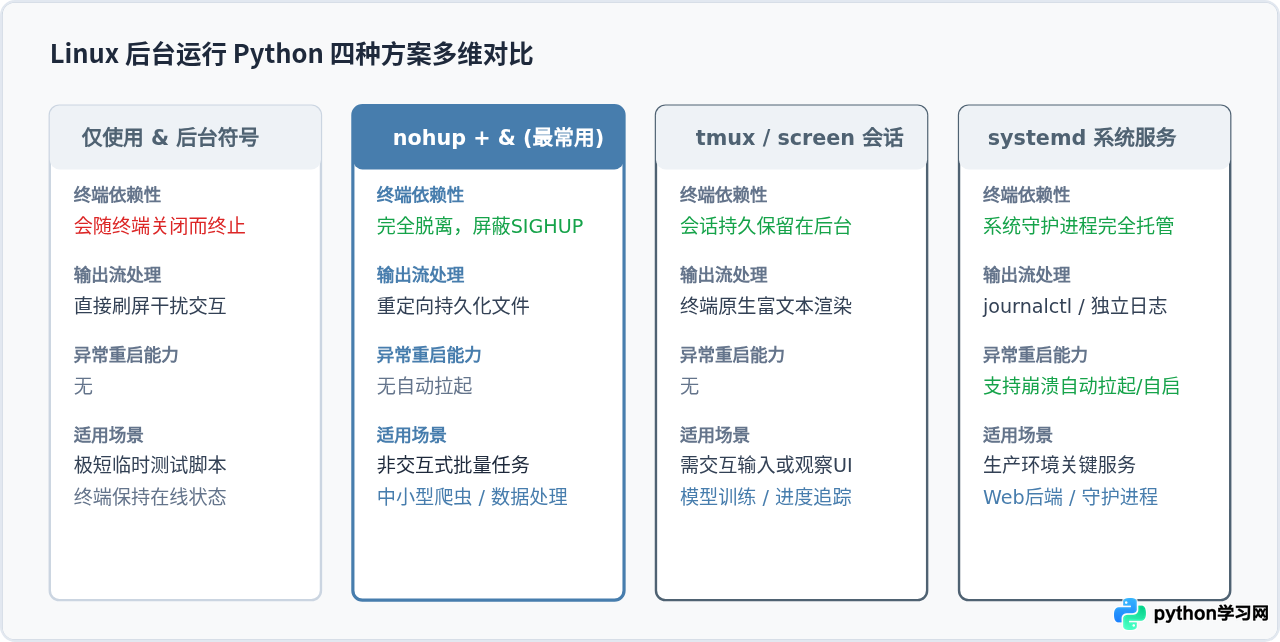
五、运维实践:后台进程的监控、排查与安全终止
将脚本放入后台运行后,运维管理主要包含三个操作:查找进程标识(PID)、监控资源与日志、终止运行。
1. 查找运行中的 Python 进程
通过过滤程序名获取正在运行的 PID:
# 方式一:查看详细命令行信息
ps -ef | grep python3

# 示例输出:
# user  24819  1  0 14:20 ?  00:00:05 python3 -u app.py

# 方式二:快速按脚本名称匹配 PID
pgrep -fl app.py
2. 实时追踪日志与监控
配合 tail 工具持续观察日志产出,以及通过 top 监控单一进程资源开销:
# 查看最新日志并保持流式刷新
tail -f -n 50 app.log

# 仅监控指定 PID 的 CPU 与内存占用
top -p 24819
3. 安全终止进程
终止后台脚本时应遵循“先礼后兵”原则,避免粗暴强制关闭引发文件损坏或事务未提交:
# 步骤 1:发送 SIGTERM 优雅退出信号(推荐优先使用)
kill 24819

# 步骤 2:若进程无响应卡死,再发送 SIGKILL 强制终止信号
kill -9 24819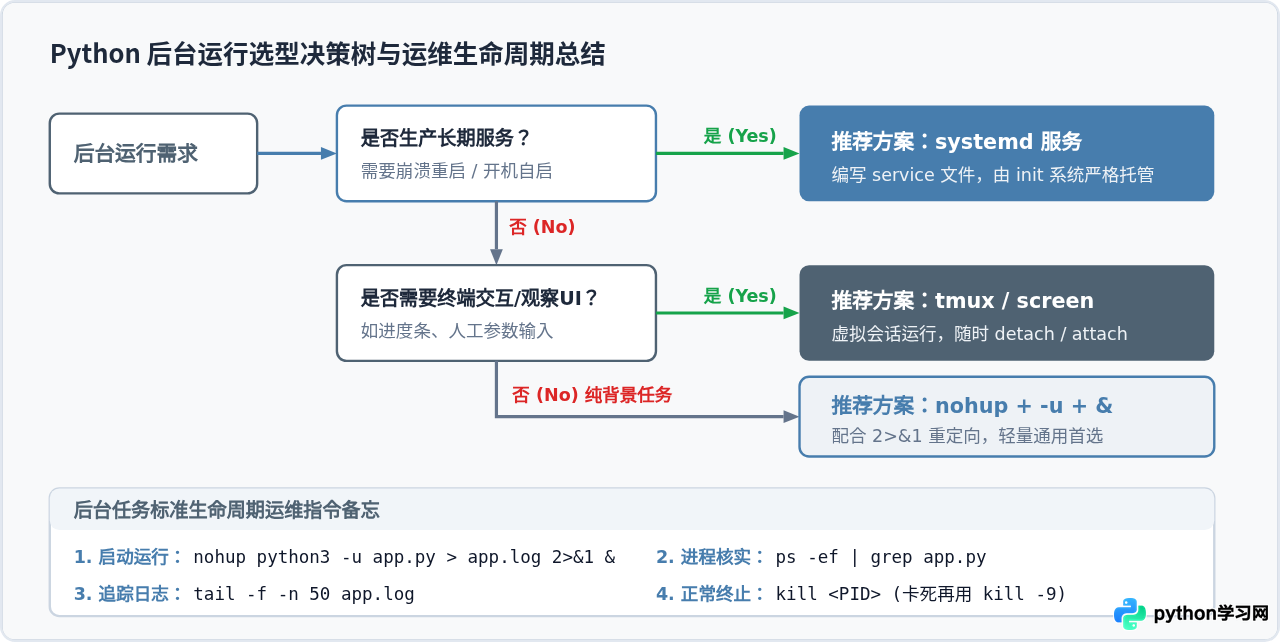
六、生产环境常见避坑指南
-
不要省略
-u参数: 当标准输出重定向到文件时,Python 默认采取块缓冲机制。若不添加-u,在日志写满几千字节前文件大小始终为 0,这常被运维人员误判为程序僵死。 -
务必显式切换或指定工作目录:
在脚本中使用相对路径(如
open('data/conf.json'))时,相对路径是相对于当前执行命令所在的 Shell 目录,而非脚本文件所在位置。建议在启动前先cd至脚本目录,或在 Python 脚本开头使用os.path.abspath(__file__)定位基准路径。 -
严格使用虚拟环境的 Python 绝对路径:
如果项目依赖特定虚拟环境包,直接执行
python3可能会调用系统默认环境导致ModuleNotFoundError。请使用虚拟环境内部的解释器绝对路径,如/root/myenv/bin/python3。
免责声明:本文内容仅供参考,不代表本站观点。转载或引用请注明出处。









