

PyCharm终端临时使用国内镜像安装库的命令

详解在PyCharm内置终端中临时使用国内镜像源安装Python第三方库的命令语法、执行步骤、参数解析与常见报错解决方案。
-i 参数指定国内镜像源。这种方式即写即用、仅对当前单次安装生效,既能立即解决下载卡顿问题,又不会修改系统或全局的 pip 配置文件,保持开发环境的整洁。
一、核心命令与直接调用格式
在 PyCharm 终端中临时使用国内镜像安装 Python 库,最基础且通用的命令语法如下:
pip install <包名> -i <镜像源地址>例如,若需要安装常用的网络请求库 requests 并临时使用清华大学开源软件镜像站加速,直接在终端中输入并执行以下命令即可:
pip install requests -i https://pypi.tuna.tsinghua.edu.cn/simple如果需要安装特定版本的库,可以在包名后追加具体的版本号约束,例如安装指定版本的 pandas:
pip install pandas==2.1.4 -i https://pypi.tuna.tsinghua.edu.cn/simple对于采用 HTTP 协议的镜像源,或者在部分特定企业网络中遇到 SSL 证书拦截提示时,建议同时追加 --trusted-host 参数,显式将镜像主机加入受信任名单:
pip install requests -i http://mirrors.aliyun.com/pypi/simple/ --trusted-host mirrors.aliyun.com该命令的核心价值在于“临时性”:命令执行完毕后,全局的 pip 设置没有任何变动。后续如果更换网络环境或在其它机器上构建项目,不会遗留失效的本地路径或过期的配置文件。
二、在 PyCharm 中定位终端与确认执行环境
很多开发者在安装库时经常遇到一个典型问题:在控制台明明提示安装成功,但回到 PyCharm 的编辑器中导入该模块时,依然提示 ModuleNotFoundError。其根本原因往往是命令安装到了系统的全局 Python 中,而 PyCharm 项目正在使用的是独立的虚拟环境(Virtualenv)。
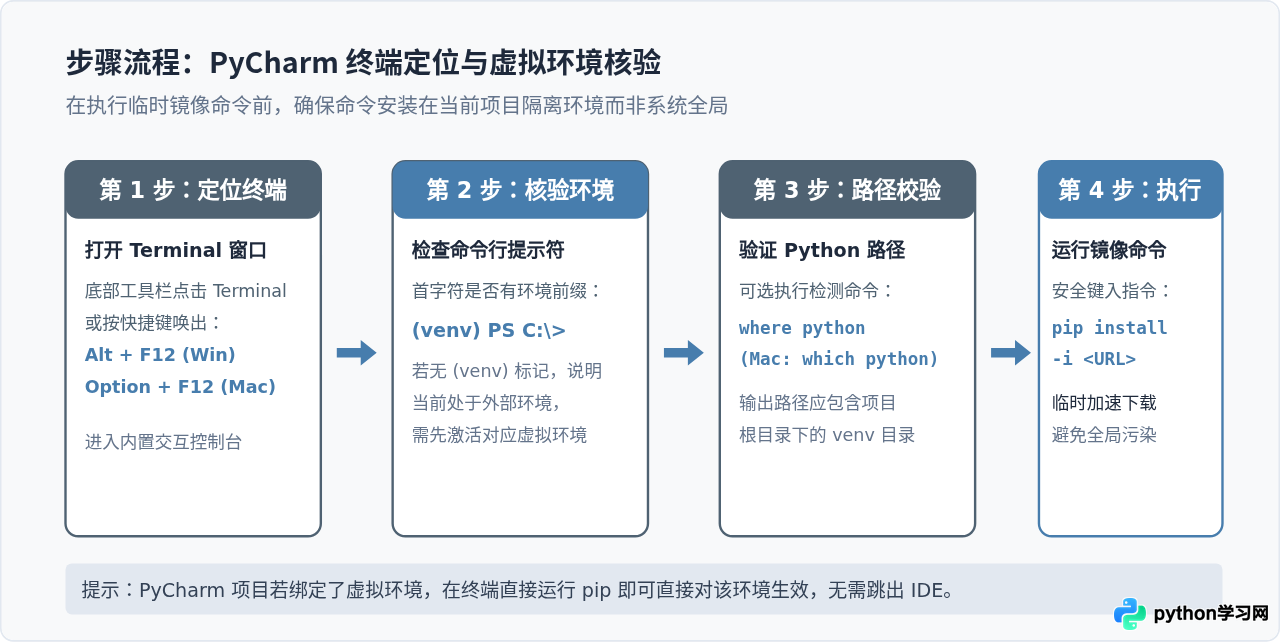
要确保命令准确安装到当前项目,关键在于使用 PyCharm 自带的内置终端并核对环境标识:
- 唤出终端面板:在 PyCharm 界面最下方工具栏找到并点击 Terminal 标签页;也可以使用快捷键唤出(Windows 系统为
Alt + F12,macOS 系统为Option + F12)。 - 观察环境标识:观察命令行最左侧的提示符前是否存在带有括号的虚拟环境名称,例如
(venv)或(.venv)。如果有该标识,说明 PyCharm 已经为该终端自动激活了项目的隔离环境。 - 路径核验:如果不确定当前 pip 指向何处,可以先在终端运行
where python(Windows)或which python(macOS/Linux),输出的路径应当位于当前项目的目录树内部。
三、临时命令的语法结构与参数拆解
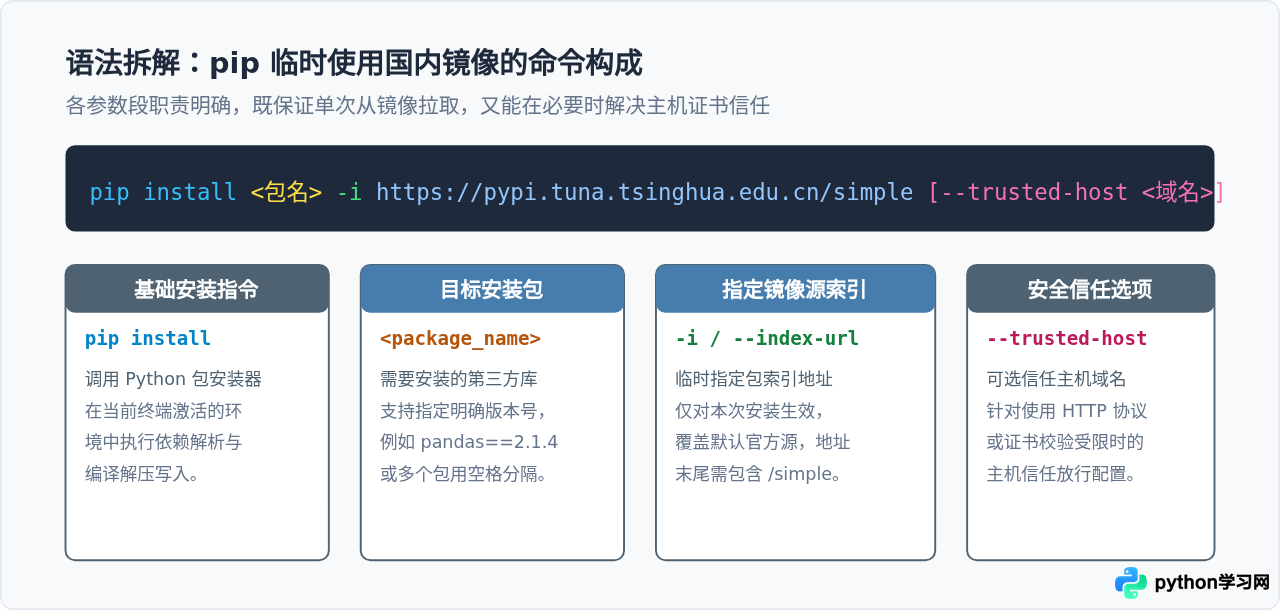
为了在实际使用中根据具体网络状况灵活应变,需要清晰理解整条命令各个组成部分的分工:
pip install:调用当前 Python 环境内置的包管理工具执行安装指令。如果终端中存在多个 Python 版本冲突,也可以写为python -m pip install,这样能绝对保证使用的是当前 Python 解释器对应的 pip。<包名>:需要安装的目标依赖库名称。支持标准包名、指定确切版本(如flask==3.0.0)、最低版本限制(如scipy>=1.11.0),也可以同时传入多个包名(以空格隔开)。-i(或完整形式--index-url):该参数是临时换源的关键。它告诉 pip 仅在本次运行中将默认的 PyPI 官方索引地址替换为指定的镜像源 URL。地址末尾通常必须包含/simple路径,这是遵循 PEP 503 规范的 Python 简单包索引入口。--trusted-host:信任主机选项。当镜像源使用的是非加密的 HTTP 地址,或者本地系统缺少对应机构的 SSL 根证书时,pip 会主动阻断连接并报警。该参数显式授权 pip 信任该主机的网络连接,后面直接跟域名或主机名(不含协议与端口)。
四、国内常用镜像源地址及对应完整命令
国内有多家高校与云服务商维护着稳定同步的 PyPI 镜像站。在实际选择时,优先选择支持原生 HTTPS 且证书合规的源,这样无需额外添加 --trusted-host;当遇到网络线路抖动时,可在不同节点之间平滑切换。
1. 清华大学(TUNA 镜像站)
同步速度快,长期保持高可用,首选推荐:
pip install <包名> -i https://pypi.tuna.tsinghua.edu.cn/simple2. 阿里云开源镜像站
全国 CDN 节点覆盖广,下载带宽充裕,如果使用 HTTP 链接请配合信任参数:
pip install <包名> -i http://mirrors.aliyun.com/pypi/simple/ --trusted-host mirrors.aliyun.com3. 中国科学技术大学(USTC)
教育网及华东地区访问表现优良,同样采用标准 HTTPS:
pip install <包名> -i https://pypi.mirrors.ustc.edu.cn/simple/4. 腾讯云镜像站
如果在腾讯云服务器或公网直连环境下,腾讯云源具有出色的响应表现:
pip install <包名> -i https://mirrors.cloud.tencent.com/pypi/simple/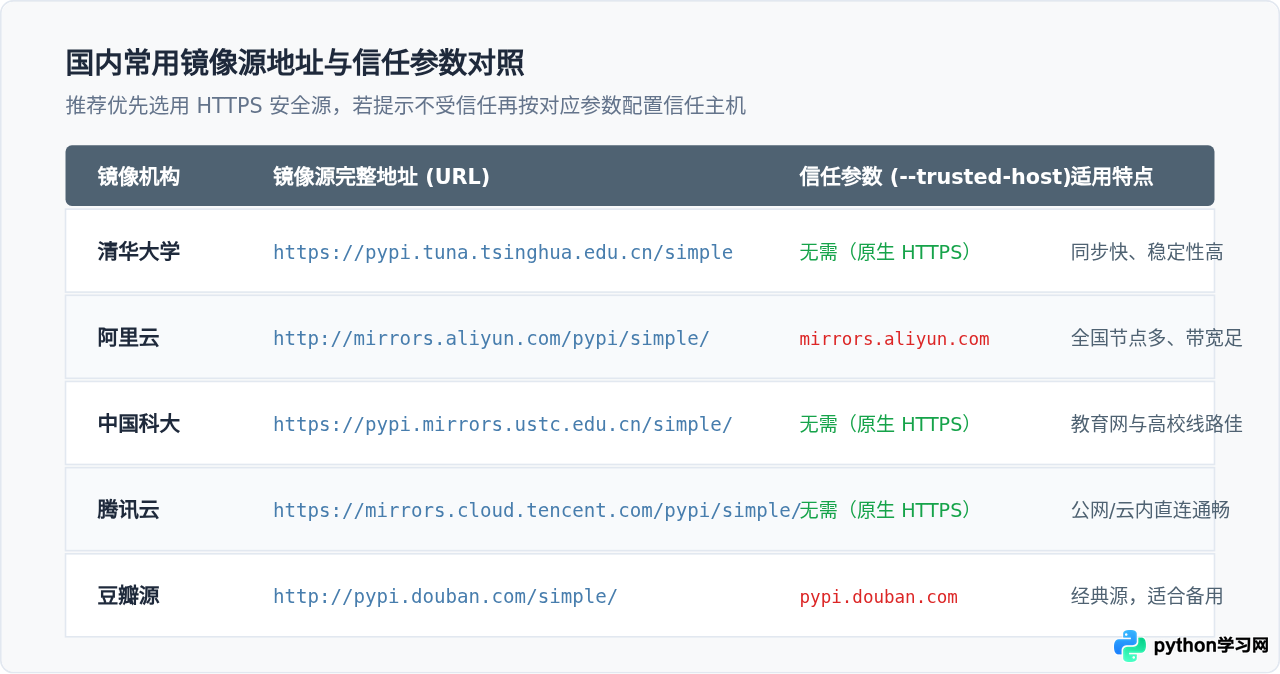
五、验证安装结果与常见故障排查
1. 验证安装成果
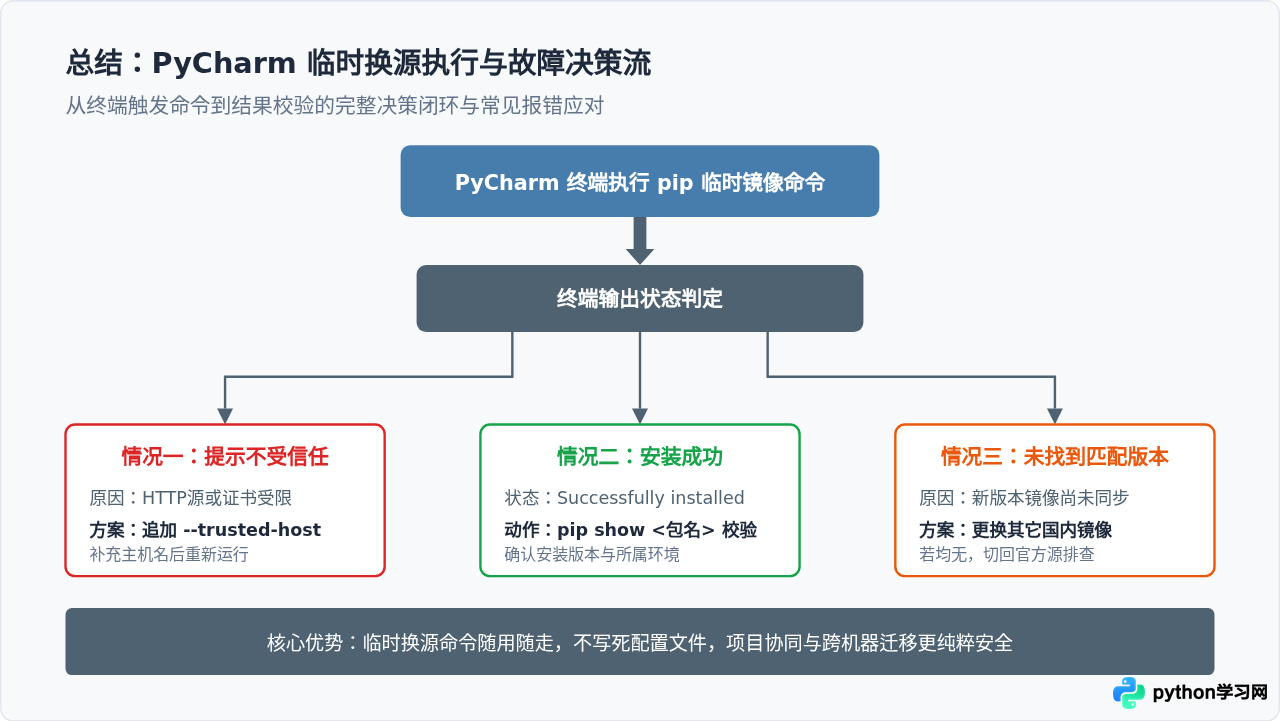
命令执行完毕后,控制台通常会显示 Successfully installed <包名>-<版本号>。为了进一步核实库确实落盘在当前项目的虚拟环境中,可以直接在终端执行:
pip show <包名>在返回信息中重点查看 Location: 行输出的物理路径。该路径应当包含当前项目的目录(例如 D:\Projects\my_demo\venv\lib\site-packages),这证明安装准确无误。
2. 常见报错与应对方案
- 报错:The repository located at ... is not a trusted or secure host
原因:使用了 HTTP 协议的镜像站,或者本地环境缺少对某些自建证书链的信任。
处理:在命令后方追加--trusted-host <域名>,例如--trusted-host mirrors.aliyun.com。 - 报错:Could not find a version that satisfies the requirement
原因:某个刚发布不久的库或前沿小众库,国内镜像站尚未完成数据同步(通常存在数分钟至数小时的延迟)。
处理:首先尝试更换其他大型镜像站(如由清华源切换至阿里源);若依然未收录,可临时移除-i参数使用官方源直接获取。 - PyCharm 编辑器代码导入仍然标红
原因:PyCharm 对已安装包的后台索引建立尚未完成。
处理:通常等待数秒让底部后台进度条跑完即可;若依然未刷新,可依次点击菜单栏File->Invalidate Caches...->Invalidate and Restart重建环境索引。
免责声明:本文内容仅供参考,不代表本站观点。转载或引用请注明出处。









