

python脚本怎么用命令行执行py文件

详细讲解在Windows、macOS和Linux命令行终端中执行Python脚本(.py文件)的完整方法与核心原理,涵盖工作目录切换、路径传参、多版本解释器选择及常见报错排查。
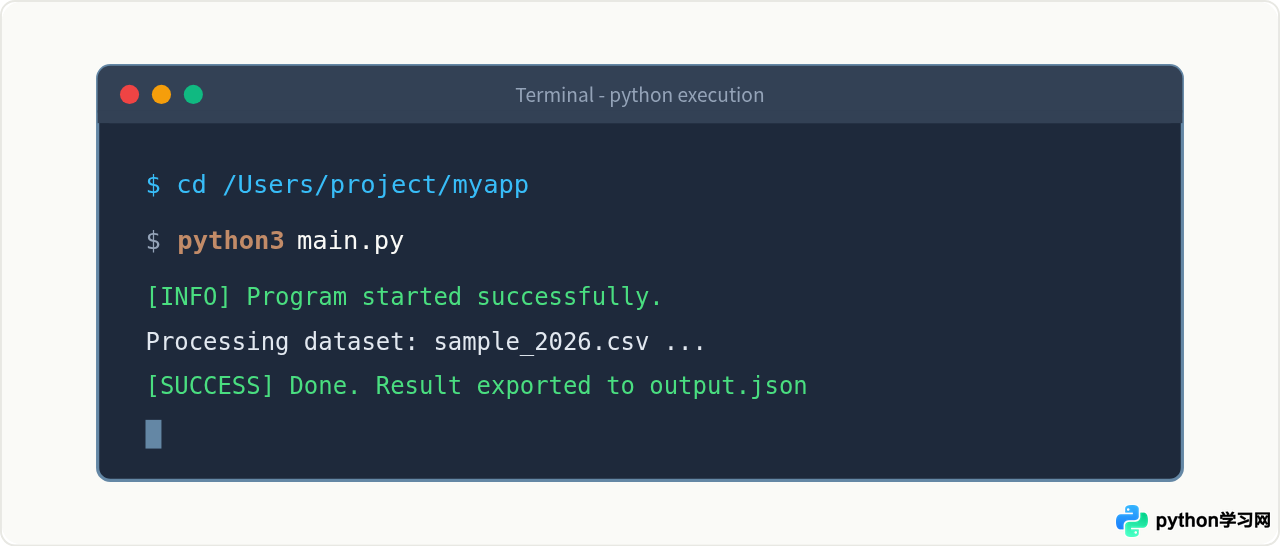
python 脚本名.py 或 python3 脚本名.py。只要当前目录定位正确且环境已就绪,解释器便会载入脚本并逐行运行。
一、执行前的基础检查:确认Python已安装
在尝试运行任何 .py 脚本之前,首要条件是确认当前操作系统的命令行环境中已经识别到 Python 解释器。
打开系统自带的终端工具:Windows 用户可按快捷键 Win + R 输入 cmd 或 powershell 并回车;macOS 用户可通过聚焦搜索(Command + Space)输入“终端”(Terminal);Linux 用户可使用快捷键 Ctrl + Alt + T。
在打开的终端黑窗中,输入以下检测命令并按下回车:
python --version
# 如果提示找不到命令,或者在 macOS/Linux 上,请尝试:
python3 --version
若终端正确输出了版本号(例如 Python 3.11.4 或 Python 3.12.2),说明环境变量配置完好,可以直接进入脚本执行环节。如果提示“不是内部或外部命令”或“command not found”,说明 Python 尚未安装或未勾选添加至系统 PATH 环境变量。
二、标准执行方法:切换至脚本目录后运行
这是最稳妥、最常用的一种运行方式。它能确保脚本在执行过程中,若涉及读取同目录下的图片、文本或配置文件,不会因为相对路径错误而崩溃。
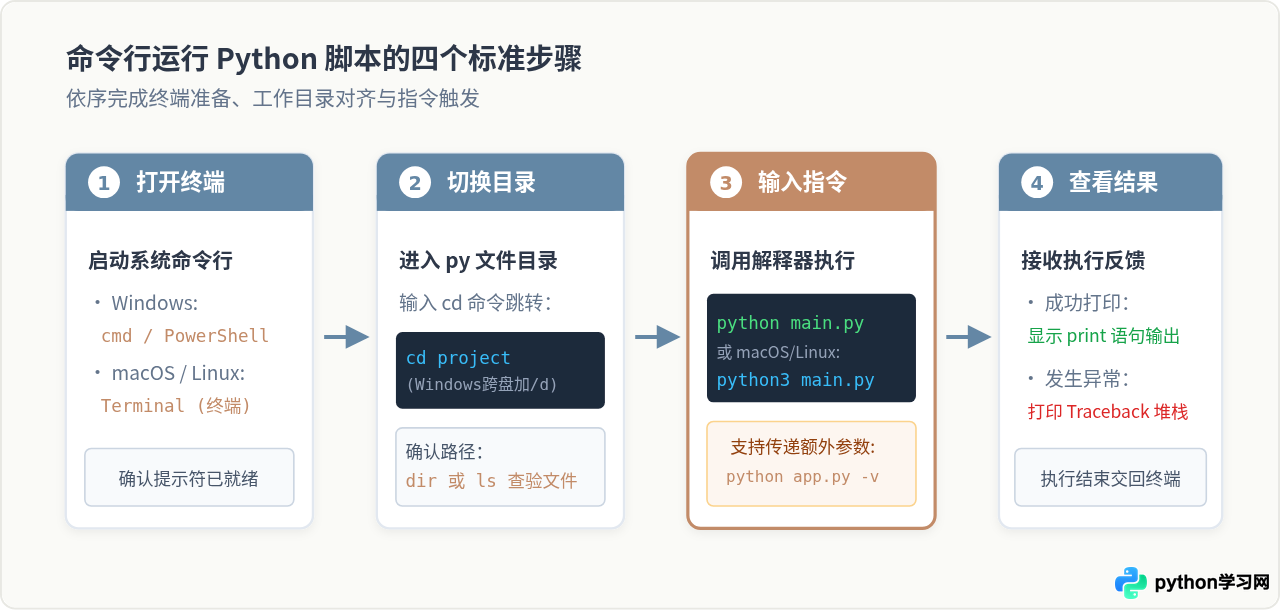
标准操作可以分为四个清晰的步骤:
- 获取脚本所在文件夹路径:例如 Windows 上的
D:\workspace\project,或 macOS/Linux 上的/Users/name/scripts。 - 使用
cd命令进入该文件夹:cd代表“Change Directory(改变工作目录)”。 - 调用 Python 解释器运行文件:在当前目录下直接键入
python 文件名.py。 - 读取控制台输出结果:终端将打印脚本中的
print()内容或抛出相应错误。
操作演示范例
假设我们有一个名为 app.py 的文件,存放在 Windows 系统的 D:\MyCodes 目录下。脚本代码只有一行:
# app.py
print("Hello from command line!")
在命令提示符(CMD)中的完整输入与输出如下(注意:在 CMD 中跨盘符切换路径需要添加 /d 参数):
C:\Users\Administrator> cd /d D:\MyCodes
D:\MyCodes> python app.py
Hello from command line!
D:\MyCodes>
执行完成后,控制台打印出问候语,随后提示符再次出现,表示程序已经正常执行并退出。
三、进阶方法:直接使用绝对路径或相对路径运行
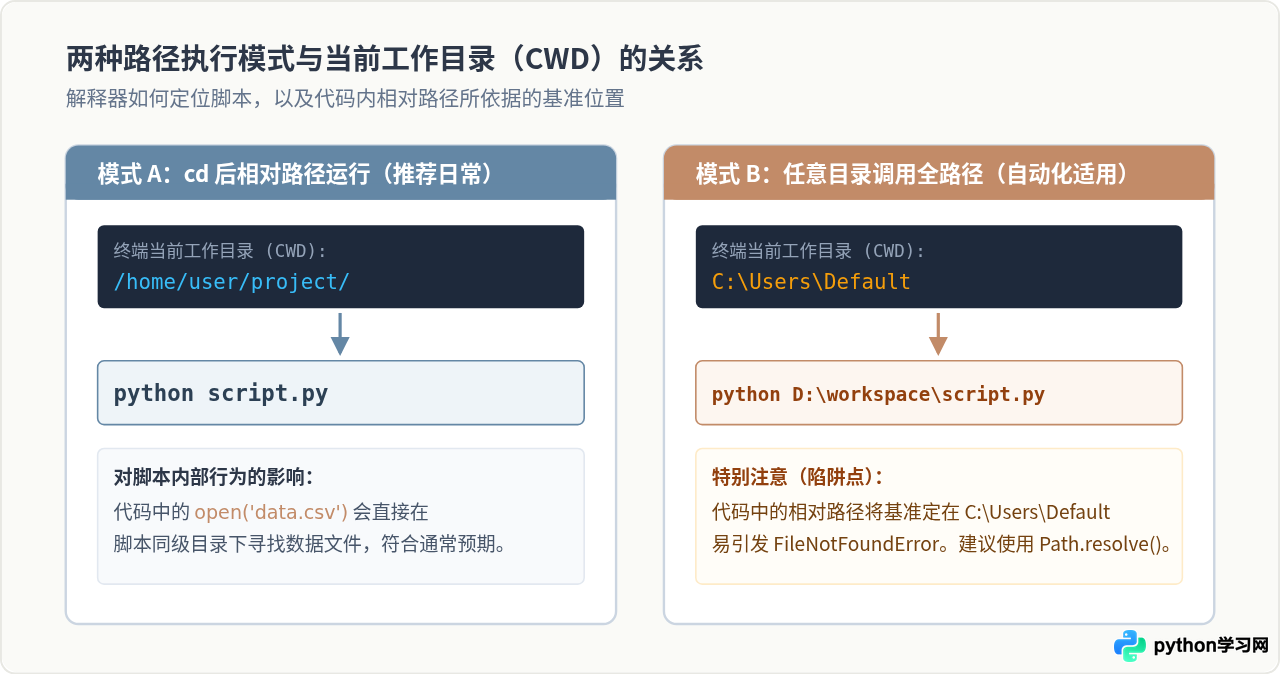
有时脚本只需要偶尔运行一次,或者由定时任务、自动化工具触发,我们并不希望频繁使用 cd 命令切换当前的工作目录。此时,可以直接在 python 命令后附带目标文件的完整绝对路径或相对路径。
# 示例一:在任意目录下通过绝对路径直接运行(Windows)
python "D:\MyCodes\app.py"

# 示例二:在任意目录下通过绝对路径直接运行(macOS / Linux)
python3 /Users/username/scripts/app.py

# 示例三:通过相对路径运行子文件夹中的脚本
python ./subdir/task.pyC:\Program Files\script.py)时,务必使用英文双引号将整个路径包裹起来,否则命令行会把空格切分为多个参数,导致报“找不到文件”的错误。
四、跨系统调用差异:Windows、macOS 与 Linux 对比
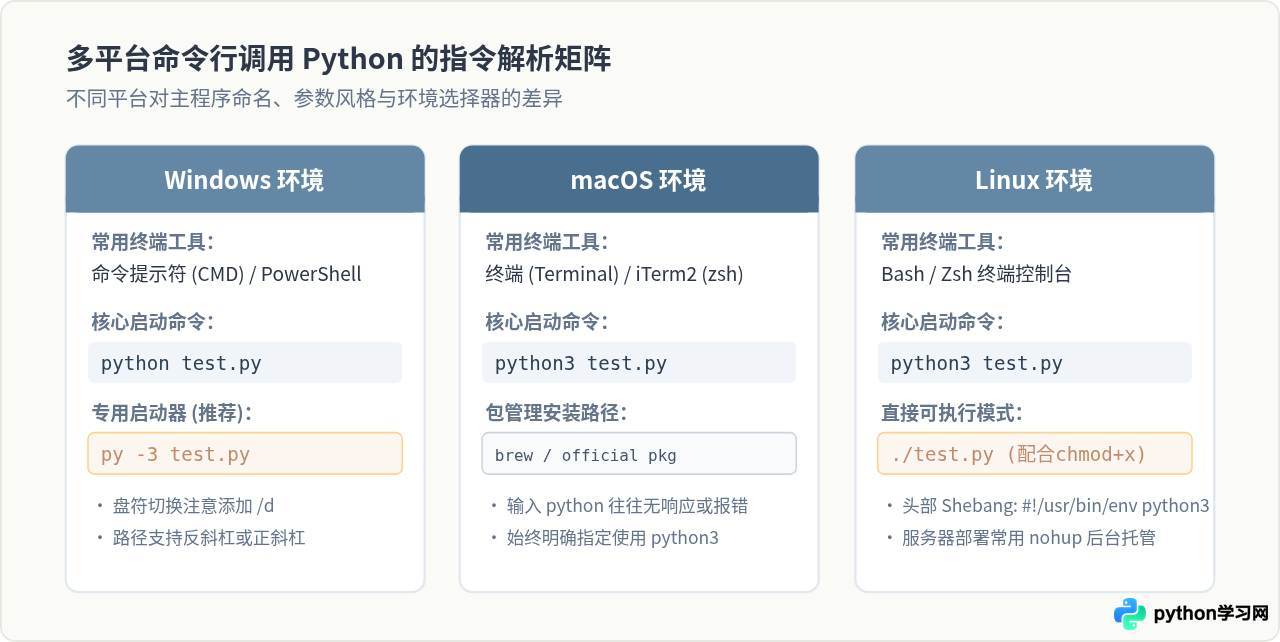
不同操作系统在命令行中调用 Python 的默认别名和快捷方式存在细微区别。了解这些差异能够避免在切换系统时产生困惑:
| 操作系统 / 环境 | 推荐调用命令 | 路径分隔符 | 特点与备用启动方式 |
|---|---|---|---|
| Windows (CMD / PowerShell) | python 或 py |
反斜杠 \ |
安装官方包时会附带 py.exe 启动器,能自动选择已安装的最佳 Python 版本。 |
| macOS (zsh / bash) | python3 |
正斜杠 / |
macOS 系统原生不绑定 python 命令(旧版系统曾自带 Python 2.7),必须显式使用 python3。 |
| Linux (Ubuntu / CentOS 等) | python3 |
正斜杠 / |
多数发行版默认软链接 python3,支持通过 Shebang 脚本首行直接执行。 |
| 虚拟环境 (venv / conda) | 激活后使用 python |
依据当前系统 | 激活环境后,环境变量会将终端优先指向该隔离环境下的二进制解释器。 |
五、常见实际需求:参数传递与输出重定向
在日常开发与生产环境中,除了单纯启动脚本,往往还需要在命令中给脚本传参,或者把执行日志保存下来。
1. 向 Python 脚本传递命令行参数
在命令行中,紧跟在脚本文件名后面的空格隔开的内容都会作为参数传递给脚本:
python process.py input.txt --mode=fast --count=5在脚本内部,可以通过标准库 sys.argv 获取这些参数:
import sys

# sys.argv[0] 是脚本自身名称
# sys.argv[1] 开始为后续传递的参数
print("执行文件:", sys.argv[0])
if len(sys.argv) > 1:
    print("接收到的第一个参数:", sys.argv[1])
2. 将终端输出重定向保存到文件
如果脚本执行输出较多,或者需要作为日志归档,可以使用操作系统的重定向操作符 >(覆盖写入)或 >>(追加写入):
# 将标准输出覆盖保存到 run.log 文件中
python task.py > run.log

# 捕获标准输出和异常错误输出(2>&1)并追加记录
python task.py >> run.log 2>&1
六、命令行执行常见报错与排查决策
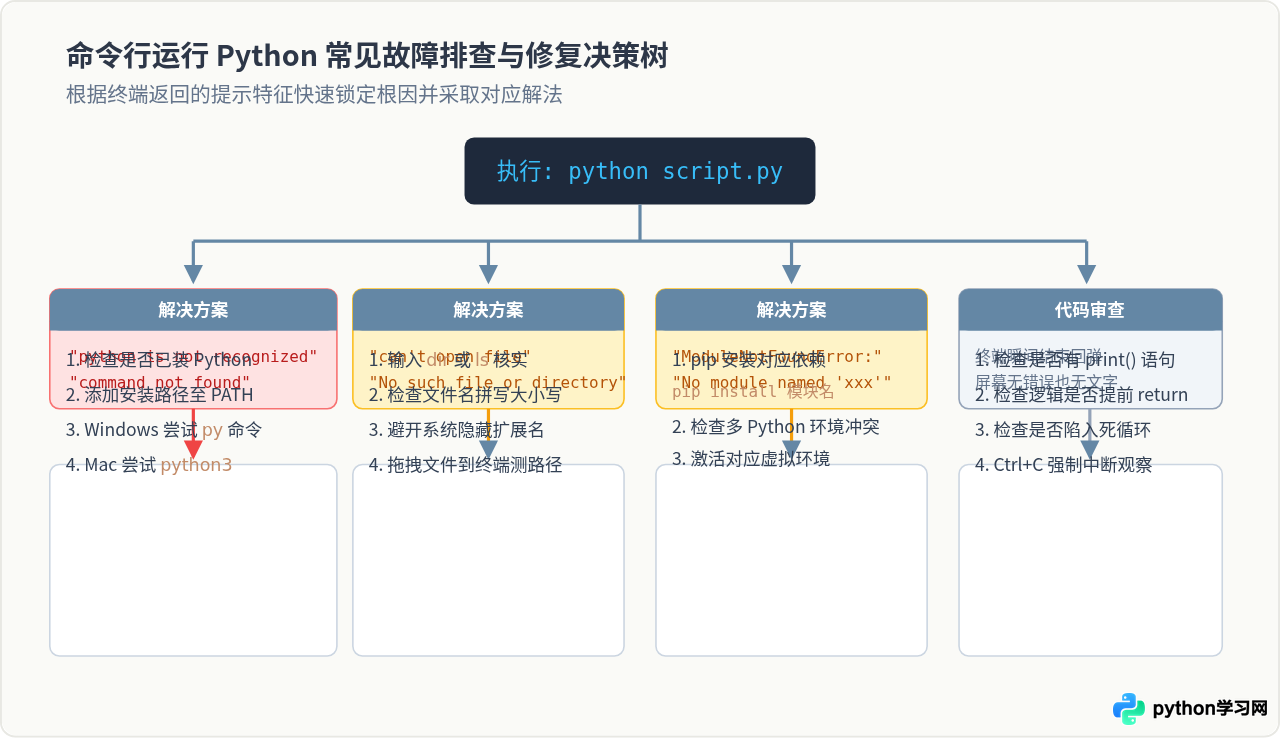
初学者在命令行执行 .py 文件时,经常会遇到几类高频报错。下图展示了根据终端反馈快速定位原因的决策路线:
七、核心总结与常用操作速查
掌握在命令行执行 .py 文件的流程,其实质就是掌握“定位文件”与“调用解释器”这两个环节。建议在平时开发中遵循以下两点习惯:
- 优先 cd 到项目主目录:使脚本所在文件夹作为当前工作目录(CWD),能让相对路径读取资源保持一致且不易出错。
- 善用 Tab 键补全文件名:在终端输入
python m后按下Tab键,命令行会自动补全为python main.py,既能提高输入效率,又能立刻验证文件是否存在于当前目录。
只要熟练掌握 cd 路径 与 python 文件名.py 的组合,无论面对的是单文件练习脚本还是复杂的自动化运维程序,都能在命令行中快速、稳定地完成执行。
免责声明:本文内容仅供参考,不代表本站观点。转载或引用请注明出处。









