

pyenvinstall怎么装多个Python版本?

详细讲解如何使用 pyenv install 在同一台计算机上安装并管理多个不同的 Python 版本,涵盖前置编译依赖、镜像加速、多版本安装、环境切换以及常见问题排查。
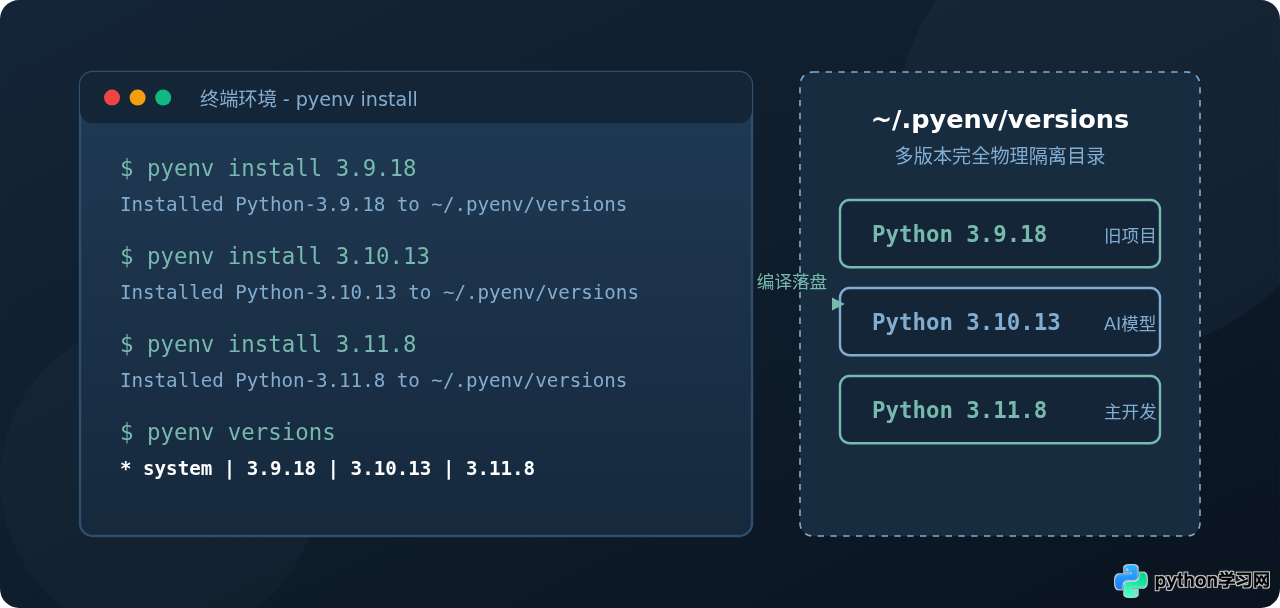
pyenv install <版本号>。pyenv 会在后台自动下载指定版本的源码,并在用户主目录的 ~/.pyenv/versions/ 下完成独立编译与隔离存储。每个安装好的版本互不干扰,配合 pyenv versions 查看与 pyenv global / local 切换,即可随时在不同版本之间无缝调度。
一、真实开发场景:为什么需要装多个 Python 版本?
假设你正在本地维护一个两年前基于 Python 3.8 编写的 Django 老系统,其依赖的数据库驱动在更高版本中无法安装;与此同时,新启动的数据分析项目需要使用 Python 3.11 的性能优化特性,而另一个机器学习工具链只兼容 Python 3.10。如果直接覆盖系统全局的 Python,极易破坏操作系统自身依赖的系统脚本,或者导致各项目的依赖包产生难以解开的冲突。
pyenv 正是为解决这一冲突而生的工具。它并不篡改操作系统的系统 Python,而是在用户空间统一管理所有需要的版本。使用 pyenv install 命令,你可以同时装上 3.8.18、3.10.13、3.11.8 甚至 PyPy,并让它们和平共存。
二、pyenv install 底层机制与安装准备
在直接敲下安装命令之前,读者需要理解一个关键事实:pyenv install 默认并非下载预编译好的二进制文件,而是拉取官方源码并在本地机器上即时编译。因此,系统必须先具备 C 编译环境及相关基础库(如 SSL、zlib、readline、sqlite3 等)。
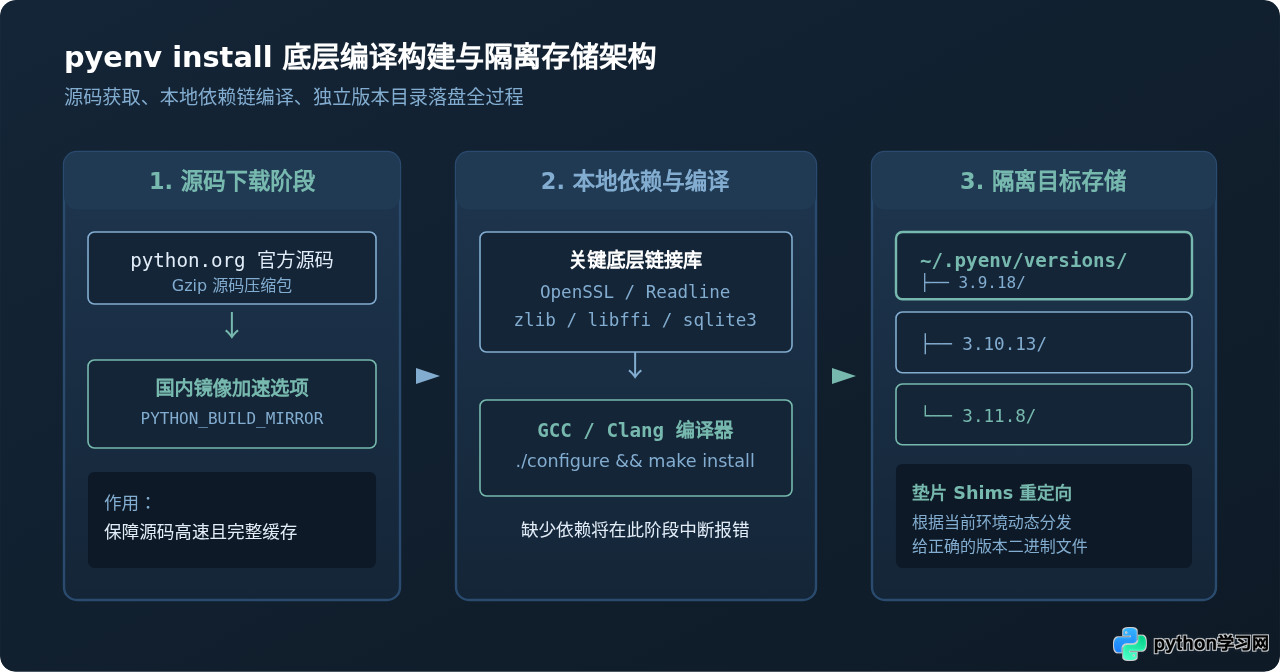
前置依赖安装(避免编译失败)
如果在编译时不具备 OpenSSL 或 readline 依赖,安装可能中途失败,或者即使勉强安装成功,也会缺少 ssl 模块导致后续 pip 无法使用。请在安装多个 Python 版本前,按操作系统安装必要依赖:
Ubuntu / Debian 系统:
sudo apt-get update
sudo apt-get install -y make build-essential libssl-dev zlib1g-dev libbz2-dev libreadline-dev libsqlite3-dev wget curl llvm libncursesw5-dev xz-utils tk-dev libxml2-dev libxmlsec1-dev libffi-dev liblzma-dev
macOS 系统(推荐使用 Homebrew):
brew install openssl readline sqlite3 xz zlib tcl-tk三、操作步骤:如何依次或批量安装多个版本
安装多个版本遵循清晰的流水线:先查询目标版本,再触发具体安装,最后校验版本清单。下面是完整的操作步骤说明。
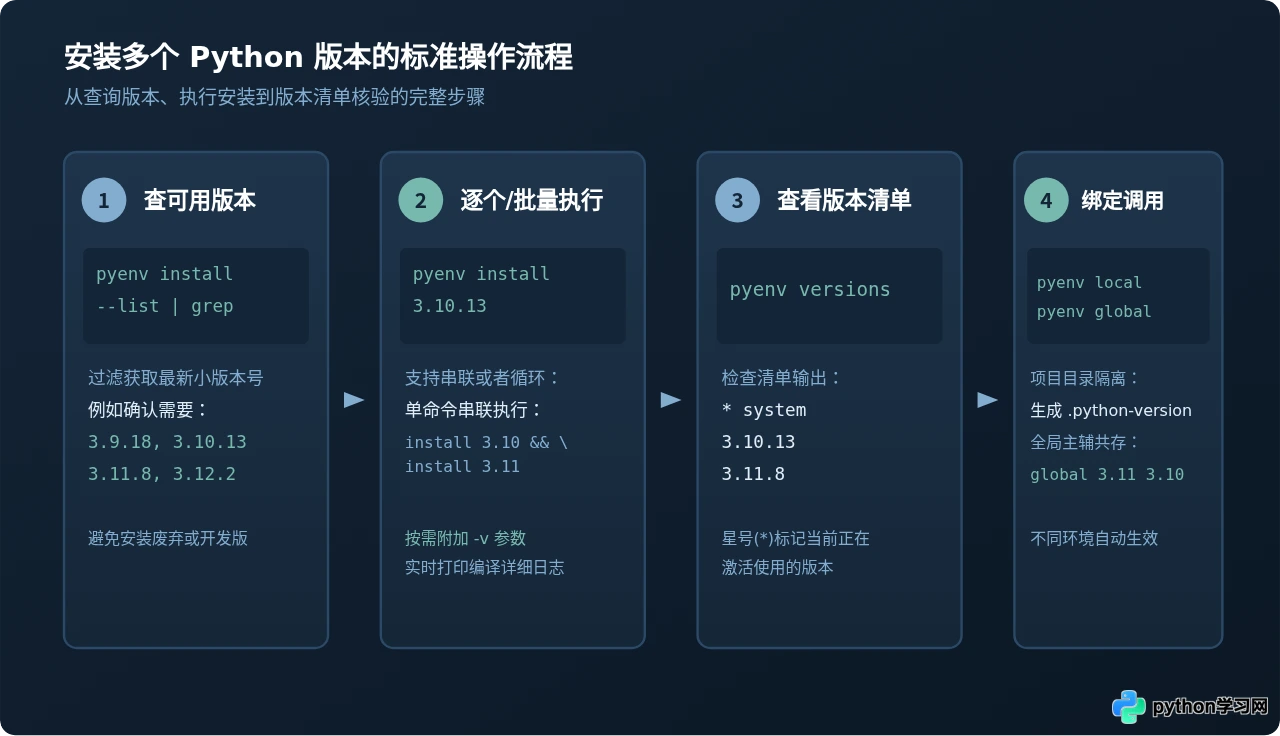
步骤一:查找与确认需要安装的版本号
官方 Python 持续发布版本,pyenv 维护了庞大的已知版本定义库。直接执行 pyenv install --list 会输出成百上千个历史版本与变种。我们可以通过 grep 筛选出想要的主版本:
# 示例:检索 Python 3.10 与 3.11 的可用正式版本
pyenv install --list | grep -E "^\s*3\.(10|11)\.[0-9]+$"
输出示例(节选):
  3.10.12
  3.10.13
  3.11.7
  3.11.8
步骤二:执行安装具体版本
确认具体版本号后,依次敲入安装指令。建议添加 -v 参数(verbose),这样可以在终端即时看到构建输出,方便在卡顿或缺少库时了解进度:
# 1. 安装 Python 3.10.13
pyenv install -v 3.10.13

# 2. 安装 Python 3.11.8
pyenv install -v 3.11.8

# 3. 安装 Python 3.12.2
pyenv install -v 3.12.2for ver in 3.10.13 3.11.8 3.12.2; do pyenv install -s $ver; done-s(--skip-existing)参数的作用是:如果某个版本已经安装过,则自动跳过,避免重复编译。
步骤三:验证已安装的全部版本
安装完成后,使用 pyenv versions 命令查看本地已安装的版本列表:
$ pyenv versions
* system (set by /Users/user/.pyenv/version)
  3.10.13
  3.11.8
  3.12.2
列表中出现的每一个版本,都代表 ~/.pyenv/versions/ 目录下已存在一个完整且独立的 Python 运行体。
四、安装后如何使用与同时激活多个版本?
成功安装了多个版本之后,如何让命令行精确调用特定的 Python 版本?pyenv 提供了多级生效机制,包括 global(全局默认)、local(当前项目目录)以及多版本同时激活特性。
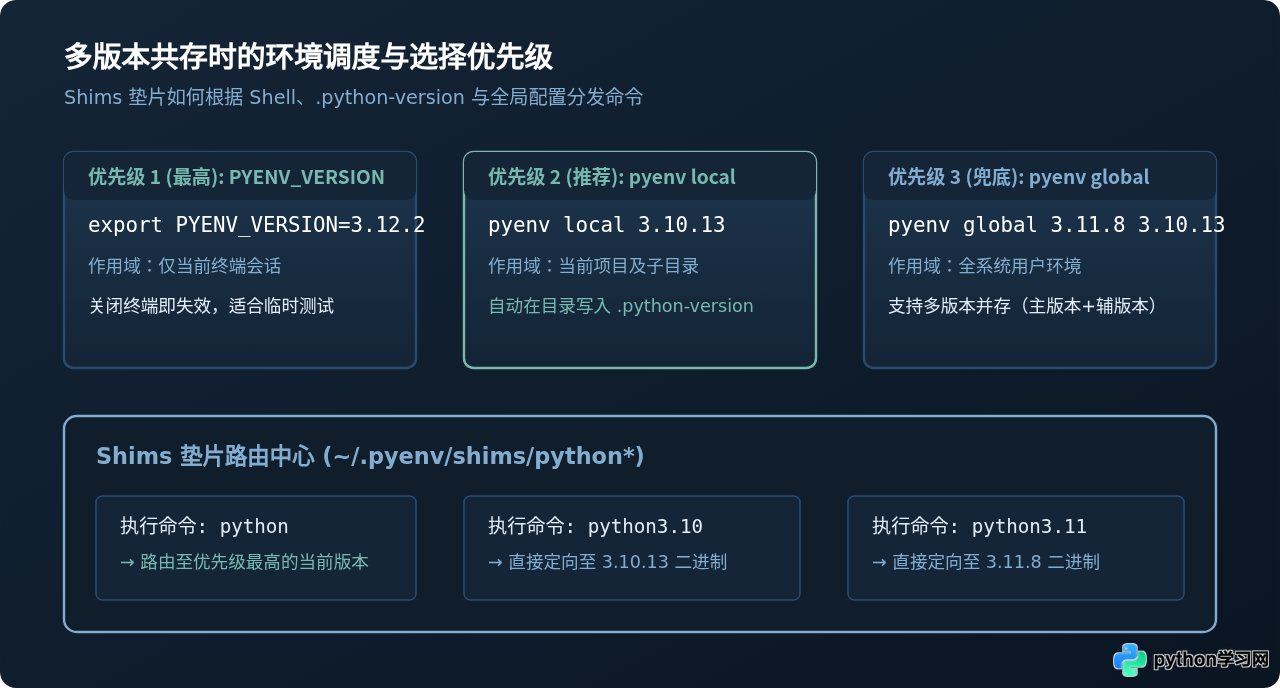
1. 在项目目录中单独绑定版本(推荐最佳实践)
进入项目所在文件夹,使用 pyenv local 设定该项目专用的 Python 版本:
# 进入特定项目
cd ~/projects/ai-service

# 绑定该项目使用 Python 3.10.13
pyenv local 3.10.13

# 检查当前激活的版本
python --version
# 输出: Python 3.10.13
执行该命令后,pyenv 会在当前目录创建一个名为 .python-version 的隐藏文本文件,内容只有 3.10.13。以后只要你的终端 cd 进入该目录,Python 版本就会自动切换为 3.10.13;离开该目录时,又会自动恢复为全局默认版本。
2. 同时激活多个全局版本(多版本共存调用)
许多开发者不知道的一个实用技巧是:pyenv global 可以同时指定多个版本。例如:
pyenv global 3.11.8 3.10.13 3.9.18当这样设置后:
- 首选版本是
3.11.8,直接运行python或python3时使用的是 3.11.8。 - 次选版本同样处于激活状态,你可以直接在终端中运行
python3.10调用 3.10.13,或者运行python3.9调用 3.9.18。 - 这在需要本地运行跨版本测试工具(如
tox)时非常方便,所有指定的版本均可被并发调用。
五、常见问题与解决办法
安装多个版本时,由于系统网络、编译工具链或环境变量配置不完整,可能会遇到一些典型报错。以下是排查与解决方案:
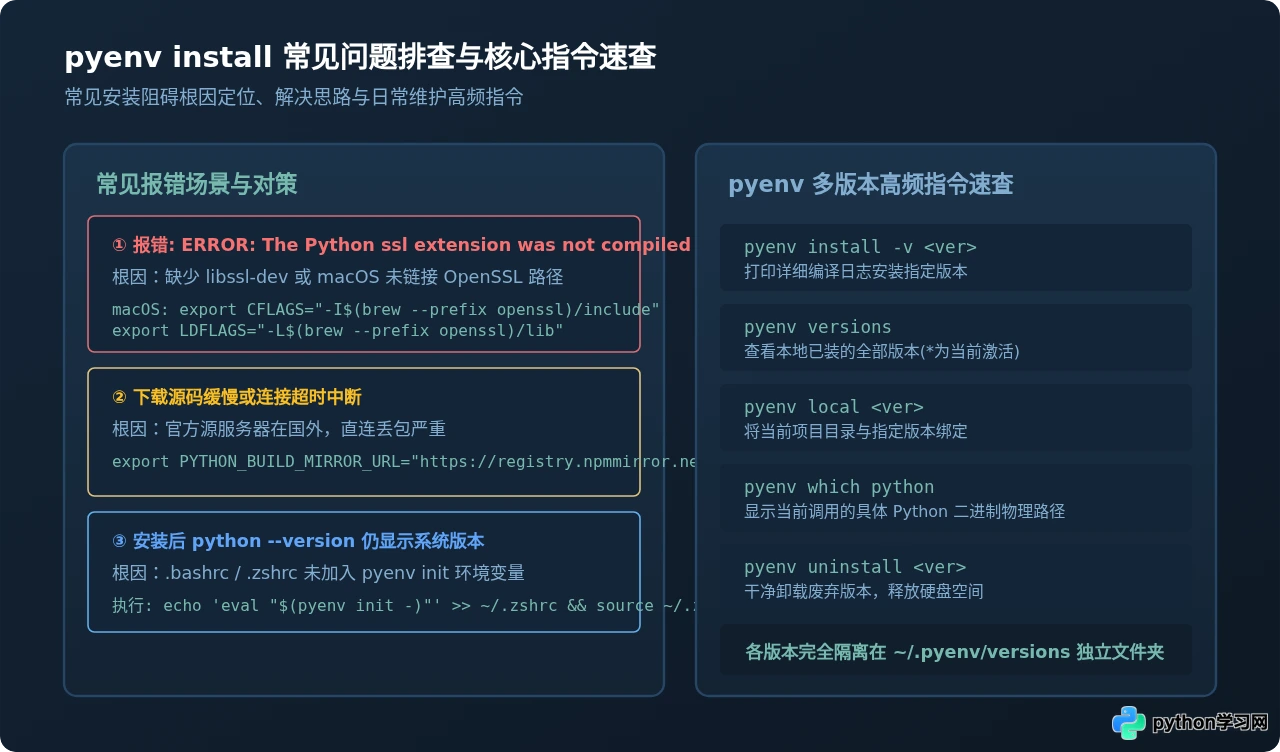
1. 下载超时或速度过慢
如果在执行 pyenv install 时长时间卡在 Downloading Python-...,主要是由于访问海外官方服务器受限。可以通过设置镜像环境变量来大幅提速:
# 临时指定国内镜像下载源加速
export PYTHON_BUILD_MIRROR_URL="https://registry.npmmirror.net/-/binary/python/"
pyenv install -v 3.10.13
或者将源码包手动下载至 ~/.pyenv/cache/ 目录(若无该目录可手动 mkdir -p ~/.pyenv/cache),之后再次运行 pyenv install 3.10.13,pyenv 会自动检测到本地缓存并跳过下载,直接进行编译。
2. macOS 下提示 OpenSSL 编译报错
macOS 系统自带的 LibreSSL 与 Python 编译所需的主流 OpenSSL 存在路径差异。通过 Homebrew 安装 openssl@3 或 openssl@1.1 后,需要在编译时传入编译器头文件与库引用路径:
# macOS 专用编译参数配置示例
export CFLAGS="-I$(brew --prefix openssl)/include"
export LDFLAGS="-L$(brew --prefix openssl)/lib"
pyenv install -v 3.11.8
3. 切换版本后终端显示的 Python 版本没有变化
安装了新版本并通过 pyenv global 或 pyenv local 切换后,如果执行 python --version 依然显示系统默认版本,通常是因为 pyenv 的 shims 路径没有成功注入到 Shell 的环境变量 PATH 中。
请检查 ~/.bashrc 或 ~/.zshrc 中是否包含初始化命令:
# 在配置文件末尾确保包含以下内容:
export PYENV_ROOT="$HOME/.pyenv"
[[ -d $PYENV_ROOT/bin ]] && export PATH="$PYENV_ROOT/bin:$PATH"
eval "$(pyenv init -)"
修改后执行 source ~/.zshrc(或对应 Shell 配置文件),重新打开终端后即可正常使用。
4. 废弃版本的安全卸载
当某个旧版本(例如 Python 3.7 或 3.8)不再需要时,可以直接运行卸载命令,它会自动清除 ~/.pyenv/versions/ 下对应的独立文件夹及其附带的所有第三方库,完全不影响其他已装版本:
pyenv uninstall 3.8.18六、总结
通过 pyenv install 在单台设备上安装和管理多个 Python 版本并不复杂,其核心逻辑可以概括为:
- 打好基础:在执行安装前配置好 C 编译工具和关键系统依赖(尤其是 OpenSSL 和 Readline);
- 独立编译:通过
pyenv install <版本号>分别安装所需的主力版本和维护版本,每个版本在~/.pyenv/versions中各自独立、互不干扰; - 按需分发:在具体项目目录中通过
pyenv local <版本号>实现不同项目的自动化无缝切换,或通过pyenv global同时暴露多个版本供工具链调用。
掌握了这一工作流,无论是老项目的维护修补,还是新项目的特性探索,都能在隔离干净的环境中从容进行。
免责声明:本文内容仅供参考,不代表本站观点。转载或引用请注明出处。









