

Python使用pwinput库让密码输入显示星号

详细讲解如何在Python中使用pwinput库实现命令行密码输入的星号掩码回显,涵盖安装使用、参数配置、底层实现原理及IDE终端兼容性处理。
在编写控制台命令行程序或自动化交互脚本时,经常需要引导用户输入密码、Token 或私钥等敏感凭据。Python 标准库自带的 input() 函数会将敲击的字符原样回显到屏幕上,存在直观的旁窥泄露风险;而标准库提供的 getpass.getpass() 采用完全静默方式,输入时不产生任何回显符号,常常让使用者困惑程序是否卡死,或者在输错时无法准确感知按键状态。第三方开源库 pwinput 能够很好地弥补这两者的缺陷:它可以在用户键入密码时实时回显星号 * 或自定义掩码符号,既保护了凭据安全,又提供了明确的交互反馈。本文将详细讲解该库的安装方法、参数配置、底层实现原理及在常见 IDE 终端中的避坑技巧。
一、控制台密码输入的常见方案对比
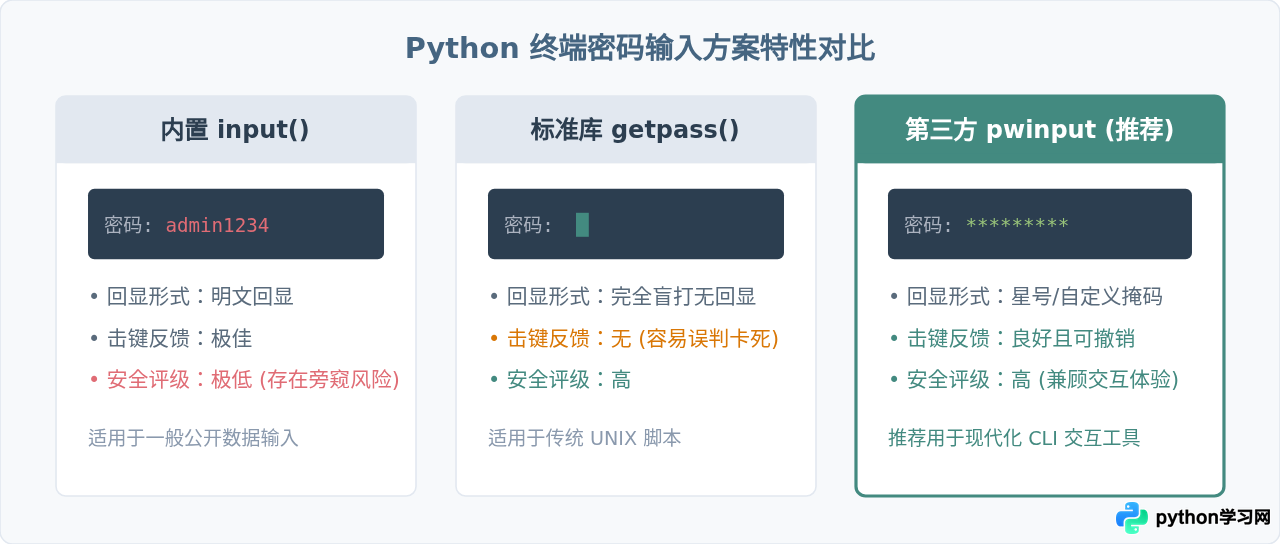
在命令行应用中获取密码输入,通常有三种常见做法。理解它们的差异,有助于根据应用场景做出合适的选型:
- 内置 input() 函数:适用于常规文本输入。输入过程全明文显示,在录屏演示或公共办公区使用时极易泄露密码。
- 内置 getpass.getpass() 函数:UNIX 系统经典做法。用户在键盘上敲击内容时,光标停留在原地不动,控制台完全不输出任何字符。虽然能彻底防范旁窥,但在长密码输入或需要多次按退格键修正时,操作体验较为生硬。
- 第三方 pwinput 库:模仿桌面操作系统与 Web 密码框的交互逻辑。每按下一个有效按键,终端便打印一个掩码;按下退格键时,自动删除前一个掩码并从内存缓冲区移除字符。
二、pwinput 的安装与基础使用
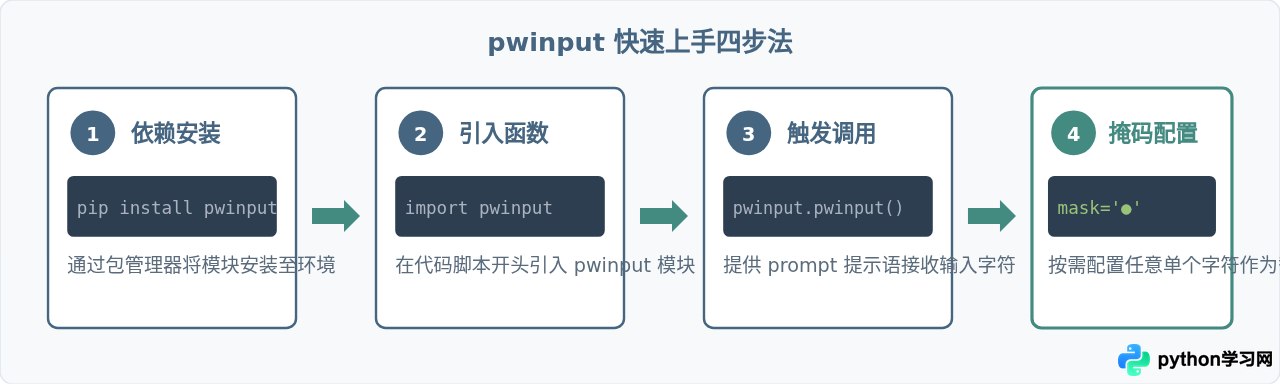
pwinput 是一个轻量级 Python 模块,支持 Windows、macOS 和 Linux。在终端环境中使用 pip 工具即可完成安装:
pip install pwinput安装完成后,调用方法与标准 input() 几乎完全相同。最基本的使用方式是导入后直接调用 pwinput.pwinput(),并传入提示文字:
import pwinput

# 获取带星号掩码的密码输入
user_password = pwinput.pwinput(prompt='请输入登录密码: ')

# 验证读取到的密码字符串
print(f'密码输入完成,字符长度为: {len(user_password)}')
当上述脚本在终端中执行时,终端打印提示语 请输入登录密码: ,随后用户每按下一个键,光标后就会打印一个 *;按退格键时,星号会依次被擦除。按下回车键后,函数将用户实际输入的字符拼接为普通字符串并返回。
三、核心参数与掩码自定义配置
pwinput.pwinput() 主要接受两个关键参数:
| 参数名称 | 默认值 | 类型 | 功能说明 |
|---|---|---|---|
prompt |
'Password: ' |
str | 在等待输入前输出到控制台的引导文字。 |
mask |
'*' |
str | 替代实际输入字符回显在终端的符号。若设为多字符或特殊符号,将按规则渲染。 |
1. 使用圆点或其他特殊符号作为掩码
如果希望控制台界面的视觉风格更加柔和,可以使用 Unicode 实体圆点 ● 或井号 # 代替传统的星号:
import pwinput

# 使用圆点掩码
pin_code = pwinput.pwinput(prompt='请输入6位数字PIN码: ', mask='●')

# 使用井号掩码
token = pwinput.pwinput(prompt='请输入API令牌: ', mask='#')
2. 将掩码置空以模拟原生 getpass 行为
当参数 mask='' 传空字符串时,pwinput 会依然保持输入拦截和缓冲区管理,但不会向屏幕输出任何字符。这可以在保持 API 统一调用的同时,退化为原生的完全隐藏模式:
import pwinput

# 模拟完全无回显模式
hidden_secret = pwinput.pwinput(prompt='请输入私钥 (无回显): ', mask='')
四、底层工作机制剖析
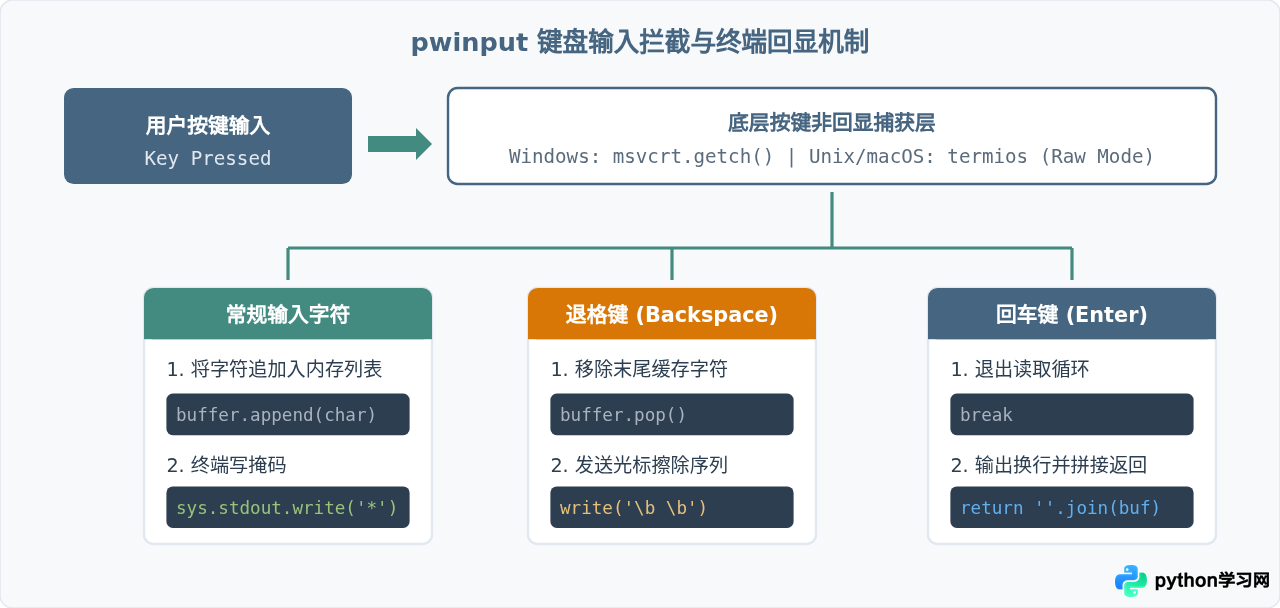
为了理解为什么 pwinput 能够实现“既隐藏明文又回显星号”,我们需要深入了解操作系统的控制台 I/O 机制。常规的标准输入采用行缓冲(Line Buffered)模式,用户按下的每个字符先由系统驱动直接回显在屏幕上,直到敲下回车键,整行数据才送入 Python 程序处理。因此,用普通的 sys.stdin.read() 是无法阻止系统回显明文的。
pwinput 采取了跨平台的底层拦截方式:
- Windows 平台:利用 Python 内置的
msvcrt扩展模块,调用msvcrt.getch()。该函数能绕过标准 I/O 缓冲区,在按键按下的瞬间直接捕获单个原始字节,且默认不触发终端回显。 - POSIX 平台(macOS / Linux):利用
termios和tty模块,动态将当前终端的文件描述符属性切换为原始模式(Raw Mode)或禁用ECHO(本地回显)标志。此时终端将击键直接送达 Python 解释器。 - 退格擦除处理:当用户按下退格键(ASCII 8 或 127)时,
pwinput会从内部缓存列表中弹出最后一个字符,同时向标准输出流写入\b \b(即:向左移动一格光标、打印一个空格覆盖原来的掩码、再向左移动一格光标),完成终端视觉上的物理擦除。
五、实际应用:构建带有重试限制的鉴权模块
在实际工程中,密码输入通常与非空校验、格式检查以及失败重试逻辑组合使用。下面是一个基于 pwinput 编写的命令行认证示例,展示了规范的输入处理逻辑:
import sys
import pwinput

def prompt_login(max_attempts=3):
    correct_token = "DevAdmin2026!"

    for attempt in range(1, max_attempts + 1):
        username = input("请输入登录账号: ").strip()
        if not username:
            print("账号不能为空,请重新输入。\n")
            continue

        password = pwinput.pwinput(prompt="请输入操作密码: ", mask="*")

        if not password:
            print("密码不能为空。\n")
            continue

        if password == correct_token:
            print(f"\n[成功] 欢迎 {username},身份校验通过!")
            return True
        else:
            remaining = max_attempts - attempt
            if remaining > 0:
                print(f"[错误] 密码不匹配,您还剩 {remaining} 次重试机会。\n")
            else:
                print("[锁定] 重试次数已达上限,终止登录。")

    return False

if __name__ == '__main__':
    if not prompt_login():
        sys.exit(1)
六、环境边界与常见问题排查
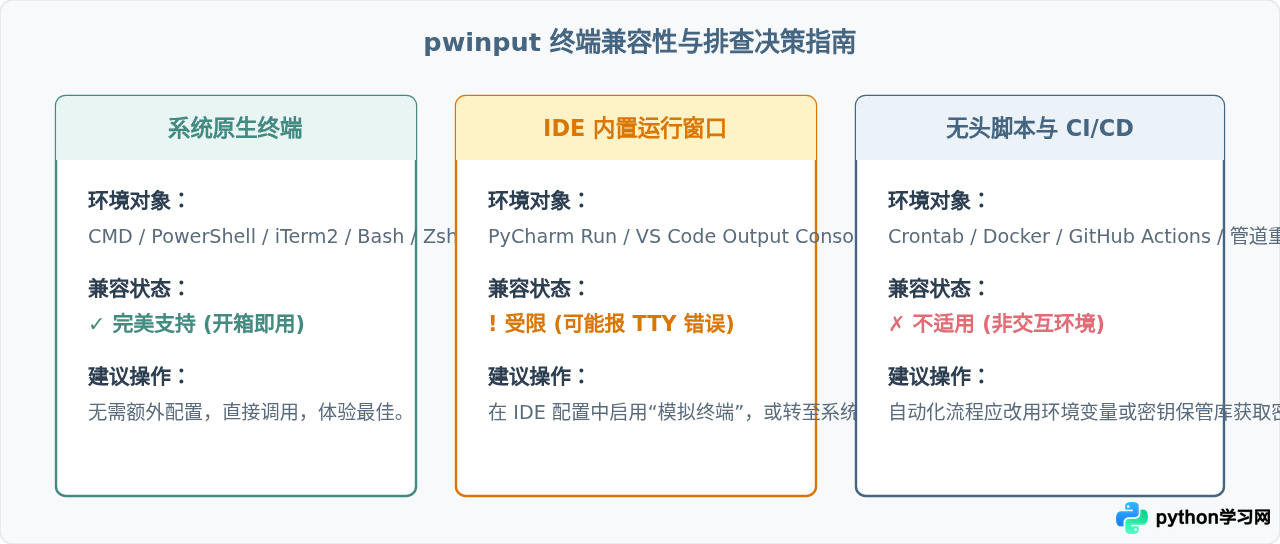
尽管 pwinput 设计简洁易用,但在某些特殊的开发与部署环境中,由于运行终端缺乏标准 TTY 设备支持,可能会出现报错或表现反常的情况。以下是常见问题及解决办法:
1. 在 PyCharm 或 VS Code 内置输出窗口中报 termios 错误
表现:在 IDE 点击“Run”按钮运行代码时,抛出 termios.error 或输入无法响应。
原因:IDE 默认的“Run Output”是一个管道重定向窗口而非标准伪终端(Pseudo-TTY),不支持设置 Raw 模式或按键单字节捕获。
解决方法:
- 在 VS Code 中:使用自带的集成终端(Terminal 面板)执行
python main.py。 - 在 PyCharm 中:打开运行配置(Run Configuration),勾选
Emulate terminal in output console(在输出控制台中模拟终端)。
2. 输入法处于中文状态时的输入乱码
表现:当用户输入法处于中文拼音状态时敲击键盘,终端可能会一次性吐出拼音候选或造成掩码数量与实际字符数不符。
原因:中文输入法会截获系统底层的击键事件并进行合成,与字符级原始流产生冲突。建议在提示语中引导用户保持系统处于英文半角输入状态。
七、总结
在 Python 命令行工具开发中,pwinput 巧妙平衡了安全性与交互友好度。相比标准库 getpass 的全盲打和 input 的明文暴露,pwinput 能够以极低的学习与迁移成本,让控制台程序拥有如同现代 GUI 密码框般的星号掩码体验。只要注意在支持 TTY 的终端环境下运行,并引导用户使用英文半角输入,便能显著提升命令行脚本的使用质感与专业度。
免责声明:本文内容仅供参考,不代表本站观点。转载或引用请注明出处。









