

怎么在conda26.7.3里临时解冻再卸载环境?

详细讲解在 conda 26.7.3 中针对被只读保护或进程锁定的冻结环境,如何安全进行临时权限解冻、释放占用并完整卸载注销的实用操作指南。
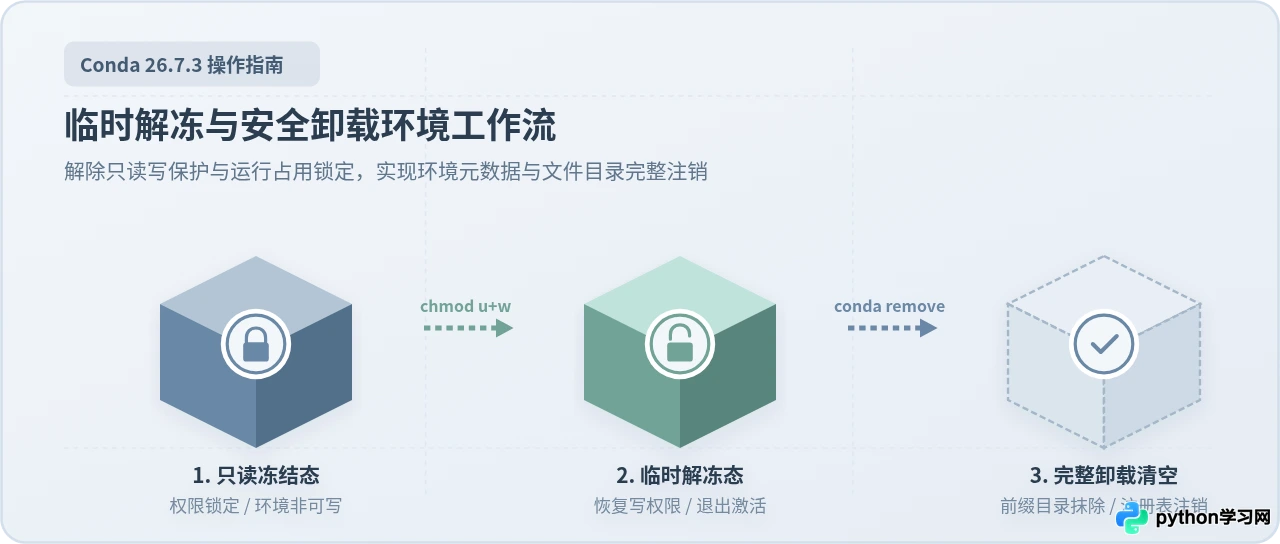
EnvironmentNotWritableError 或文件占用报错。解决这个问题的核心路径只有三步:先退出激活状态确保无进程锁定,接着使用系统权限命令递归赋予环境目录属主写权限完成“临时解冻”,最后调用 conda env remove 原生命令彻底注销并抹除该环境。
一、为什么 Conda 环境会被“冻结”?
很多开发者在执行 conda env remove -n myenv 时,会意外遇到如下错误:
在 Conda 26.7.3 的包管理机制中,环境的物理实质是位于 envs/ 目录下的独立文件系统树。所谓“冻结态”,主要源于两种实际场景:
- 权限级只读保护(主动冻结):在团队共享服务器、数据科学平台或自动化 CI/CD 节点中,运维人员为了防止环境依赖被测试脚本或普通用户擅自变更,通常会对生产环境目录执行
chmod -R a-w或chmod -R 555。这使得包括环境元数据管理目录conda-meta/在内的所有内容均处于写保护状态。 - 进程与文件句柄锁定(被动冻结):若该环境正处于激活状态,或者后台有尚未终止的 Jupyter Kernel、Python 多进程 Worker 或驻留服务正在加载该环境的动态链接库(如
.so或.dylib),操作系统会对其施加文本文件锁(Text file busy),阻止任何删除操作。
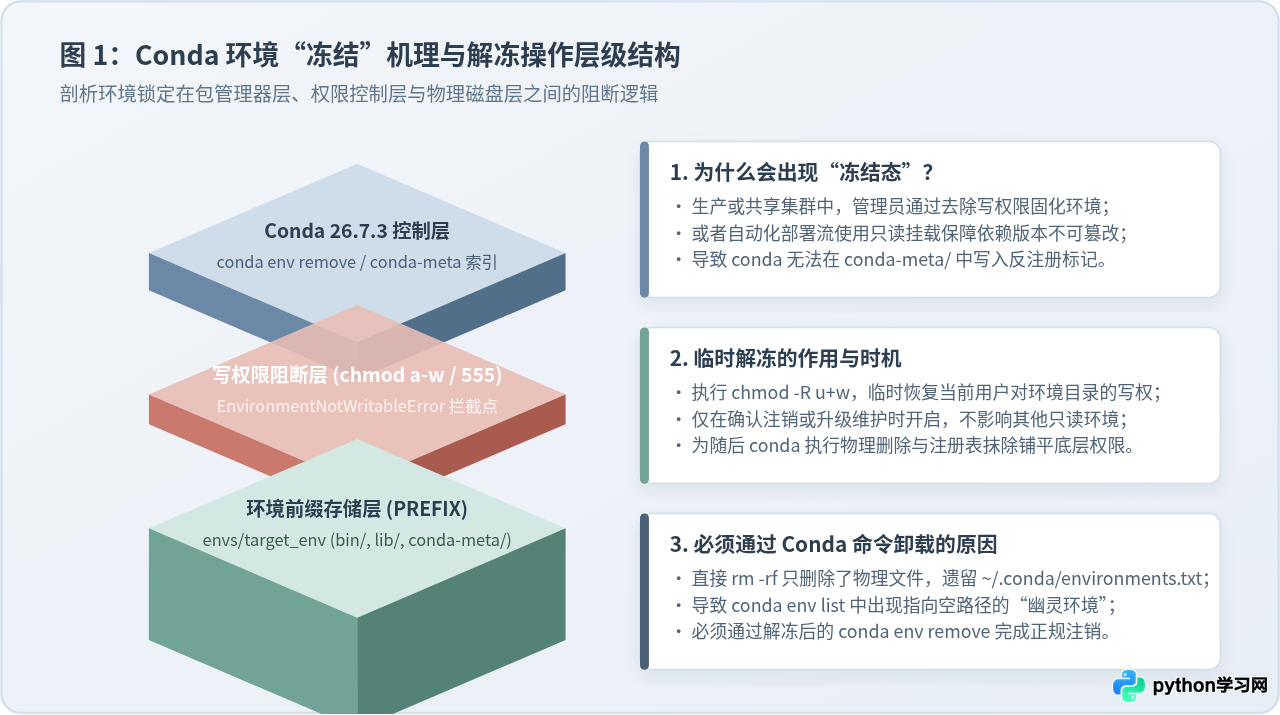
当环境处于上述保护层阻断状态时,Conda 无法在元数据树中写入变更记录,也无法移除文件,因此必须先完成针对性的“临时解冻”,再进行包管理器级别的彻底卸载。
二、操作前准备:排查环境物理路径与激活状态
执行任何解冻和删除操作前,第一要务是精准锁定目标环境的绝对前缀路径(Prefix),避免在多环境同名或嵌套安装时发生误操作。
1. 检查 Conda 版本与环境列表
在终端中执行以下命令查看当前 Conda 版本及所有环境分布:
conda --version
conda info --envs
此时终端会打印出类似如下的环境映射表(以下为示例输出):
请核对目标环境名(本例以 prod_freeze_env 为例),并完整记录其对应的实际物理路径 /opt/miniconda3/envs/prod_freeze_env。
2. 退出当前激活环境
如果列表中目标环境右侧标有星号 *,说明当前 Shell 正在使用该环境,必须先执行退出命令退回 base 环境:
conda deactivate
确认命令行左侧的前缀括号已从 (prod_freeze_env) 变为 (base) 或完全退出激活状态。
三、核心步骤:临时解冻并彻底卸载环境
解冻的核心在于恢复当前用户对目标目录树的写入权限(+w),为随后的 Conda 反注册与物理擦除开放通路。
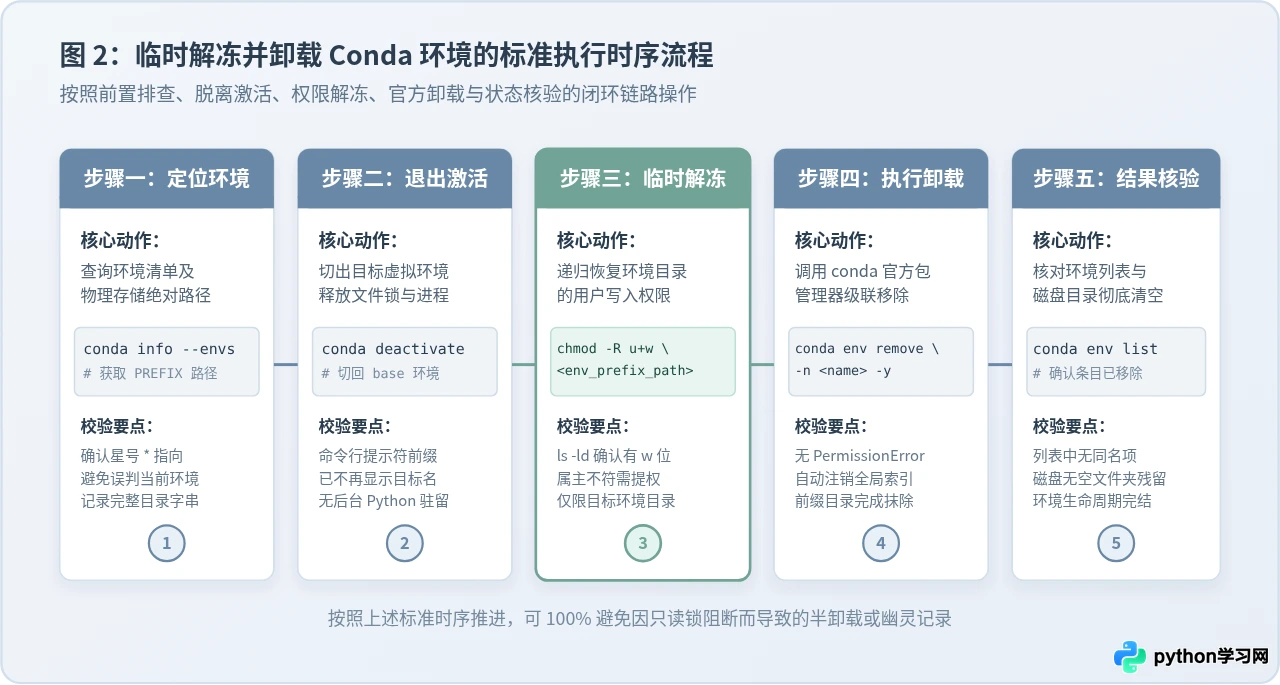
步骤 1:实施“临时解冻”(恢复写权限)
根据操作系统类型,对先前记录的环境物理绝对路径执行写权限恢复:
Linux / macOS 环境:
# 语法:chmod -R u+w <环境物理绝对路径>
chmod -R u+w /opt/miniconda3/envs/prod_freeze_env
Windows 环境(PowerShell / CMD):
# 去除只读属性(避免包含反斜杠转义问题)
attrib -r "C:\Users\Public\miniconda3\envs\prod_freeze_env\*.*" /s /d
chmod -R a-w 封冻;但如果是为了卸载,此处解冻就是为了赋予删除流程合法的写权限,无需重新加锁。
步骤 2:检查并释放残留文件句柄(可选/排查项)
如果在多用户服务器上怀疑有其他后台任务正在使用该环境的 Python 解释器,可以通过 lsof 检查目录占用:
lsof +D /opt/miniconda3/envs/prod_freeze_env
若输出了占用进程的 PID(如未退出的 nohup 脚本或 Jupyter 进程),在确认无误后可进行终止,确保文件句柄完全释放。
步骤 3:调用 Conda 命令规范卸载
目录解冻且进程脱钩后,立即通过 Conda 官方命令执行环境全量擦除。有两种指定方式:
按名称卸载(推荐):
conda env remove -n prod_freeze_env -y
按前缀绝对路径卸载(适用于非标准安装路径或同名隔离):
conda remove --all -p /opt/miniconda3/envs/prod_freeze_env -y
正常执行后,终端将输出软件包与元数据级联删除的确认信息:
四、异常排查:不同冻结成因的处置策略
在复杂的生产与科研环境中,冻结成因可能交织出现。读者可参照下表与决策图进行针对性排查:
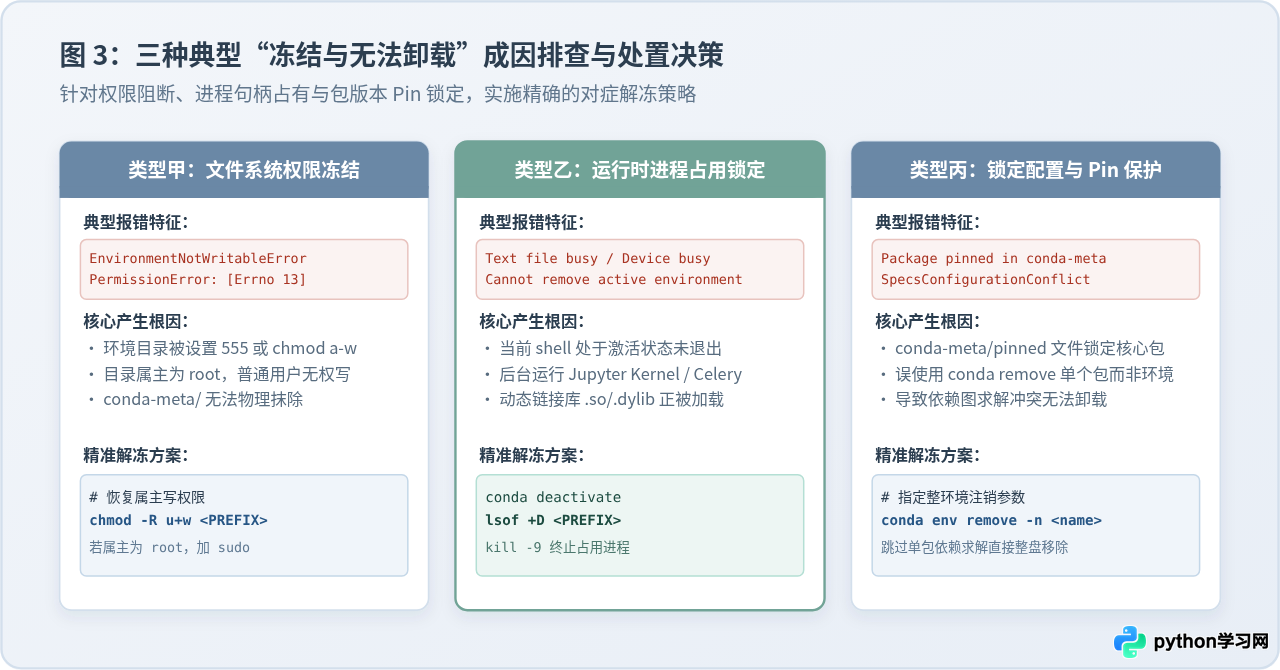
1. 遇到 root 属主权限拦截(Permission denied)
如果在执行 chmod -R u+w 时提示 Operation not permitted,说明该环境最初是由 root 用户创建或部署的。此时普通用户无权更改目录模式,需借助管理员权限提权执行:
# 提升权限更改属主为当前登录用户
sudo chown -R $(whoami) /opt/miniconda3/envs/prod_freeze_env
chmod -R u+w /opt/miniconda3/envs/prod_freeze_env
conda env remove -n prod_freeze_env -y
2. 遇到包锁定文件(conda-meta/pinned)
部分由严格环境规范生成的项目会在环境的 conda-meta/pinned 文件中固定某些基础包版本。如果仅使用 conda remove <pkg>,Conda 会因依赖图求解冲突而拒绝卸载。但使用本文推荐的 conda env remove -n <name> 时,Conda 会整体移除整个前缀树,无需手动逐个清理 pinning 规则。
五、验证与收尾:确保环境彻底注销
环境卸载完成后,必须完成双重验证,确保没有残留“幽灵环境”或无用缓存。
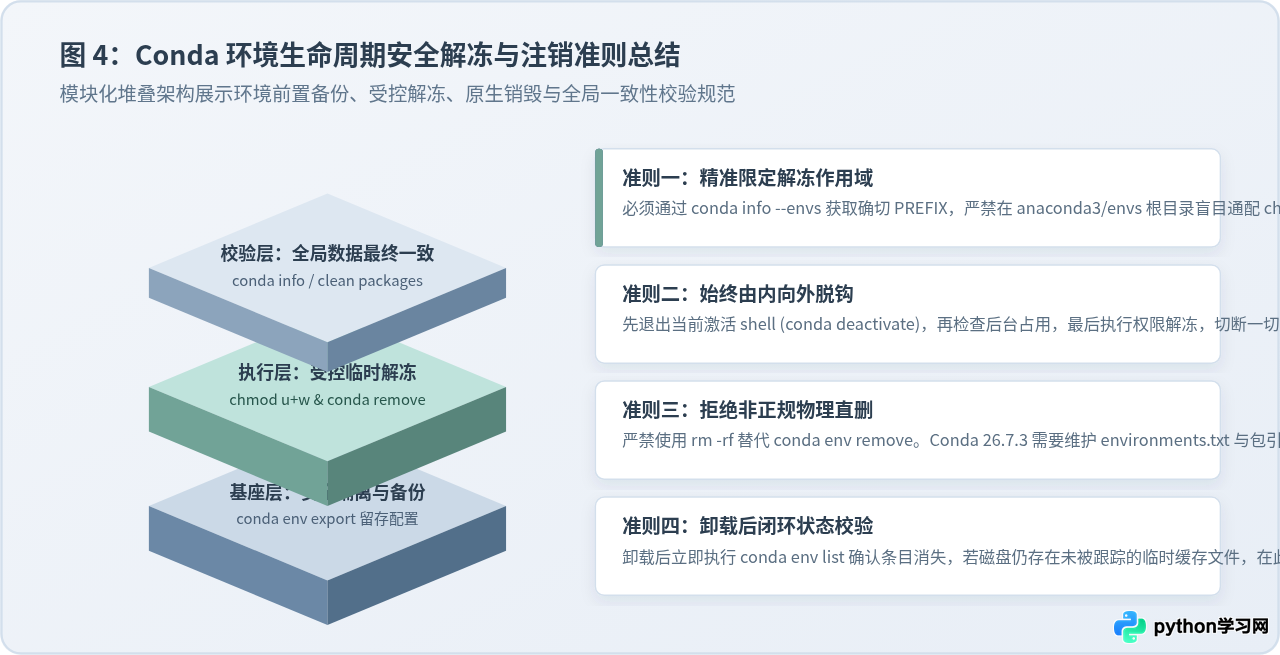
1. 验证 Conda 全局环境注册表
运行以下命令再次核对环境索引:
conda env list
确认列表中已经完全不存在 prod_freeze_env 这一行。Conda 26.7.3 会在成功卸载后自动更新用户主目录下的 ~/.conda/environments.txt 文件,剔除注销的环境前缀。
2. 检查磁盘物理目录残留
检查原物理路径是否已不存在:
ls -d /opt/miniconda3/envs/prod_freeze_env
若终端提示 No such file or directory,说明物理磁盘已彻底释放。若因某些非 Conda 生成的临时文件(如 .pyc 或日志)导致留下了空文件夹,可直接使用普通删除命令清理该空目录。
rm -rf 替代卸载?许多用户在遇到冻结报错时,因嫌麻烦直接强行
rm -rf envs/myenv。这种做法极其危险:虽然删除了文件,但 Conda 的全局环境索引未被注销,后续在创建同名环境或运行环境列表时,经常出现指向丢失路径的坏死索引。坚持“临时解冻权限 → 走官方卸载流程”才是保持 Conda 状态机健康的标准做法。
按照本篇流程,通过“退出占用 → 恢复属主写权限 → 规范卸载 → 一致性核验”这一标准闭环,即可在 conda 26.7.3 下安全、干净地清除任何处于只读或锁定状态的虚拟环境。
免责声明:本文内容仅供参考,不代表本站观点。转载或引用请注明出处。









