

Python安装时勾选Add to PATH有什么作用

详细解析在Windows系统安装Python时勾选Add to PATH的核心作用、底层工作机制、未勾选时的常见表现以及手动补救与验证方法。
python 启动解释器或输入 pip 管理依赖包,而无需手动键入冗长完整的安装物理路径。
一、操作系统是如何在命令行中定位程序的
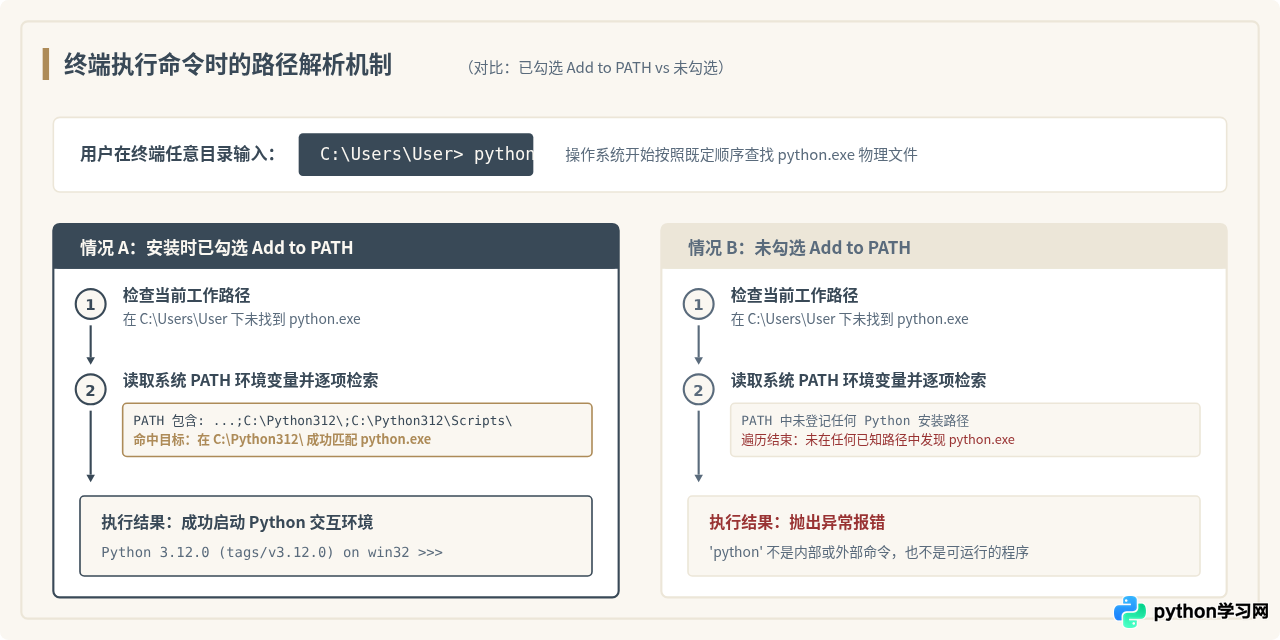
为了理解勾选该选项的具体作用,首先需要明确操作系统执行命令行指令的基本逻辑。当用户打开命令提示符并输入一个单词(如 python)敲击回车时,操作系统并不能凭空知道该程序存储在硬盘的哪个扇区。
操作系统的查找策略是严格有序的:
- 检索当前工作路径:系统首先检查当前命令提示符所处的文件夹下,是否存在名为
python.exe、python.bat或python.cmd的可执行文件。如果存在,立即加载执行。 - 逐项遍历PATH环境变量中的目录:如果在当前工作目录未找到目标程序,系统便会调取名为
PATH的系统与用户环境变量。该变量保存了一系列用分号分隔的文件夹绝对路径。操作系统会按照从前到后的顺序,依次进入这些目录检索对应的程序。 - 返回结果或报告错误:一旦在某一个目录内成功匹配到同名程序,系统立即加载运行并终止检索;若遍历完PATH中的所有路径依然一无所获,系统便会向终端抛出经典的未找到命令错误。
二、勾选该选项后,系统具体写入了哪些关键路径
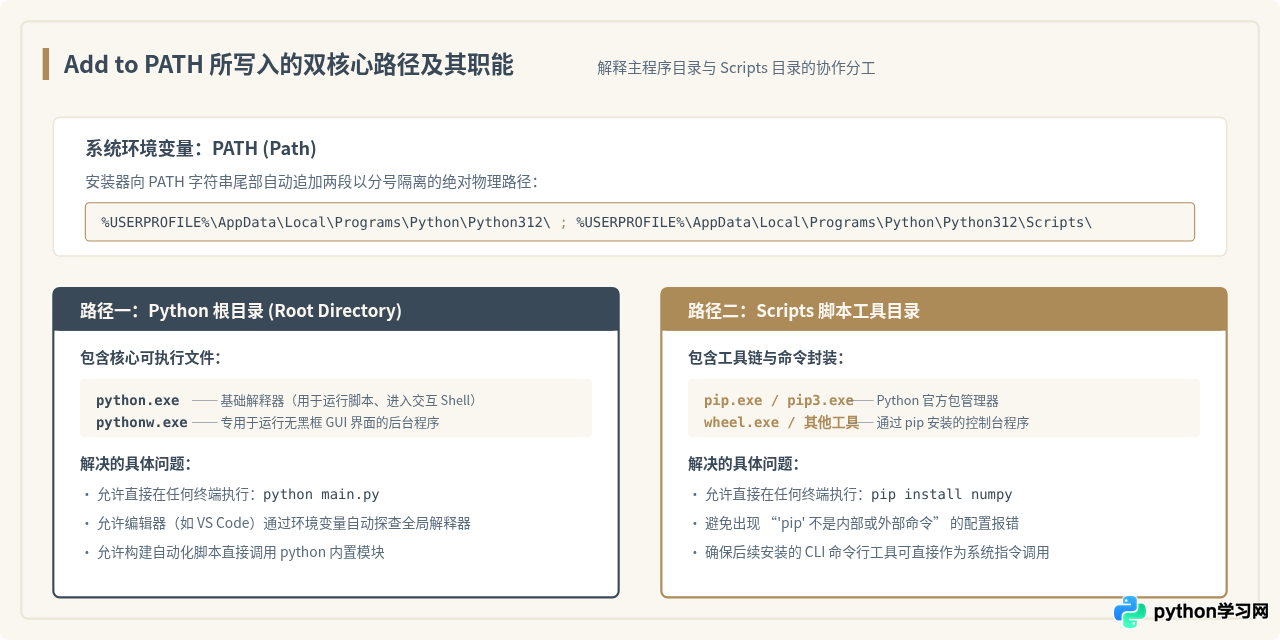
勾选“Add to PATH”并不是仅仅写入一个孤立的文件夹,而是成对配置了两个至关重要的目录。以默认安装或自定义安装在 C:\Python312 为例,安装程序通常会将以下两个目录追加到环境变量中:
- Python 主程序目录(例如
C:\Users\用户名\AppData\Local\Programs\Python\Python312\):该目录下包含主程序python.exe、无控制台窗口的pythonw.exe以及 Python 运行时所依赖的核心动态链接库(DLL文件)。配置该路径后,终端即可识别python命令。 - Scripts 脚本目录(例如
C:\Users\用户名\AppData\Local\Programs\Python\Python312\Scripts\):该目录用于存放可执行的扩展脚本工具。最重要的包管理工具pip.exe就位于此目录。未来通过 pip 安装的第三方 CLI 工具(如pytest、flake8、black等)的可执行启动文件也会存放在该目录中。
三、安装时的操作细节与验证方式
在 Windows 环境下运行官方下载的安装向导文件时,该选项往往位于初始界面的最下方。许多用户因急于点击“Install Now”而忽略了底部的勾选框,从而导致安装完成后无法直接在控制台调用。
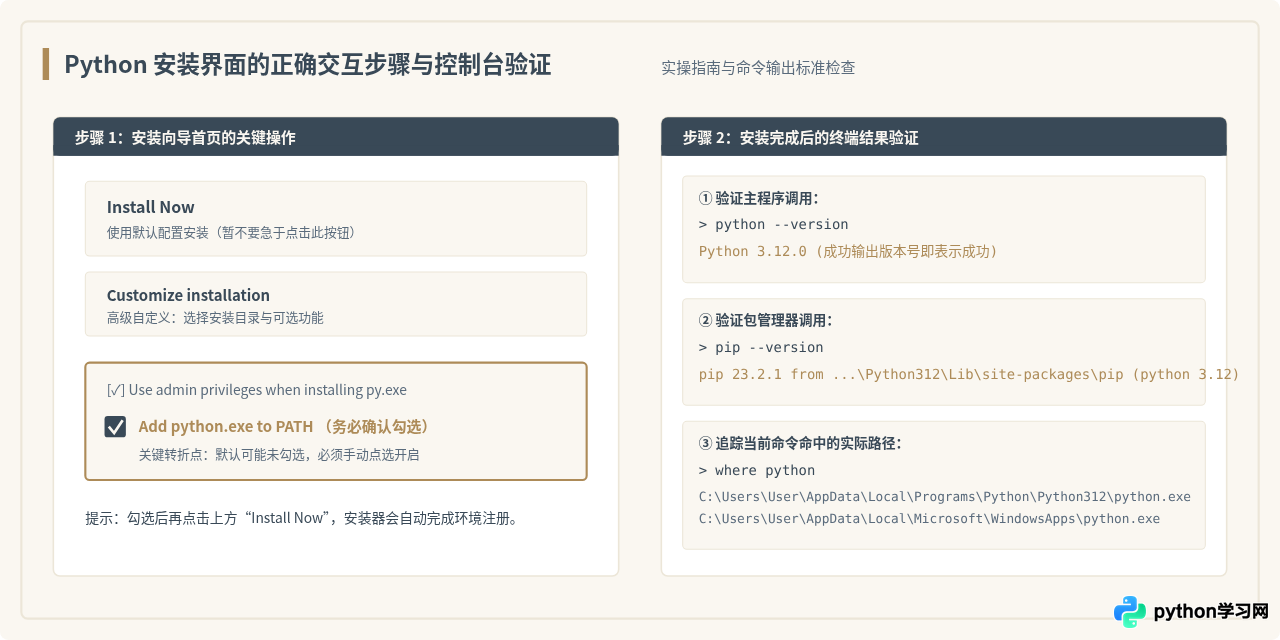
打开终端进行验证时,请严格在新建的命令提示符(CMD)或 PowerShell 窗口中执行以下命令,避免在安装前就已经开启的旧终端窗口中测试,因为旧窗口无法自动继承刚刚修改的环境变量:
# 示例 1:检查 Python 主版本
python --version
# 正确返回示例:Python 3.12.0

# 示例 2:检查 pip 工具可用性
pip --version
# 正确返回示例:pip 23.2.1 from C:\Python312\Lib\site-packages\pip (python 3.12)

# 示例 3:定位当前生效的 python 执行文件实际路径
where python
# 正确返回示例:输出对应的真实安装物理路径
四、若安装时遗漏勾选,如何补救与修复
如果在安装时忘记了勾选“Add python.exe to PATH”,并不需要彻底卸载软件重装。通常有两种便捷的补救方法:
方法一:重新运行安装包进行“Modify”修复(推荐)
- 双击先前下载的 Python 安装程序(
python-3.12.x-amd64.exe)。 - 界面将显示维护模式选项,直接点击 Modify。
- 在可选功能(Optional Features)页面直接点击 Next。
- 在高级选项(Advanced Options)页面中,找到并勾选 Add Python to environment variables,随后点击 Install 完成应用。
方法二:在 Windows 系统属性中手动添加环境变量
- 按快捷键
Win + R打开运行窗口,输入sysdm.cpl并回车,打开“系统属性”。 - 切换至“高级”选项卡,点击底部的“环境变量”。
- 在“用户变量”或“系统变量”区域中找到名为
Path的变量,选中后点击“编辑”。 - 点击“新建”,分别将 Python 的根目录以及
Scripts目录的完整绝对路径追加进去并保存。
%USERPROFILE%\AppData\Local\Microsoft\WindowsApps 路径。如果该路径排在 Python 实际安装路径的前面,在未正确配置时输入 python 可能会自动弹窗跳转至微软应用商店(Microsoft Store)。手动配置环境变量时,请确保实际的 Python 目录位于该 WindowsApps 目录的上方,或者在 Windows“应用执行别名”设置中关闭针对 Python 的别名重定向。
五、勾选决策与多版本管理总结
虽然对初学者而言勾选该选项是避免报错的黄金准则,但对于部分特定开发场景,开发者也需要了解其边界与替代方案:
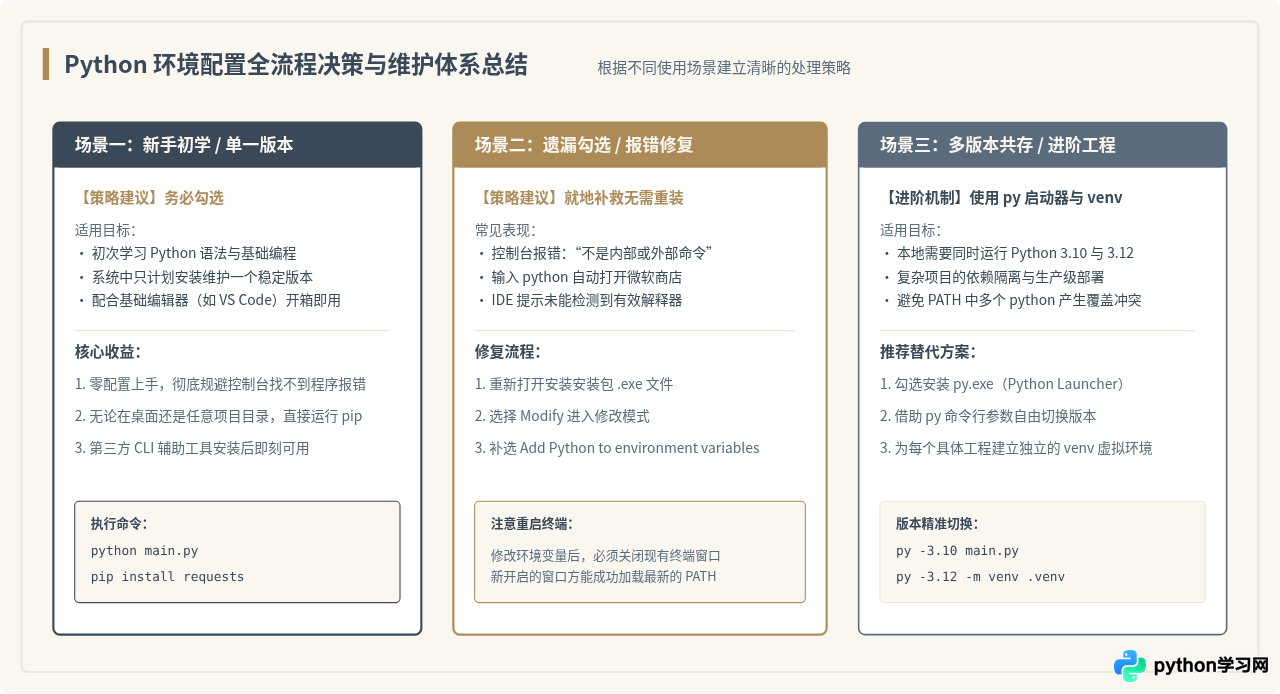
综上所述,在 Windows 下安装 Python 时勾选 Add to PATH,本质上是让安装程序替用户承担了手动配置系统环境变量的繁琐步骤。它消除了命令行调用解释器与工具链的路径屏障,让开发体验更加顺畅。对于绝大多数开发者而言,保持该项勾选是开启 Python 编程环境最稳妥、最高效的标准操作。
免责声明:本文内容仅供参考,不代表本站观点。转载或引用请注明出处。









