

云服务器Linux怎么SSH执行python脚本

在Linux云服务器上通过SSH执行Python脚本的实用操作指南。涵盖交互式终端运行、本地单行远程调用、长周期后台守护运行(nohup/tmux)以及环境变量与权限常见报错排查。
在云服务器 Linux 环境中执行 Python 脚本,核心路径只有两条:一是通过 SSH 交互式登录远程终端,在云服务器内部调用 Python 解释器运行目标脚本;二是在本地终端直接发起单行 SSH 命令,免登录远程调用脚本并获取输出。若脚本需要长期运行(如数据抓取、计算任务),还需配合 nohup 或 tmux 等工具将进程与 SSH 会话解耦,避免网络断开导致任务意外终止。
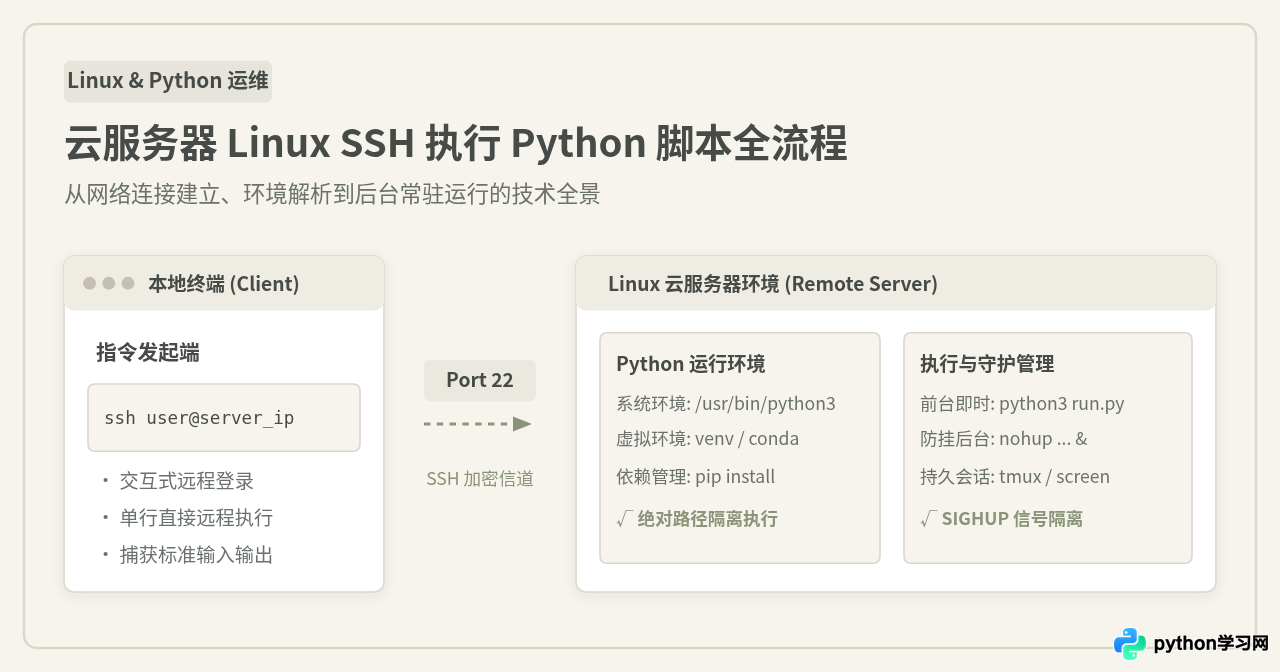
一、前置准备:验证 SSH 连通性与 Python 解释器
在正式执行脚本前,首先需要确认两项基本条件:本地计算机能够通过 SSH 成功连接远程云服务器,并且云服务器上已经部署了可用的 Python 运行环境以及对应的脚本文件。
1. 建立基础 SSH 连接
打开本地终端(macOS/Linux 的 Terminal 或 Windows 的 PowerShell),使用云服务器的公网 IP 和用户名进行登录。云服务器通常使用云厂商默认的用户(如 Ubuntu 镜像默认为 ubuntu,CentOS 镜像默认为 root 或 centos):
2. 检查 Python 环境与绝对路径
成功登录云服务器后,需要明确使用的 Python 版本。现代 Linux 系统通常预装 Python 3,但系统中的命令别名可能存在差异。请使用以下命令确认解释器的确切位置:
在许多旧版教程中,直接使用 python script.py。但在近几年主流的 Ubuntu 20.04/22.04 或 Debian 11/12 中,系统为避免与 Python 2 冲突,默认并不提供无数字后缀的 python 软链接,直接输入常提示 Command 'python' not found。因此在没有专门配置别名的情况下,应始终显式使用 python3,或者在脚本中使用虚拟环境的绝对路径。
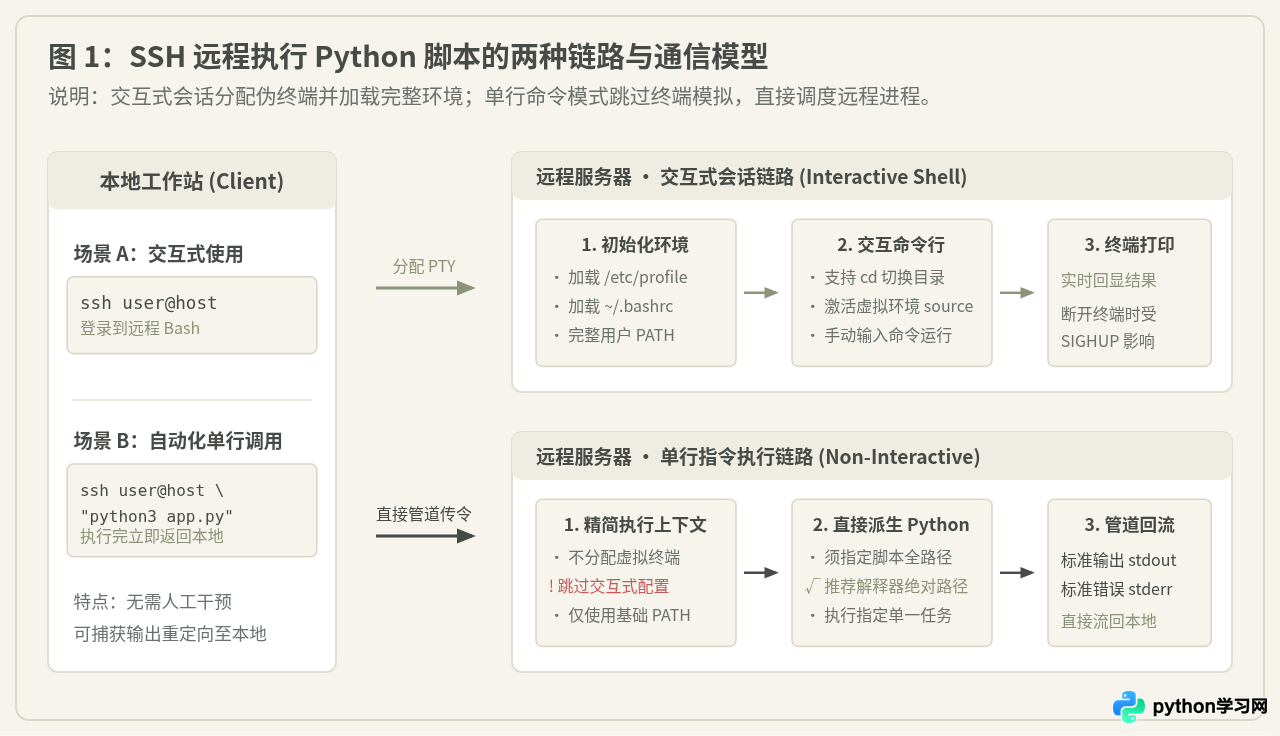
二、方式一:登录云服务器交互式执行脚本
这是最符合直觉、也是开发与调试阶段最常用的方法。通过 SSH 登录到云服务器后,整个操作体验与在本地终端中完全一致。
1. 标准执行流程
将本地写好的 Python 脚本上传至服务器指定目录(例如通过 SCP、SFTP 或 Git 克隆至 /home/ubuntu/apps/task.py),随后进入对应目录运行:
2. 使用 Python 虚拟环境执行
在生产与实际业务中,不同项目通常依赖不同版本的第三方库,直接使用全局系统 Python 极易引起依赖冲突。在虚拟环境中执行有两种常见操作方式:
- 传统激活后运行:先执行
source /home/ubuntu/venv/bin/activate,终端提示符前缀改变后,再执行python task.py。 - 直接指定虚拟环境解释器(推荐):跳过 source 激活步骤,直接通过虚拟环境内部的解释器绝对路径执行:
/home/ubuntu/venv/bin/python3 task.py。
这种做法的好处是完全不依赖当前 Shell 的环境变量状态,执行确定性更高。
三、方式二:本地单行 SSH 远程直接执行脚本
在日常运维、CI/CD 自动化构建或者本地自动化工作流中,很多时候并不需要进入服务器的交互式终端,而是希望本地一条命令触发远程脚本并直接将标准输出返回到本地。
1. 基础单行命令语法
OpenSSH 客户端允许在连接命令末尾追加要执行的远程命令。远程主机执行完毕后会立刻断开连接,控制权回到本地终端:
2. 传递参数与重定向输出至本地文件
如果脚本需要接收命令行参数,或者希望把远程服务器上脚本打印的日志直接保存到本地磁盘,可以结合标准 I/O 重定向:
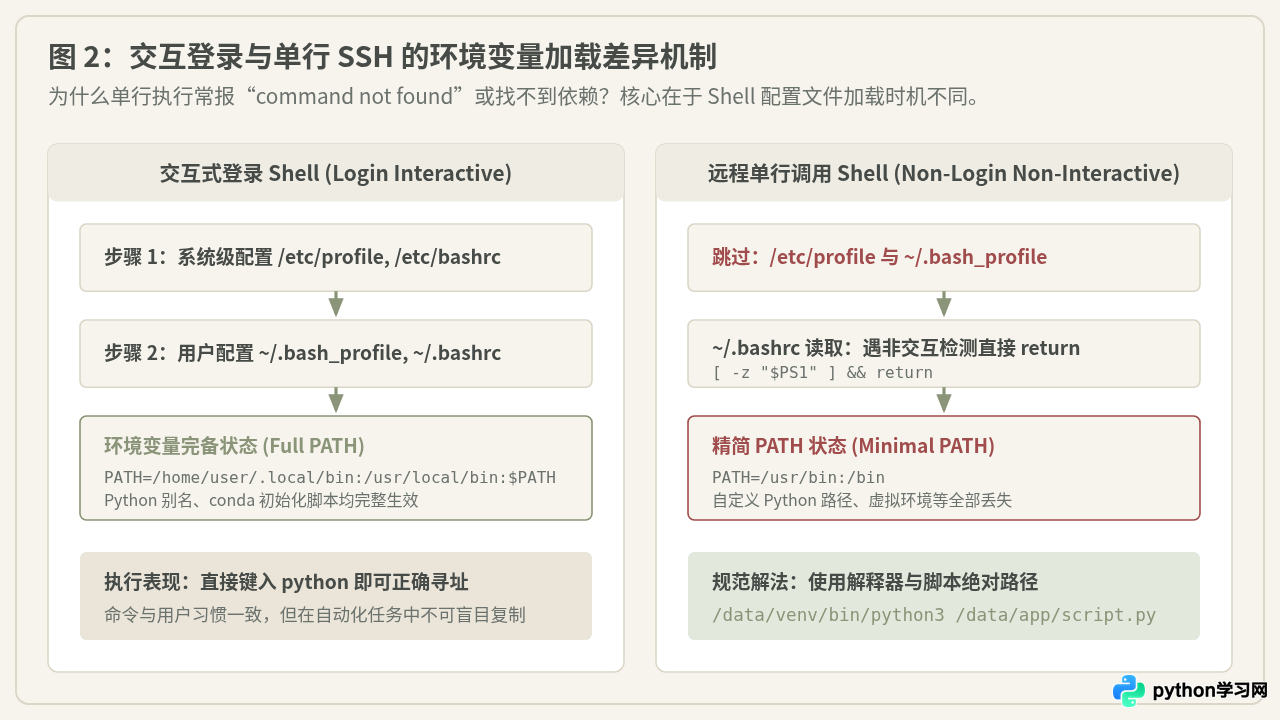
这是初学者极为容易遭遇的典型陷阱。当使用 ssh user@host 登录时,启动的是登录式交互 Shell(Login Interactive Shell),系统会完整加载 /etc/profile、~/.bash_profile 和 ~/.bashrc,用户在其中配置的 PATH、conda 环境、alias 别名均处于就绪状态。
而单行执行 ssh user@host "command" 时,启动的是非登录非交互式 Shell(Non-login Non-interactive Shell),默认仅继承基础 PATH,且 Ubuntu 等系统的 ~/.bashrc 开头通常包含如下判断:
[ -z "$PS1" ] && return
由于没有交互终端,该检测成立并立刻退出脚本读取,导致你在 .bashrc 里配置的自定义 Python 路径或激活脚本完全失效。
根治方案:在单行远程命令中,永远不要假设 PATH 包含自定义路径,务必使用 Python 解释器的完整绝对路径与脚本的完整绝对路径:
四、方式三:长周期任务后台守护与防挂断运行
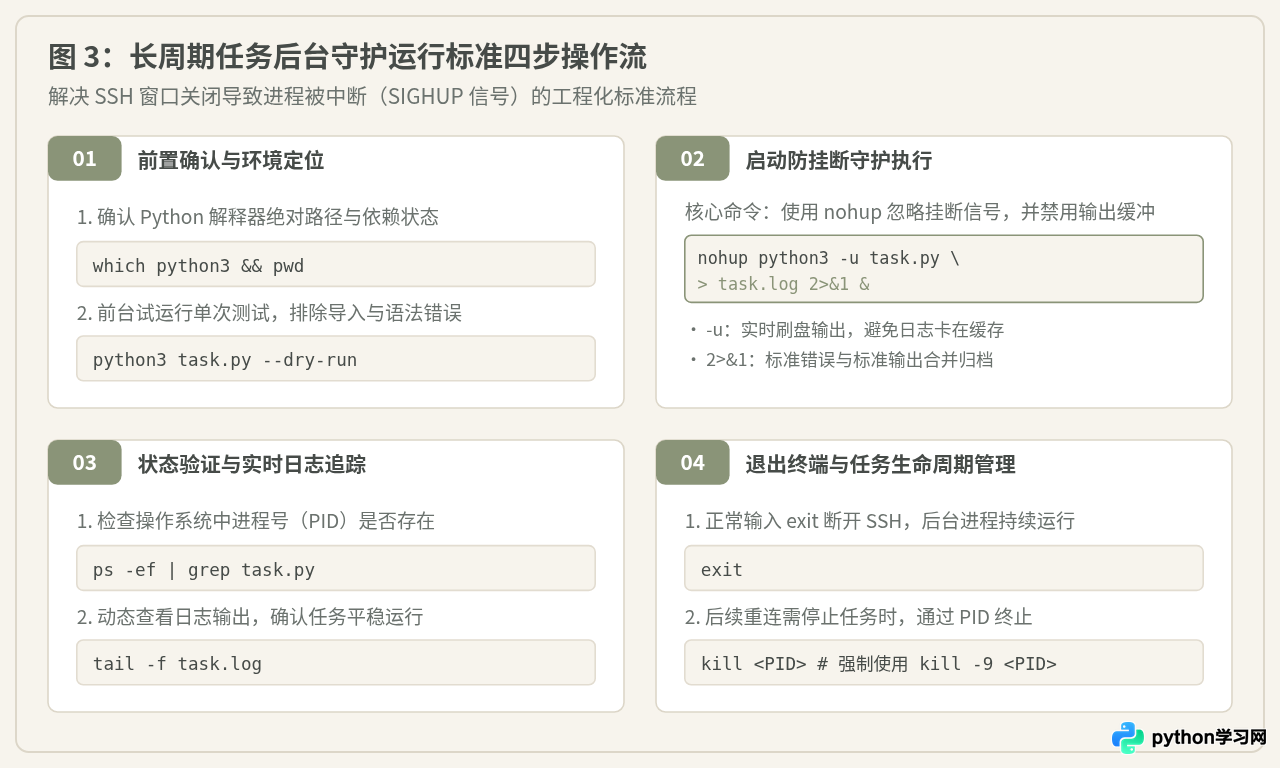
通过 SSH 交互登录执行 Python 脚本有一个先天约束:脚本进程直接依附于当前的 SSH 伪终端(PTY)。一旦本地网络产生丢包抖动、笔记本合盖休眠,或者主动关闭终端窗口,SSH 连接就会断开。此时 Linux 内核的终端驱动会向前台运行的进程组发送 SIGHUP(挂断信号),导致原本运行中的 Python 脚本直接被强制杀死。
对于耗时几分钟到几天的训练脚本、爬虫或长轮询任务,必须采用后台守护方案。
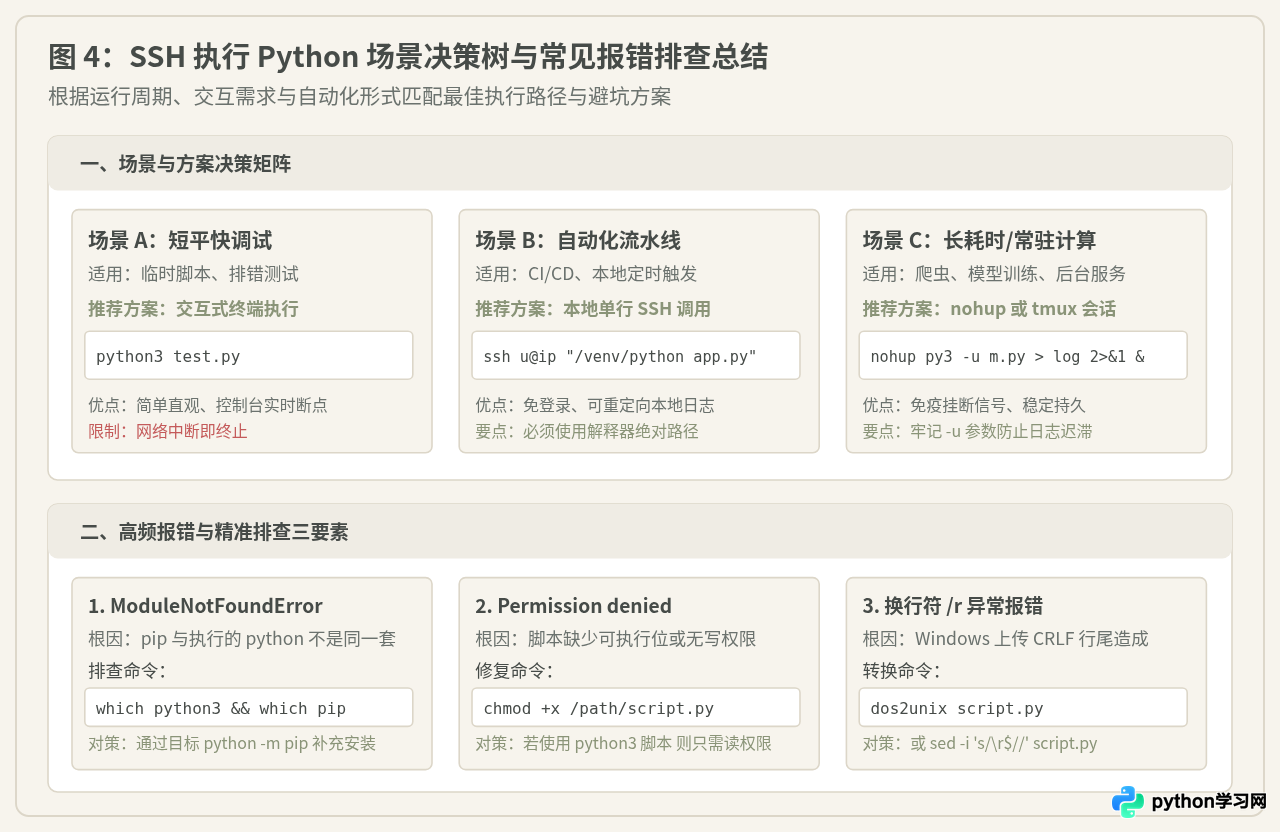
1. 方案 A:nohup 配合标准流重定向(最轻量常用)
nohup(no hang up)的作用是拦截并忽略系统发出的 SIGHUP 信号。配合末尾的后台运行符 &,即使退出 SSH 登录,脚本也会作为孤儿进程移交给系统 systemd / init(PID 1)继续运行。
这条经典命令各组成部分的含义如下:
nohup:阻止挂断信号传递给 Python 进程。python3 -u:极其关键的参数。-u代表无缓冲输出(unbuffered binary stdout and stderr)。若不加此参数,Python 发现输出被重定向到文件而非终端屏幕时,会自动开启行缓冲或块缓冲(通常 4KB),导致你查看日志时迟迟看不到 print 内容,误以为脚本卡死。> task.log:将标准输出(stdout,文件描述符 1)定向写入到当前目录的task.log。2>&1:将标准错误(stderr,文件描述符 2)重定向合并到标准输出,确保程序报错栈同样被记录在日志文件中。&:通知 Shell 将此命令置于后台异步执行,释放控制台提示符。
2. 方案 B:tmux 终端复用器(具备完整会话持久性)
对于需要随时重连观察实时界面、或者中途可能需要人工干预打字交互的程序,tmux 是比 nohup 更灵活的工业级选择。
3. 后台进程的状态监控与终止
在后台启动脚本后,如何确认它确实在正常运算?通常有两套配合手段:
五、常见报错原因与排查清单
在实际操作中,SSH 执行 Python 脚本遇到的问题大多集中在环境隔离、权限控制以及跨操作系统文件格式转换上。
| 错误表现 | 核心原因 | 具体解决方法 |
|---|---|---|
ModuleNotFoundError: No module named 'xxx' |
执行脚本所用的 Python 解释器环境,与执行 pip install 时的环境不一致。 |
确认 Python 解释器路径:执行 which python3,并使用对应解释器安装依赖:python3 -m pip install xxx。 |
Permission denied (权限被拒绝) |
以可执行文件直接调用时,脚本文件缺少执行位(x),或者脚本试图写入无权限的系统目录。 | 若作为可执行程序执行:chmod +x script.py;若使用 python3 script.py 运行,则只需读权限。检查输出日志路径是否可写。 |
/usr/bin/env: 'python3
': No such file or directory |
脚本在 Windows 环境下编辑保存,行尾符包含回车换行符(CRLF),Linux 下解析首行 Shebang 失败。 | 在 Linux 上安装并运行格式转换工具:dos2unix script.py,或者使用 sed 去除:sed -i 's/
$//' script.py。 |
| 日志文件一直为 0 字节,直到脚本结束才突然出现 | 标准 I/O 缓冲区机制,默认在非终端输出时积攒满 4KB 缓冲区才刷写磁盘。 | 在执行命令时加入 -u 参数:python3 -u script.py,或在代码中设置 flush=True。 |
免责声明:本文内容仅供参考,不代表本站观点。转载或引用请注明出处。









