

怎么将Python绿色版放入U盘制作便携开发环境

本文详细讲解如何利用Python官方Windows嵌入式版本(Embeddable Package)制作放入U盘的便携式Python开发环境,解决盘符漂移、pip包管理及环境变量配置问题,实现即插即用的移动编程。
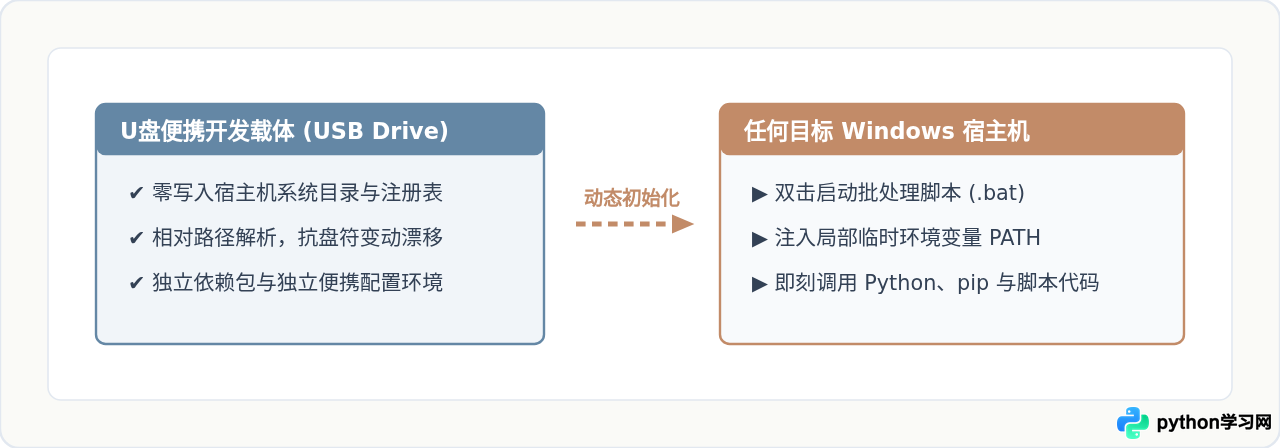
制作一个可以放入U盘、随插即用的Python便携开发环境,核心目标是在不修改目标主机注册表、不依赖系统全局环境变量、不向系统C盘写入文件的前提下,无论U盘被分配到哪个盘符,都能通过相对路径快速调用完整的Python解释器、第三方模块以及执行脚本。本文将以Python官方提供的Windows嵌入式版本(Windows embeddable package)为主线,完整讲解从获取核心文件、解除第三方库导入限制、配置便携pip包管理器到编写抗盘符变动启动脚本的全过程。
一、准备工作与目录结构规划
要实现完全的绿色便携,不能直接把普通安装版(通过.exe安装包安装到C盘或U盘)拷入U盘。普通安装版的启动机制与快捷方式中硬编码了固定的绝对路径(例如 D:\Python311),一旦插入另一台电脑后U盘被识别为 E: 或 F: 盘,所有依赖绝对路径的配置都会失效。此外,普通安装版还会向宿主机的注册表写入软件注册项,丧失了纯粹的绿色特性。
制作便携环境前,建议选用读写速度较快(如USB 3.0及以上)的U盘,并在U盘根目录下创建结构明确的专用工作文件夹。以下是推荐的目录规划方案:
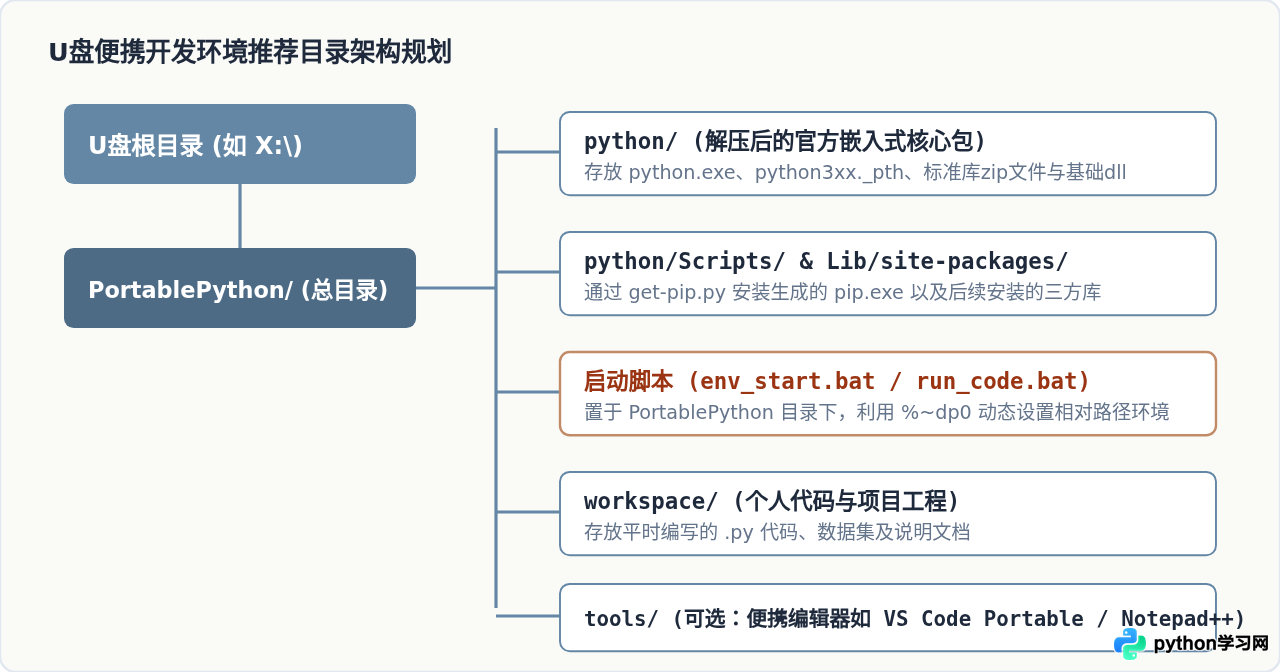
前期需要下载两个基础文件:
- Python Windows Embeddable package:访问 Python 官方网站下载页面,选择对应的 Python 稳定版本(如 Python 3.11 或 3.12 对应的
Windows embeddable package (64-bit)压缩包)。这是一个体积仅有十几兆字节的绿色核心文件包。 - get-pip.py:从官方源下载专用的 pip 安装脚本
get-pip.py,用于后续激活嵌入式版本的第三方包安装能力。
二、核心操作步骤详解
将 Python 绿色核心变为可用开发环境的流程分为四个关键操作节点,如下图所示:
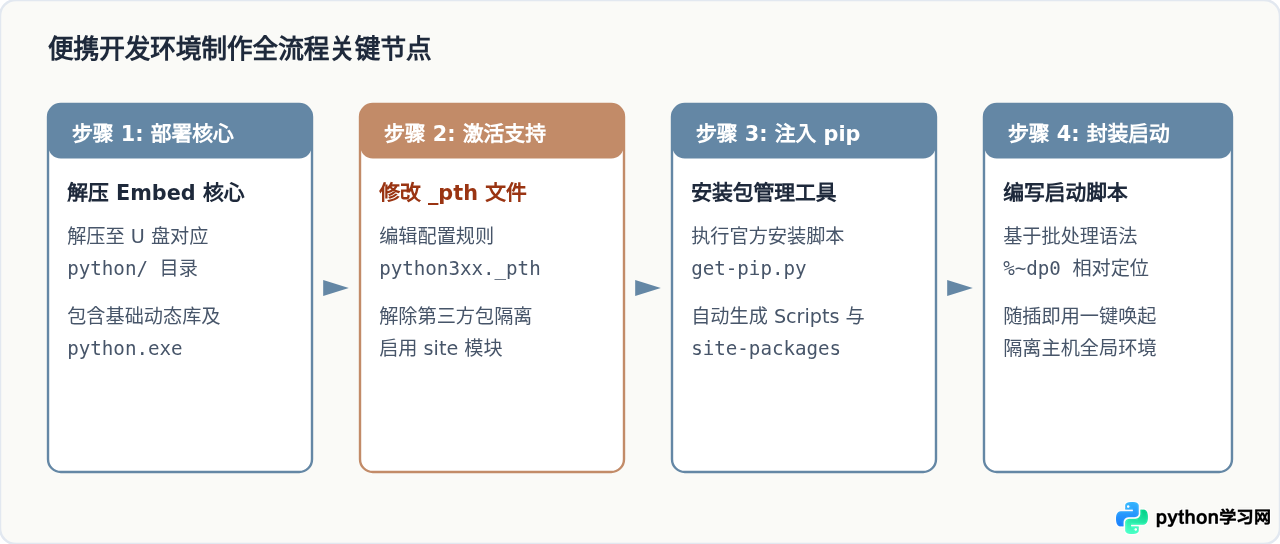
第1步解压嵌入式核心文件
将下载的 python-3.x.x-embed-amd64.zip 解压到 U 盘中预先建好的 PortablePython\python 目录下。此时该目录包含 python.exe、python3.dll、对应的主版本动态库(如 python311.dll)以及一个名为 python3xx.zip 的打包标准库。
第2步修改 ._pth 文件以启用 site-packages
这是制作便携版中最关键但也是最容易被忽视的一步。官方的嵌入式版本设计初衷是嵌入到其他桌面程序中作为扩展运行时,因此默认启用了严格隔离模式,默认不会加载当前目录外的第三方库,也不会引入 site 模块。
如果不做修改,直接安装模块后执行 import requests 等语句会直接报错 ModuleNotFoundError。
解决办法:进入 PortablePython\python 目录,找到名为 python311._pth(根据具体版本名称可能为 python310._pth 或 python312._pth)的文件,使用记事本打开。原始内容通常如下:
python311.zip
.

# Uncomment to run site.main() automatically
#import site
我们需要将末尾的 #import site 前面的井号(#)删除,并且显式加入 Lib\site-packages。修改后的文件内容如下:
python311.zip
.
Lib\site-packages

# Uncomment to run site.main() automatically
import site
保存文件。这一步明确指示解释器:允许加载 site 模块,并且在搜索路径中优先检索 Lib\site-packages 目录。
修改 ._pth 时请务必保持纯文本编码(UTF-8或ANSI),不要使用带有富文本格式的编辑器保存,否则会导致解释器启动时解析路径配置文件失败。
第3步安装 pip 包管理工具
将前面下载的 get-pip.py 文件复制到 PortablePython\python 目录下。打开该目录,在空白处按住 Shift 键并单击鼠标右键,选择“在此处打开 PowerShell 窗口”或“在此处打开命令提示符”,然后执行:
.\python.exe get-pip.py --no-warn-script-location命令执行完毕后,观察 PortablePython\python 目录,会自动生成两个新文件夹:
Scripts:存放pip.exe、wheel.exe等可执行文件。Lib\site-packages:存放通过 pip 下载安装的所有第三方模块和元数据。
此时可以验证 pip 是否在当前相对环境下正常工作:
.\python.exe -m pip --version如果控制台正确输出 pip 版本信息,且显示其所属路径位于当前 U 盘目录下,则说明绿色核心与包管理已经打通。
三、解决盘符变动:编写自适应启动脚本
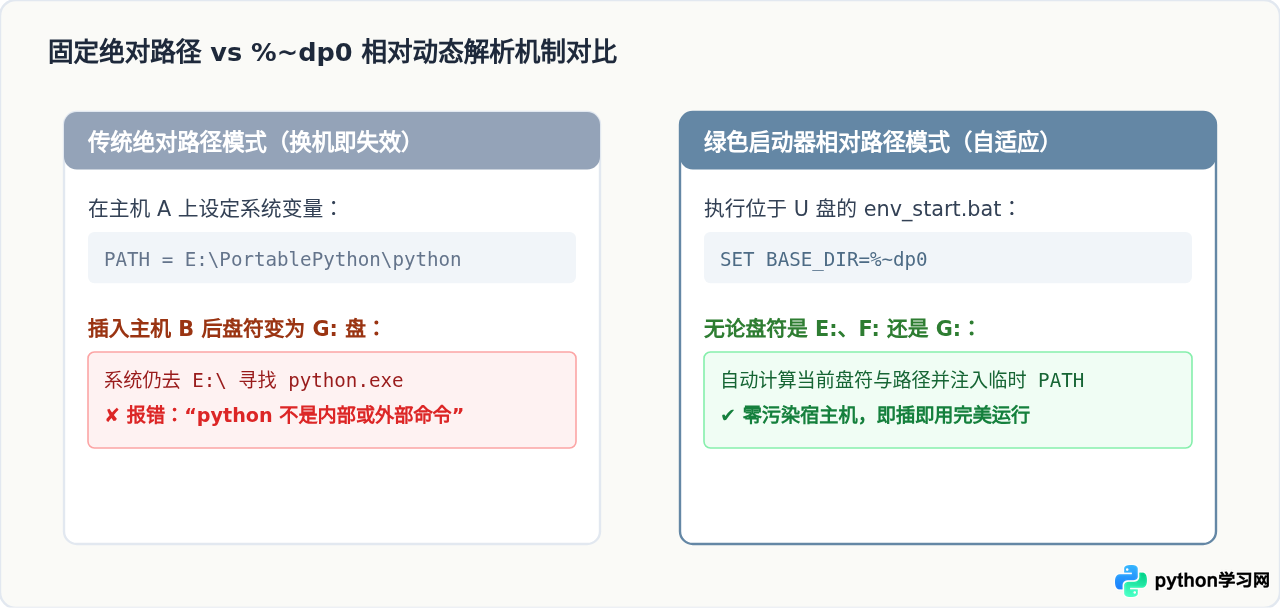
U 盘最大的特性是“流动性”。在自己电脑上被识别为 F: 盘,拿到图书馆电脑可能变成了 G: 盘,插到办公室主机又变成了 H: 盘。如果我们直接在系统环境变量里添加绝对路径,一旦盘符改变就会失效。
Windows 批处理脚本(.bat)提供了内置环境变量 %~dp0,它代表当前批处理脚本所在的完整驱动器盘符与目录路径。利用这个特性,我们可以动态计算当前环境的相对路径,并在仅对当前命令行窗口生效的进程级别注入 PATH,完全不改变宿主机的全局配置。
创建便携环境控制台启动器
在 PortablePython 根目录下新建一个文本文件,重命名为 env_start.bat。点击右键编辑,输入以下完整脚本:
@echo off
chcp 65001 >nul
title Python 便携开发环境

:: 获取当前批处理所在目录的绝对路径(末尾自带反斜杠)
set "PORTABLE_ROOT=%~dp0"
set "PYTHON_DIR=%PORTABLE_ROOT%python"
set "SCRIPTS_DIR=%PORTABLE_ROOT%python\Scripts"
set "WORKSPACE_DIR=%PORTABLE_ROOT%workspace"

:: 检查核心解释器是否存在
if not exist "%PYTHON_DIR%\python.exe" (
    echo [错误] 未在 %PYTHON_DIR% 检测到 python.exe!请检查目录结构。
    pause
    exit /b
)

:: 设置仅在当前窗口生效的临时环境变量(不污染系统配置)
set "PATH=%PYTHON_DIR%;%SCRIPTS_DIR%;%PATH%"
set "PYTHONHOME=%PYTHON_DIR%"

:: 进入项目工作区
if not exist "%WORKSPACE_DIR%" mkdir "%WORKSPACE_DIR%"
cd /d "%WORKSPACE_DIR%"

echo =======================================================
echo          Python 便携式移动开发环境已就绪
echo =======================================================
echo 当前U盘根路径 : %PORTABLE_ROOT%
echo Python 核心路径: %PYTHON_DIR%
echo 代码工作空间  : %WORKSPACE_DIR%
echo -------------------------------------------------------
echo 您可以直接运行:
echo   python demo.py       (执行脚本)
echo   pip install <package> (安装依赖到 U 盘)
echo =======================================================
echo.

:: 保持命令行交互状态
cmd /k "prompt [U-Python] $P$G"
这个启动脚本完成了以下几件事:
- 通过
%~dp0动态抓取当前 U 盘所在的盘符和路径,彻底消除盘符漂移带来的路径错位。 - 在当前会话的
PATH前置加入python和Scripts目录,使控制台优先调用 U 盘中的 Python,即使宿主机原本装有其他版本 Python 也不会产生冲突。 - 自动将当前工作目录切换至 U 盘的
workspace目录,所有生成的临时文件和输出代码均保存在 U 盘内。 - 通过
cmd /k保持交互界面,并将命令提示符定制为[U-Python],方便明确当前正处于便携隔离环境中。
四、安装常用依赖与持久化验证
双击运行 env_start.bat,在弹出的黑色命令行窗口中,即可像普通开发机一样自由使用 pip 安装所需的第三方模块:
pip install requests numpy pandas所有下载的库文件都会直接存入 U 盘的 PortablePython\python\Lib\site-packages\ 中。我们可以编写一个简单的测试脚本验证跨环境可用性。
在 PortablePython\workspace 目录下新建 test_env.py:
import sys
import os

print("Python 解释器路径:", sys.executable)
print("当前运行工作目录:", os.getcwd())
print("模块检索路径列表:")
for p in sys.path:
    print(" -", p)

try:
    import requests
    print("第三方库 requests 导入成功,版本:", requests.__version__)
except ImportError as e:
    print("导入失败:", e)
在便携控制台中执行 python test_env.py,检查输出的解释器路径是否指向 U 盘盘符,并确认第三方库导入成功。随后将 U 盘安全弹出,插到另一台不同盘符的 Windows 电脑上再次双击 env_start.bat 运行该测试脚本,若结果同样正确无误,便证明便携开发环境已完全制作成功。
五、常见问题排查与维护注意事项
在长期使用 U 盘便携开发环境时,有几个关键的技术边界与维护细节需要注意:
- 带 C/C++ 扩展编译的模块限制:嵌入式 Python 不包含头文件与静态库(如
include与libs目录)。因此在通过 pip 安装模块时,尽量优先安装带有预编译二进制包(Wheel,即.whl文件)的模块。如果遇到需要本地调用 Visual C++ 编译器的纯源码包,安装容易失败。如果确实需要此类包,建议在普通主机上下载对应版本的 wheel 文件,再拷贝至 U 盘执行离线安装。 - U 盘写入性能与碎片整理:U 盘的小文件随机读写性能通常远低于机载固态硬盘,而 pip 安装依赖时会解压产生大量小体积
.py和元数据文件。因此在安装大型框架(如 PyTorch、TensorFlow)时速度可能较慢,属于硬件介质正常现象。请尽量避免在运行大型写入任务时强行拔出 U 盘。 - 安全弹出与缓存刷入:Windows 对可移动存储设备通常开启了写入缓存策略。编写完代码或运行完脚本后,务必在系统托盘右键选择“安全删除硬件并弹出媒体”,待系统提示可以安全移除后再拔下 U 盘,以防
site-packages或个人源码损坏。
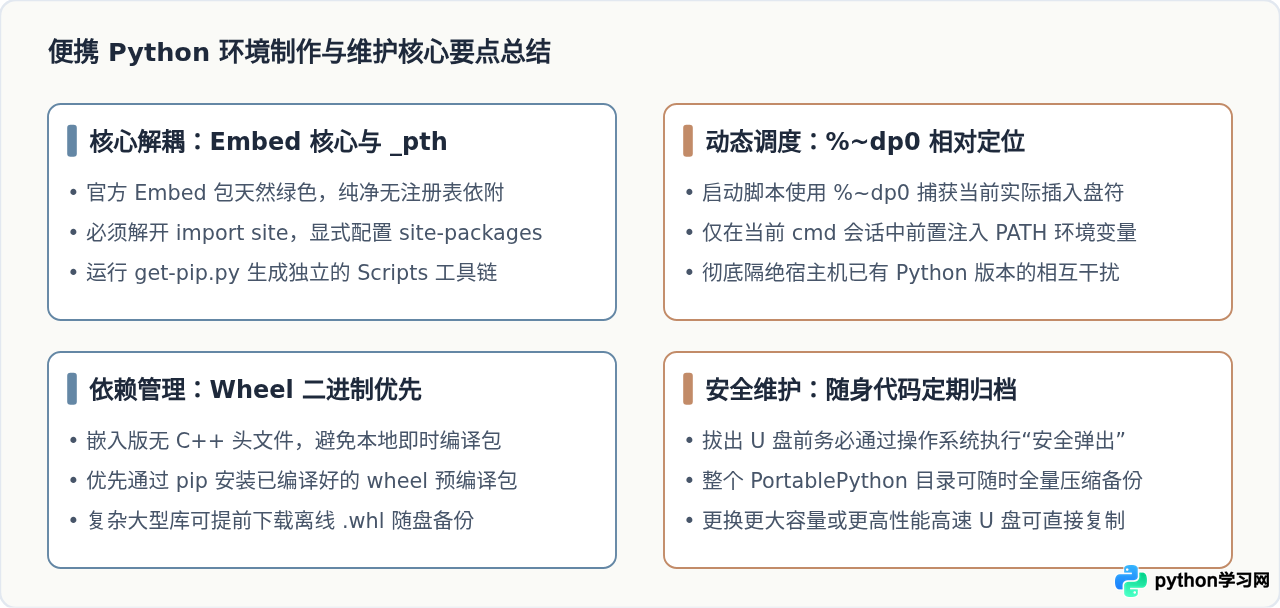
通过合理规划目录、调整嵌入式解释器的路径配置文件、注入 pip 以及编写基于 %~dp0 的相对路径启动脚本,即可制作出一个纯净、独立、抗盘符变动且随时可用的便携式 Python 开发环境。无论是应对多台不同工作机之间的环境切换,还是在受限主机上进行快速调试,这种方案都能提供稳定可靠的移动开发体验。
免责声明:本文内容仅供参考,不代表本站观点。转载或引用请注明出处。









