

Python卸载提示“could not set file”时的手动清理步骤

在Windows系统下卸载Python遇到could not set file报错时的系统化手动清理指南,包含终止占用进程、强力删除残留文件、清理注册表与Path环境变量的完整步骤。
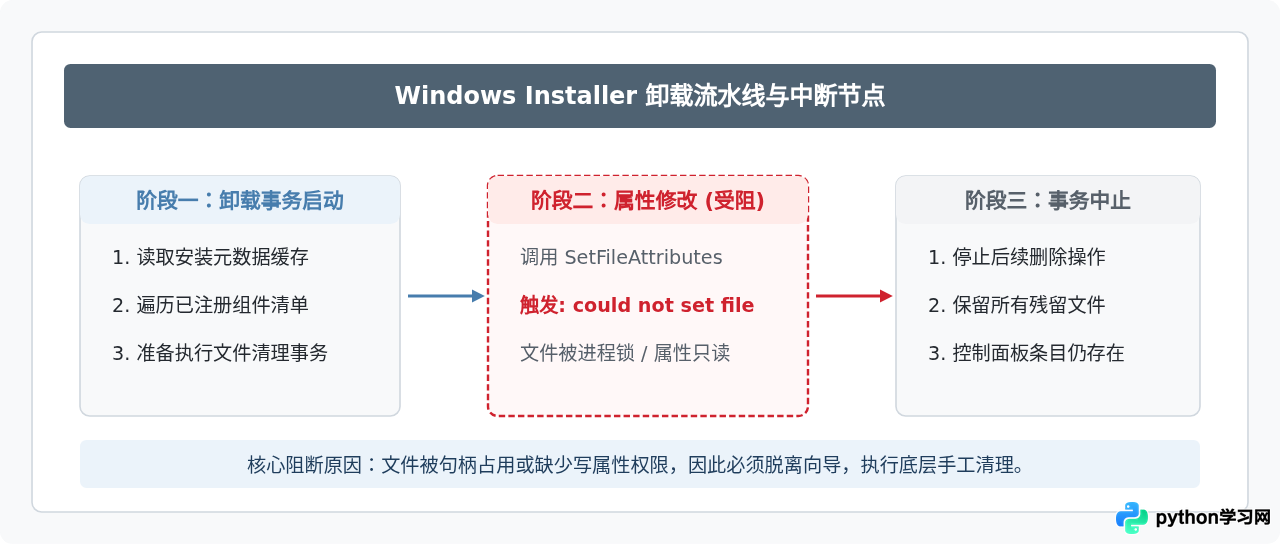
一、报错成因与阻断机制
Windows 环境下的 Python 安装包通常使用标准的 Windows Installer 技术或 Burn 引导器。在执行卸载阶段时,程序需要逆向遍历安装目录下的动态链接库(.dll)、字节码文件(.pyc)以及解释器核心文件(python.exe),并将文件属性还原或直接标记为待删除。
当满足以下任意情况时,就会触发该错误并中断操作:
- 后台程序占用:VS Code、PyCharm、Jupyter 核心或后台驻留的
pythonw.exe仍锁定了正在加载的模块。 - 只读属性与权限阻断:用户或第三方工具将 Python 目录设置了“只读”权限,或者当前运行卸载的用户令牌缺少目标文件的
WriteAttributes(写属性)权限。 - 外部包与虚拟环境混合:在全局目录中使用 pip 安装了 C 扩展模块,这些新生成的文件未被初始安装清单记录,导致卸载程序清理失败。
二、四步手动清理操作总览
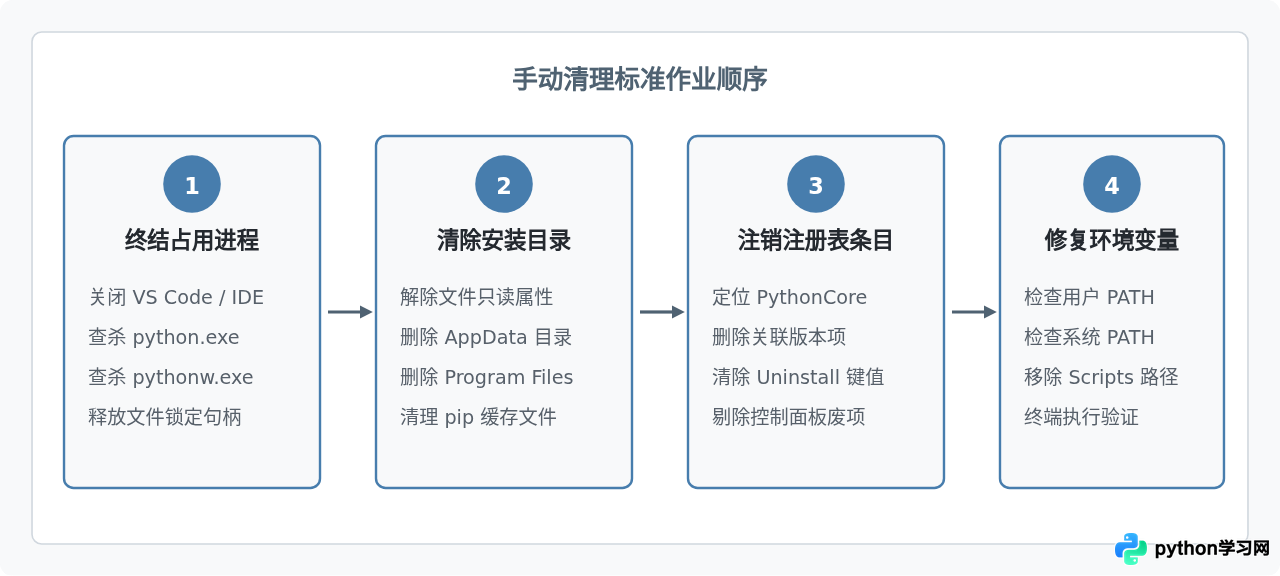
由于安装向导已经无法正常完成回滚与删除工作,需要按照如下四个严格步骤进行手动彻底剥离:
三、第 1 步:强力终止后台进程与服务占用
只要有任何进程打开了 Python 安装目录下的文件(如 python.exe、pythonw.exe 或其依赖的 DLL 模块),Windows 文件系统便会加锁,拒绝写属性和删除请求。
1. 关闭关联开发软件
退出所有可能内置或使用 Python 解释器的应用程序:包括 Visual Studio Code、PyCharm、Sublime Text、Jupyter Notebook 终端以及含有 Python 脚本扩展的桌面插件。
2. 使用命令行批量终止解释器进程
按下快捷键 Win + X,选择并打开 PowerShell(管理员) 或 终端(管理员),输入以下命令强制停止所有 Python 进程:
# 终止控制台解释器
taskkill /F /IM python.exe /T

# 终止无控制台运行服务
taskkill /F /IM pythonw.exe /T

# 终止 Python 启动器进程
taskkill /F /IM py.exe /T
如果系统提示“错误: 没有找到进程”,说明当前没有运行中的实例,可直接继续下一步。
四、第 2 步:手动移除 Python 安装目录与残留文件
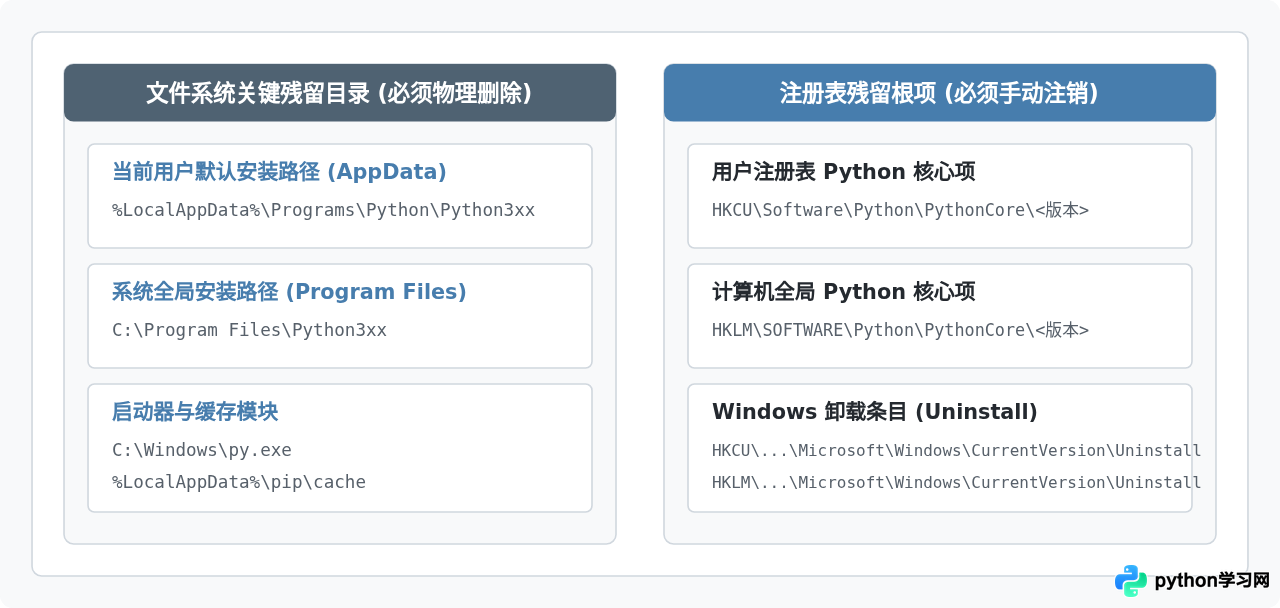
Python 在 Windows 上的安装位置分为“单用户安装”(默认在 AppData)与“所有用户安装”(在 Program Files)。需要检查并清理这两个核心位置以及缓存目录。
1. 递归解除只读属性并赋予当前用户完全控制权
提示“could not set file”的核心正是文件属性被锁定。在删除前,可在管理员 PowerShell 中对目标目录运行属性重置命令:
# 以默认用户安装的 Python 3.11 为例(请替换为您对应的实际版本号)
$targetPath = "$env:LOCALAPPDATA\Programs\Python\Python311"

# 若目录存在,清除只读、系统及隐藏属性
if (Test-Path $targetPath) {
    attrib -r -s -h "$targetPath\*.*" /s /d
    takeown /f $targetPath /r /d y
    icacls $targetPath /grant Administrators:F /t
}
2. 物理删除安装主文件夹
完成属性解除后,直接删除该版本文件夹:
# 强制删除目录及其所有子文件
Remove-Item -Path $targetPath -Recurse -Force
同时检查 C:\Program Files\Python3xx 或 C:\Program Files (x86)\Python3xx,若存在相同版本的残留,执行同样的删除操作。
3. 清除 pip 缓存与构建目录
在文件资源管理器地址栏输入 %LocalAppData%\pip,删除其中的 cache 文件夹,防止残留模块干扰日后重新安装。
五、第 3 步:清理注册表中的残留项与卸载条目
当文件被手动删除后,Windows“设置 -> 已安装的应用”或“控制面板”中可能仍旧残留着该 Python 版本的记录。若此时再次运行安装包,安装程序会误以为该版本已就绪,仅提供无法使用的“Modify”或“Repair”选项。因此必须清理注册表。
1. 打开注册表编辑器
按下 Win + R,输入 regedit,回车确认以管理员身份启动。
2. 删除 PythonCore 节点
依次展开并删除出现故障的 Python 版本分支(例如 3.11):
- 当前用户路径:
HKEY_CURRENT_USER\Software\Python\PythonCore\3.11(选中 3.11 项右键删除) - 系统全局路径:
HKEY_LOCAL_MACHINE\SOFTWARE\Python\PythonCore\3.11(若存在则同样删除) - 64位系统兼容32位分支:
HKEY_LOCAL_MACHINE\SOFTWARE\WOW6432Node\Python\PythonCore\3.11
3. 从卸载列表中剔除无效的显示条目
在注册表导航至以下两个卸载条目分支:
# 当前用户卸载注册项
HKEY_CURRENT_USER\Software\Microsoft\Windows\CurrentVersion\Uninstall

# 本地计算机卸载注册项
HKEY_LOCAL_MACHINE\Software\Microsoft\Windows\CurrentVersion\Uninstall
在 Uninstall 展开的各 GUID 子项或名为 Python 3.x.x 的项中,查看右侧窗口的 DisplayName。一旦确认为报错无法卸载的 Python 版本,直接将该项(文件夹节点)删除。删除后刷新“已安装的应用”,该无效条目即会消失。
六、第 4 步:校正环境变量(Path)
Python 安装时如果勾选了“Add Python to PATH”,系统环境变量中会写入主目录与 Scripts 目录。如果仅删除了文件而未清理变量,后续在终端输入命令时可能会引发指向无效路径的异常。
| 变量类别 | 需排查与删除的残留路径示例 | 说明 |
|---|---|---|
| 用户变量 PATH | %LocalAppData%\Programs\Python\Python3xx\%LocalAppData%\Programs\Python\Python3xx\Scripts\ |
单用户安装模式下的核心解释器与 pip 外部工具安装目录 |
| 系统变量 PATH | C:\Program Files\Python3xx\C:\Program Files\Python3xx\Scripts\ |
为所有用户安装模式下的核心解释器与脚本工具路径 |
| 独立环境变量 | PYTHONPATH、PYTHONHOME |
若曾手动添加,请直接删除整项,以免引发导入模块冲突 |
操作步骤:
- 按快捷键
Win + R,在运行窗口中输入sysdm.cpl并回车,打开“系统属性”。 - 切换到“高级”选项卡,点击下方的“环境变量”按钮。
- 在“用户变量”和“系统变量”窗口中分别找到
Path,双击打开编辑页面。 - 选中所有指向已删除 Python 目录或 Scripts 目录的行,点击右侧的“删除”。
- 逐级点击“确定”保存所有修改。
七、验证清理结果与全新就绪状态
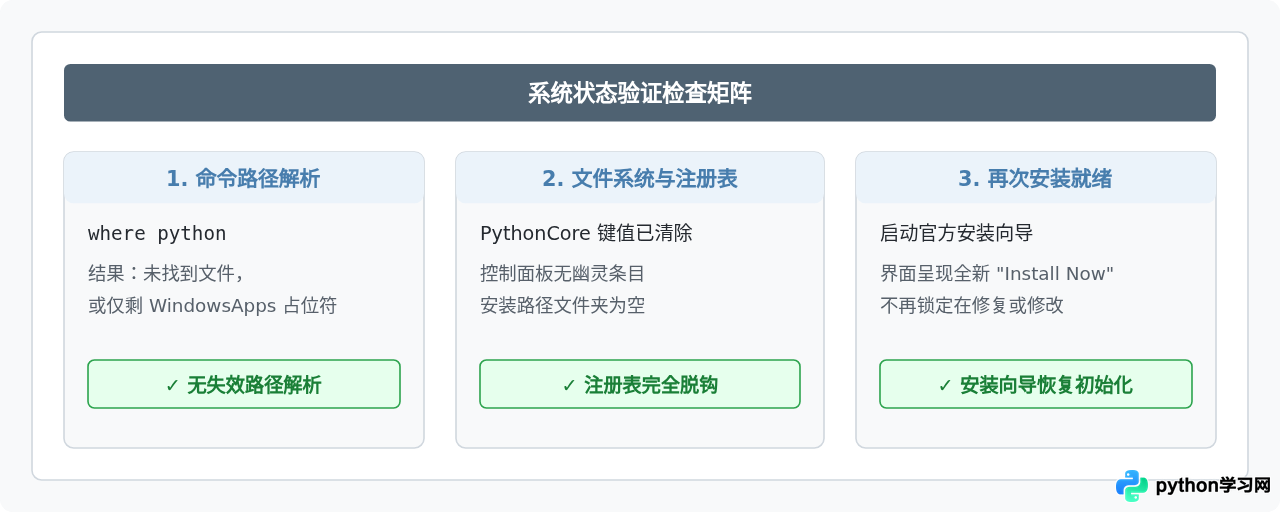
清理工作完成后,需要开启一个全新的命令行窗口验证环境状态,确保系统不再调用到残留指令。
1. 在终端执行定位验证
打开一个新的 CMD 或 PowerShell 窗口,运行以下命令:
where python预期输出:如果系统没有安装其他版本的 Python,应返回 INFO: Could not find files for the given pattern(s). 或仅列出 Windows 应用商店的重定向快捷方式。若仍输出原被删除路径,说明系统的 Path 环境变量或打开的终端尚未刷新,重启终端再次检查即可。
2. 验证全新安装向导状态
重新下载 Python 官方安装包(python-3.x.x-amd64.exe)并运行。此时安装向导主界面应呈现纯净的 Install Now 与 Customize installation 选项,不再显示导致死循环的 Modify 或 Repair,代表手动清理已经完全成功。
免责声明:本文内容仅供参考,不代表本站观点。转载或引用请注明出处。









