

Python Pandas直接绘图技巧:从DataFrame到报表生成的快速流程

系统介绍使用 Python Pandas 进行直接绘图的实用技巧,涵盖 DataFrame.plot 底层机制、常用图表快速调用、多子图协同定制,以及将图表无缝整合至自动化报表生成的全流程方案。
DataFrame.plot() 是经过高度优化的矢量化绘图接口,能够直接利用索引与列元数据自动推导坐标轴、图例与序列映射。本文介绍如何利用 Pandas 原生绘图技巧跳过样板代码,并结合自动化流水线将结果快速嵌入到离线报表中。
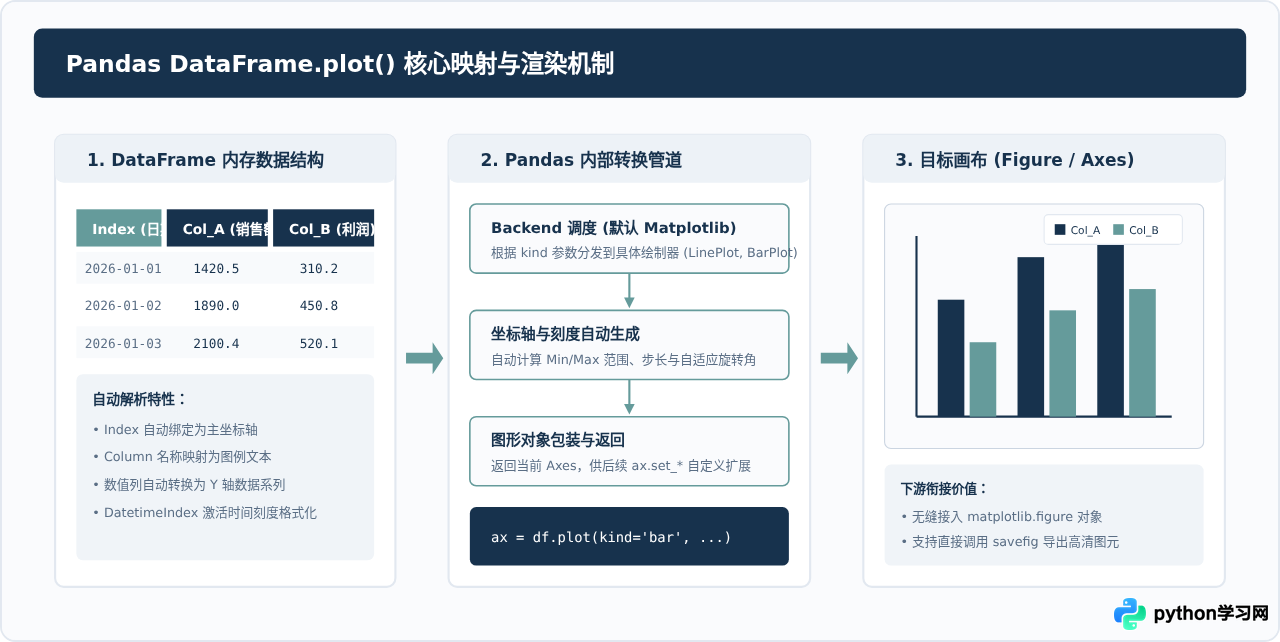
一、Pandas 直接绘图的底层映射机制
Pandas 的 .plot() 并不是重新实现了一套独立的绘图引擎,而是基于 Matplotlib 进行的智能封装。在执行绘图时,Pandas 会在内部完成一系列转换逻辑:将 DataFrame 的 Index 默认作为横坐标(X 轴),每一列数值列(Column)作为一个独立的数据序列(Series),同时将列名自动填充为图例标签(Legend)。这种机制大幅减少了在原生 Matplotlib 中手动指定循环、图例名称和 X 轴刻度转换的代码量。
直接调用 df.plot() 返回的是 Matplotlib 的 Axes 或 numpy.ndarray[Axes] 对象。这意味着在享受快捷语法的便利时,依然保留了对底层图表进行像素级微调的能力。
二、常用图表类型的快速调用技巧
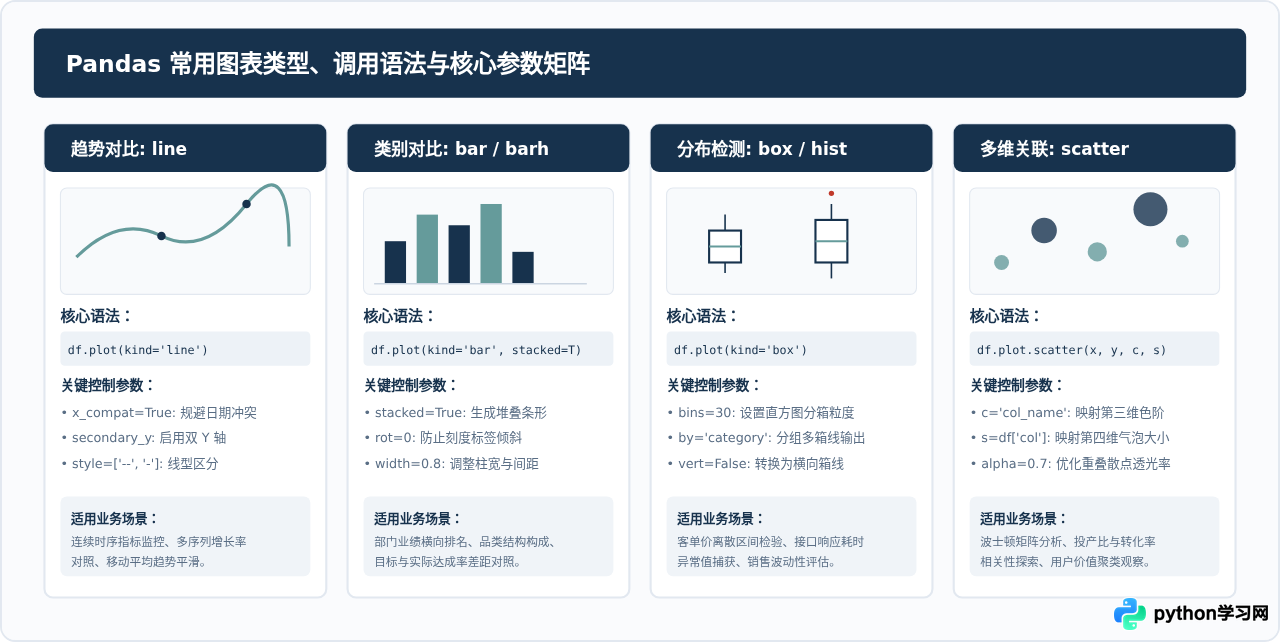
调用 Pandas 绘图有两种等价语法:通过参数传入 df.plot(kind='...') 或使用快捷属性方法 df.plot.line()、df.plot.bar() 等。在报表生成场景下,应根据指标维度和统计特征精准选择图表类型。
1. 时间序列与趋势对比(折线图)
当 DataFrame 的索引为 pd.DatetimeIndex 时,Pandas 会自动启用时间轴格式化工具,合理排布月份或年份刻度:
import pandas as pd
import numpy as np

# 构造模拟时间序列数据
dates = pd.date_range("2026-01-01", periods=180, freq="D")
df_sales = pd.DataFrame({
    "线上营收": np.random.normal(120, 15, size=180).cumsum() + 2000,
    "线下营收": np.random.normal(85, 10, size=180).cumsum() + 1500
}, index=dates)

# 直接调用折线图
ax = df_sales.plot(
    kind="line",
    title="2026年上半年全渠道营收趋势",
    figsize=(10, 4.5),
    grid=True,
    linewidth=2
)
2. 结构分布与分类统计(柱状图与堆叠柱)
对比不同维度的数值时,设置 stacked=True 可以立刻生成堆叠柱状图,直观表达整体与局部的占比关系;若类别较多,使用 kind='barh' 生成水平条形图能让纵轴文本拥有充足展示空间:
# 业务区域完成率统计
df_region = pd.DataFrame({
    "已交付": [320, 450, 210, 580],
    "待跟进": [80, 120, 45, 90]
}, index=["华东", "华北", "华南", "西南"])

# 生成堆叠水平柱状图
ax_bar = df_region.plot(
    kind="barh",
    stacked=True,
    color=["#17324D", "#659B9B"],
    figsize=(8, 4),
    title="各区域业务推进进度结构"
)
3. 多维变量关联(散点与气泡图)
对于相关性分析,df.plot.scatter() 支持利用数据列动态指定点的颜色(c)与点的大小(s),实现四维数据的单图表达:
df_products = pd.DataFrame({
    "单价": [25, 45, 60, 120, 210, 350, 99],
    "销量": [1200, 850, 620, 310, 140, 80, 500],
    "客户评分": [4.2, 4.5, 3.9, 4.8, 4.6, 4.1, 4.3],
    "库存量": [5000, 3200, 1800, 900, 450, 200, 2100]
})

# x=单价, y=销量, 颜色映射评分, 散点大小映射库存量
ax_scatter = df_products.plot.scatter(
    x="单价",
    y="销量",
    c="客户评分",
    s=df_products["库存量"] / 20,
    colormap="viridis",
    figsize=(9, 5),
    title="商品单价、销量与客评分布矩阵"
)
三、进阶控制:多子图排版与对象级精细美化
在单份分析报告中,往往需要把多个核心指标并列输出。如果直接对整个宽表调用 df.plot(),所有列会被挤在同一个 Y 轴坐标系中,当数值量级差异较大时(例如销售总额与转化率百分比),会导致小量级序列几乎被压成水平直线。
1. 原生 subplots 参数快速拆分
最简单的分图方式是设置 subplots=True,并指定网格形态 layout=(行数, 列数)。Pandas 会自动按列切分并保持 X 轴对齐:
# 自动排版为 2 行 2 列网格
axes = df_metrics.plot(
    subplots=True,
    layout=(2, 2),
    figsize=(12, 8),
    sharex=True,
    title="核心业务指标多维看板",
    color="#17324D"
)
2. 深度定制:与 Matplotlib 预置画布协同
为了给不同的子图指定不同的图表类型(例如上方为综合走势折线图,下方左右分别为结构柱状图与箱线图),工业级做法是先通过 plt.subplots 初始化画布网格,然后将具体的 ax 引用传给 df.plot(ax=...):
import matplotlib.pyplot as plt

# 1. 预先构建 1 行 2 列画布
fig, (ax1, ax2) = plt.subplots(1, 2, figsize=(14, 5))

# 2. 将数据定向渲染到特定坐标轴
df_trend.plot(ax=ax1, kind="line", title="季度订单量走势", color="#17324D", grid=True)
df_ratio.plot(ax=ax2, kind="bar", stacked=True, title="渠道构成占比", color=["#17324D", "#659B9B"])

# 3. 对单个 Axes 进行对象级精细修饰
ax1.set_ylabel("订单数 (单)")
ax1.axhline(df_trend.mean().values[0], color="#C0392B", linestyle="--", label="均值线")
ax1.legend(loc="upper left")

ax2.set_ylabel("占比数值")
ax2.tick_params(axis="x", rotation=0)

# 4. 紧凑布局与导出
plt.tight_layout()
fig.savefig("metrics_dashboard.png", dpi=300, bbox_inches="tight")
plt.close(fig)  # 务必显式释放内存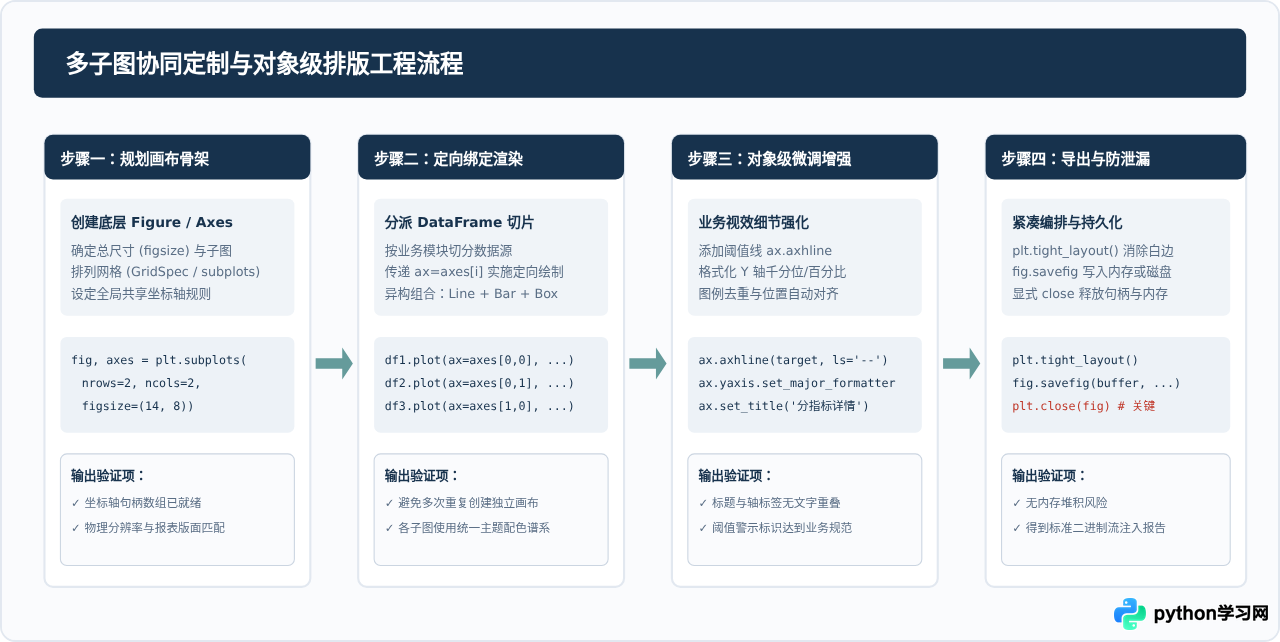
四、工程落地:从绘图到报表生成的全自动闭环
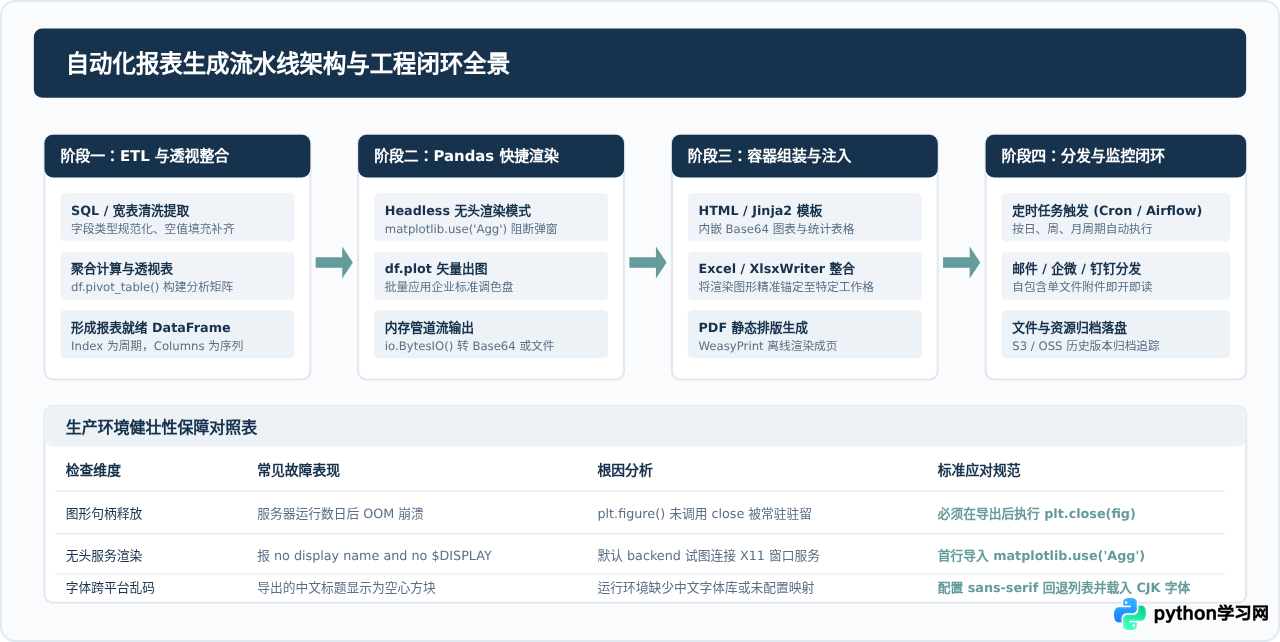
在生产环境中,数据分析最终需要形成可直接交付的报告文件(如每日经营日报、自动化监控月报)。将 Pandas 绘图无缝集成进报表生成流程的关键在于:避免在磁盘中留下大量琐碎的临时图片文件,并确保整个过程在无图形界面(Headless)环境下安全运行。
1. 内存中 Base64 编码内联至 HTML 报告
最通用的轻量化方式是利用 Python 标准库 io.BytesIO,将图表直接保存为内存二进制流,经过 Base64 编码后拼接为 <img src="data:image/png;base64,..." />,直接嵌入到单文件 HTML 报表中:
import io
import base64
import matplotlib
matplotlib.use("Agg")  # 强制无头模式,避免在服务器或脚本环境抛出 GUI 警告
import matplotlib.pyplot as plt
import pandas as pd

def df_to_base64_chart(df: pd.DataFrame, kind: str = "line", **kwargs) -> str:
    """将 DataFrame 绘图直接转换为 Base64 字符串"""
    fig, ax = plt.subplots(figsize=kwargs.pop("figsize", (8, 4)))
    df.plot(kind=kind, ax=ax, **kwargs)
    plt.tight_layout()

    # 写入内存缓存
    buffer = io.BytesIO()
    fig.savefig(buffer, format="png", dpi=200, bbox_inches="tight")
    plt.close(fig)
    buffer.seek(0)

    # 编码为 Base64 字符串
    img_b64 = base64.b64encode(buffer.read()).decode("utf-8")
    return f"data:image/png;base64,{img_b64}"

# 构建完整独立 HTML 报表
def generate_report(df_summary: pd.DataFrame, df_chart: pd.DataFrame, output_path: str):
    chart_base64 = df_to_base64_chart(df_chart, kind="bar", color="#17324D")
    table_html = df_summary.to_html(classes="table-metric", border=0)

    html_content = f"""<!DOCTYPE html>
<html>
<head>
    <meta charset="utf-8">
    <title>自动化业务经营分析报告</title>
    <style>
        body {{ font-family: sans-serif; padding: 30px; background: #FAFBFD; }}
        .card {{ background: white; padding: 24px; border-radius: 8px; border: 1px solid #E2E8F0; margin-bottom: 20px; }}
        .table-metric {{ width: 100%; border-collapse: collapse; }}
        .table-metric th, .table-metric td {{ padding: 10px; border-bottom: 1px solid #E2E8F0; text-align: left; }}
        img {{ max-width: 100%; height: auto; }}
    </style>
</head>
<body>
    <h1>自动化业务经营分析报告</h1>
    <div class="card">
        <h3>汇总指标表</h3>
        {table_html}
    </div>
    <div class="card">
        <h3>趋势与构成图表</h3>
        <img src="{chart_base64}" alt="业务图表" />
    </div>
</body>
</html>"""

    with open(output_path, "w", encoding="utf-8") as f:
f.write(html_content)- 后端引擎声明:在导入
matplotlib.pyplot前务必执行matplotlib.use('Agg')。如果不声明,在 Linux 定时任务(Cron)或 Docker 容器无显示器环境下,可能会因缺少$DISPLAY环境变量直接抛出TclError异常。 - 显式内存释放:Matplotlib 内部会维护全局图形列表。如果在循环中批量生成数百张报表而未调用
plt.close(fig),内存将持续暴涨直至 OOM 崩溃。 - 中文字体渲染:若图表中包含中文,需显式设置
plt.rcParams['font.sans-serif'] = ['SimHei', 'PingFang SC', 'Noto Sans CJK SC']以及plt.rcParams['axes.unicode_minus'] = False,避免汉字出现方块乱码或负号显示异常。
五、核心要点总结
使用 Pandas 直接绘图的核心收益在于“以最小的代码量连接数据与视觉表达”:
- 高效复用元数据:充分借助 DataFrame 的
Index和Columns进行轴与图例的自适应映射,无需额外拆解数组。 - 兼顾敏捷与灵活:常规分析直接使用
df.plot()参数;复杂报告先建立plt.subplots网格,通过传参ax掌控多子图布局与对象级微调。 - 内存与工程化安全:无头环境声明
Agg后端,图表转二进制流内联交付,严格调用plt.close(fig)防御长周期任务中的内存泄漏。
免责声明:本文内容仅供参考,不代表本站观点。转载或引用请注明出处。









