

Python Flask结合SocketIO实现实时图表绘制

发布时间:2026-10-16| 18人浏览过
本文介绍如何在Python Flask应用中利用SocketIO库实现实时数据通信与图表绘制。通过前端引入socket.io.js与后端SocketIO实例对接,实现WebSocket双向通信。示例展示了如何接收主机CPU数据,利用ECharts库进行动态渲染,并对比了基于Ajax的定时器方案,帮助开发者快速掌握实时Web应用开发。
Flask默认未直接提供WebSocket支持,需通过pip安装from flask_socketio import SocketIO插件以导入使用。同时,前端页面也必须引入对应的socket.io库文件,该库的官方网站为:socket.io/。
实现简单的数据通信
新建index.html
<!--name:index.html-->
<!DOCTYPE html>
<html lang="en">
<head>
    <meta charset="UTF-8">
    <script type="text/javascript" src="https://code.jquery.com/jquery-3.4.1.slim.min.js"></script>
    <script type="text/javascript" src="http://cdn.bootcss.com/socket.io/1.7.0/socket.io.min.js"></script>
</head>
<body>
<script type="text/javascript" charset="UTF-8">
    $(document).ready(function() {
        namespace = '/Socket';
        var socket = io.connect("http://" + document.domain + ":" + location.port + namespace);
        socket.emit("message",{"data":"hello lyshark"});  // 初始化完成后,发送一条消息.
        socket.on('response', function(recv) {
            console.log(recv.Data)
        });
    });
</script>
</body>
</html>
app.py
# name: app.py
from flask import Flask,render_template,request
from flask_socketio import SocketIO

async_mode = None
app = Flask(__name__)
app.config['SECRET_KEY'] = "lyshark"
socketio = SocketIO(app)

@app.route("/")
def index():
    return render_template("index.html")

# 出现消息后,率先执行此处
@socketio.on("message",namespace="/Socket")
def socket(message):
    print("接收到消息:",message['data'])
    for i in range(1,100):
        socketio.sleep(1)
        socketio.emit("response",          # 绑定通信
                      {"Data":i},           # 返回socket数据
                      namespace="/Socket")

# 当websocket连接成功时,自动触发connect默认方法
@socketio.on("connect",namespace="/Socket")
def connect():
    print("链接建立成功..")

# 当websocket连接失败时,自动触发disconnect默认方法
@socketio.on("disconnect",namespace="/Socket")
def disconnect():
    print("链接建立失败..")

if __name__ == '__main__':
    socketio.run(app,debug=True,host="0.0.0.0")
运行效果如下,程序会每隔一秒钟同步一次数据,在浏览器控制台中可以查看到相关输出。
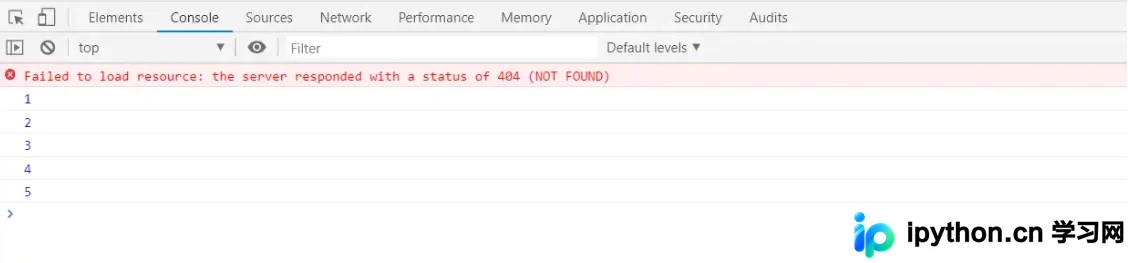
使用SocketIO库绘制主机动态图形
前端第一个脚本,用于接收数据。
   <script type="text/javascript" charset="UTF-8">
        // 负责接收目标主机的CPU负载情况
        $(document).ready(function() {
            namespace = '/Socket';
            var socket = io.connect("http://" + document.domain + ":" + location.port + namespace);
            socket.emit("message",{"data":"hello lyshark"});  // 初始化完成后,发送一条消息.
            socket.on('response', function(recv) {
                //console.log(recv.Data);
                update(recv)   // 发送到update函数处理请求
            });
        });
    </script>
第二个脚本负责解析参数
    <script type="text/javascript" charset="UTF-8">
        // 负责对参数的解析
        var time =["","","","","","","","","",""];
        var cpu = [0,0,0,0,0,0,0,0,0,0];
        var update = function(recv){
            time.push(recv.Data[0]);
            cpu.push(parseFloat(recv.Data[1]));
            if(time.length >=10){
                time.shift();
                cpu.shift();
                console.log(time)
                display(time,cpu)  // 调用绘图函数
            }
        };
    </script>
最后一段代码负责,调用百度绘图库,进行图形的呈现。
    <div id="main" style="height:500px;width:1200px;border:1px solid #eecc11;padding:10px;"></div>
    <script type="text/javascript" charset="UTF-8">
            var display = function(time,cpu){
                // 负责初始化绘图画布
                var myChart = echarts.init(document.getElementById('main'));
                myChart.setOption({
            title: {
                text: '监控系统CPU资源'
            },
            tooltip: {},
            xAxis: {
                data: []
            },
            yAxis: {},
            series: [{
                name: 'cpu',
                type: 'line',
                data: []
            }]
        });
            // 下方就是给指定字段填充数据
            myChart.setOption({
                xAxis: {
                    data: time
                },
                series: [{
                    name: 'cpu', // 根据名字对应到相应的系列
                    data: cpu
                }]
            });
        };
        // 首次显示加载动画
        myChart.showLoading();
    </script>
后端直接区数据并发送给前台 app.py 需要注意flask 开头写法不再是app()而要改成 socketio.run(app,debug=True,host="0.0.0.0")才可以
# name: app.py
from flask import Flask,render_template,request
from flask_socketio import SocketIO
import time,psutil
async_mode = None
app = Flask(__name__)
app.config['SECRET_KEY'] = "lyshark"
socketio = SocketIO(app)

@app.route("/")
def index():
    return render_template("index.html")

# 出现消息后,率先执行此处
@socketio.on("message",namespace="/Socket")
def socket(message):
    print("接收到消息:",message['data'])
    while True:
        socketio.sleep(60)
        data = time.strftime("%M:%S",time.localtime())
        cpu = psutil.cpu_percent(interval=None,percpu=True)
        socketio.emit("response",
                      {"Data":[data,cpu]},
                      namespace="/Socket")

if __name__ == '__main__':
    socketio.run(app,debug=True,host="0.0.0.0")
最终统计效果如下所示,当然也可以批量统计存入数据库,需要的时候直接调用绘图。
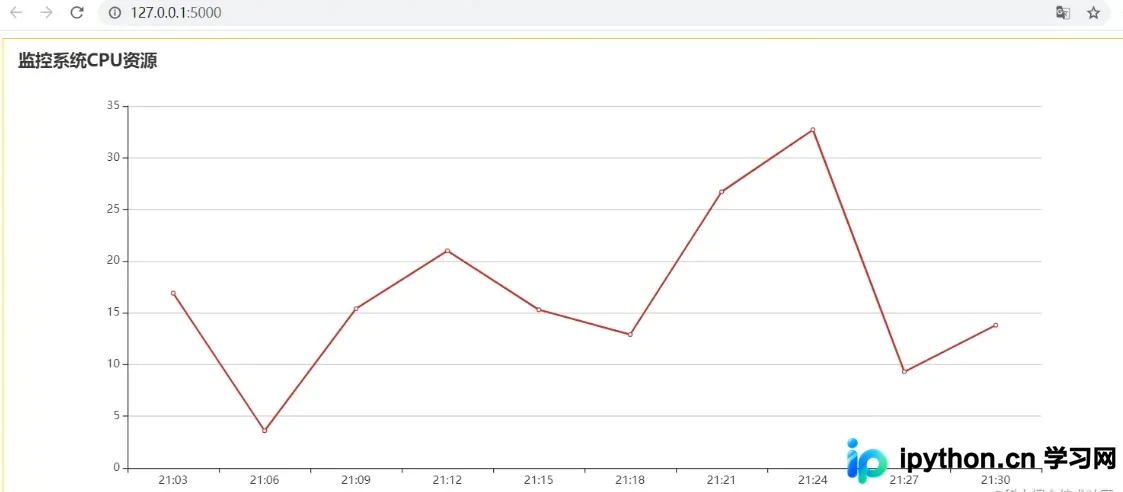
百度绘图库(官方地址):https://echartsjs.com/
Ajax实现定时器 另一种实现定时器定时获取数据的方法
<button type="button" class="btn btn-success" id="btn">定时</button>

<script>
    $("#btn").click(function(){
        var count = setInterval(function(){
            $.ajax({
                url:"/_get/",
                type:"POST",
                contentType:"application/json;charset=utf-8",
                success:function (data) {
                    var data = JSON.parse(data);
                    console.log("当前进度:" + data.flag);
                    $("#1111").width(data.flag);
                    if (data.flag == 100){
                        clearInterval(count);
                    }
                }
            })
            },2000);  // 每两秒执行一次
        });
</script>
到此这篇关于Python Flask利用SocketIO库实现图表的绘制的文章就介绍到这了,更多相关Python Flask SocketIO绘制图表内容请搜索本站以前的文章或继续浏览下面的相关文章希望大家以后多多支持本站!
免责声明:本文内容仅供参考,不代表本站观点。转载或引用请注明出处。









