

Linux安装Python 3.7.5后怎么配置环境变量

针对在Linux源码编译或自定义安装Python 3.7.5后终端无法直接识别python3命令的问题,详细讲解通过PATH环境变量注入与软链接映射两种核心配置方式,并提供多版本共存隔离与动态链接库配置指南。
python3 显示“命令未找到”,根本原因在于其可执行文件未处于系统默认的 PATH 检索目录中。本文直接解析核心配置方案:通过配置 PATH 环境变量注入路径,或者通过创建软链接映射到已有检索目录。两种方案各有适用场景,本文将按步骤演示标准操作流程、验证方式以及多版本隔离注意事项。
一、确认 Python 3.7.5 的实际安装路径
在配置环境变量之前,第一步必须明确 Python 3.7.5 被安装到了哪个绝对路径。通常从源码编译时,如果在 ./configure 阶段指定了 --prefix=/usr/local/python3.7.5(或者 --prefix=/usr/local/python3),编译生成的所有可执行文件均存放在其子目录 bin 中。
在终端中执行以下命令,验证目标路径下是否存在 Python 解释器和 pip 工具:
ls -l /usr/local/python3.7.5/bin/python3.7
ls -l /usr/local/python3.7.5/bin/pip3.7-rwxr-xr-x 1 root root 246 Oct 17 10:15 /usr/local/python3.7.5/bin/pip3.7
直接使用绝对路径调用该文件,若能正常打印版本号,说明底层安装本身没有问题,后续只需打通终端全局寻址链路:
/usr/local/python3.7.5/bin/python3.7 --version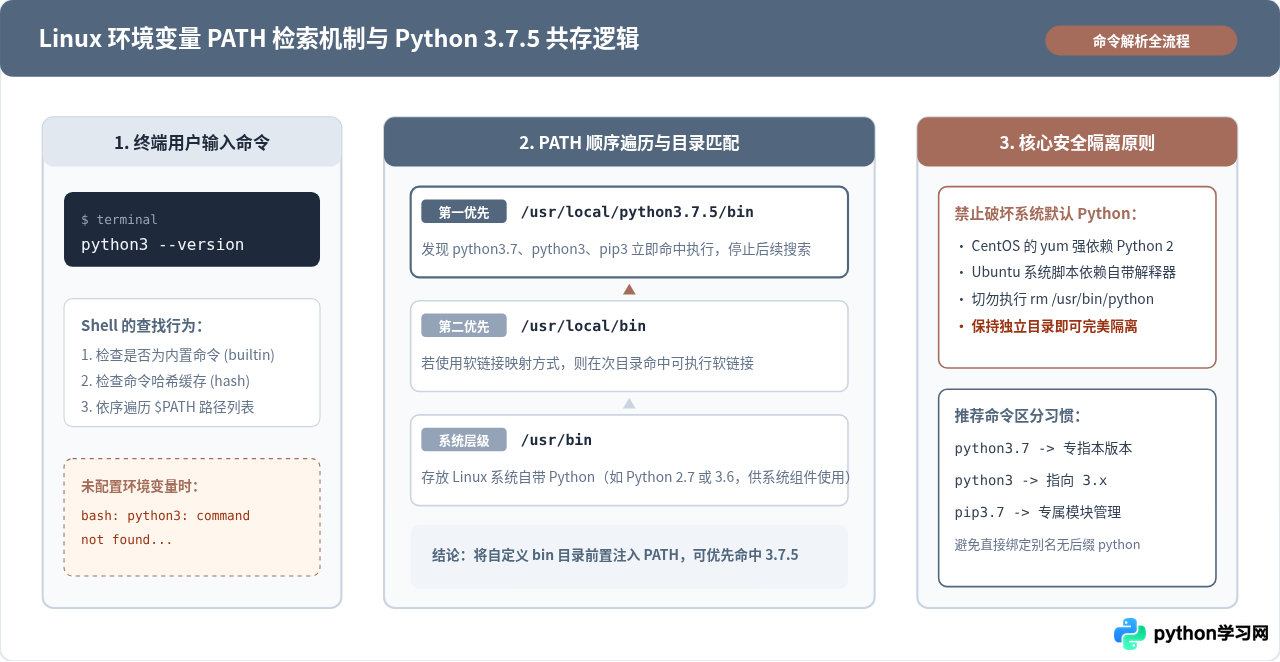
二、方案一:通过修改配置文件追加 PATH(推荐)
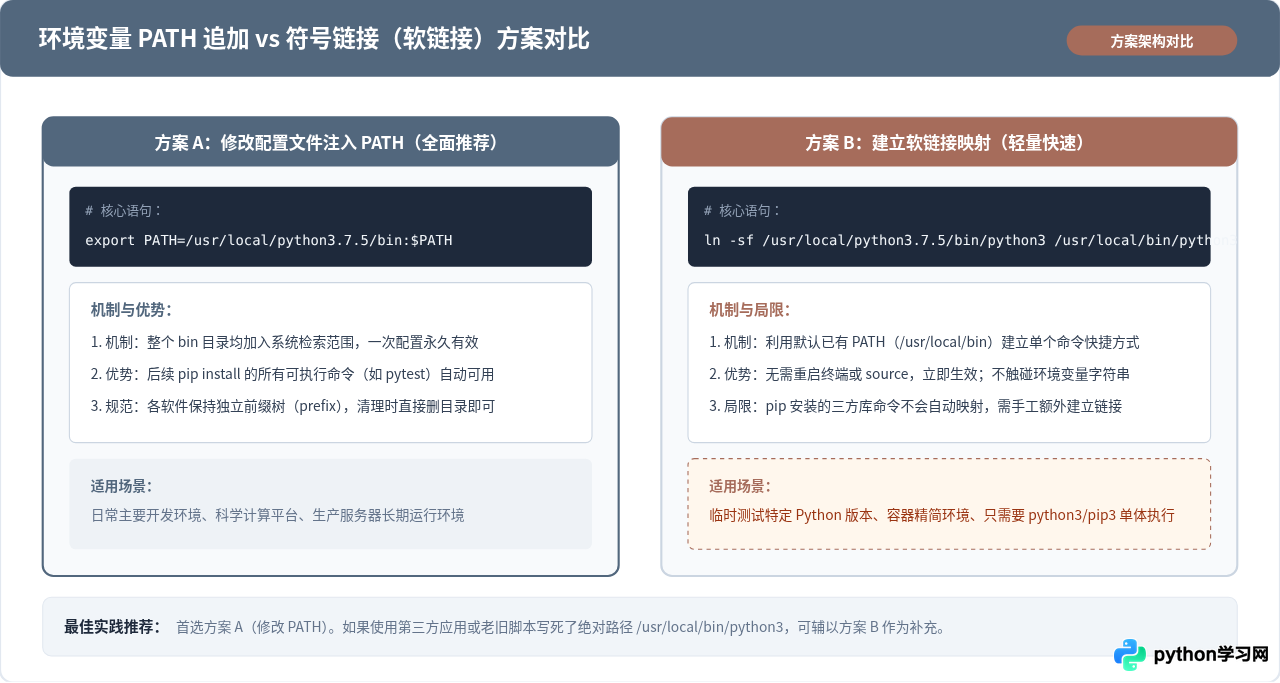
修改 PATH 是最规范也最彻底的方案。由于 pip3 安装的第三方包的可执行脚本(例如 gunicorn、pytest、flake8 等)也会生成在 /usr/local/python3.7.5/bin 目录下,只要将整个目录加入 PATH,后续安装的任何工具都能直接在终端调用,无需逐一设置软链接。
1. 单用户生效:配置 ~/.bashrc
如果只需要当前登录用户(如特定部署账号或个人开发者)使用 Python 3.7.5,编辑用户家目录下的 ~/.bashrc 是最安全的选择,不会影响其他系统账户。
# 1. 打开 ~/.bashrc 文件
nano ~/.bashrc

# 2. 在文件最后一行追加以下两行内容:
export PYTHON_HOME=/usr/local/python3.7.5
export PATH=$PYTHON_HOME/bin:$PATH

# 3. 保存退出后,执行 source 立即刷新当前终端
source ~/.bashrcexport PATH=$PYTHON_HOME/bin:$PATH 时,新路径被放置在最前面,系统寻找命令时会优先使用该目录下的程序;后面的 :$PATH 保留了操作系统原本已有的检索目录。
2. 全局所有用户生效:使用 /etc/profile.d/ 独立脚本
如果服务器上所有用户(包括定时任务与服务进程)都需要默认使用 Python 3.7.5,推荐在 /etc/profile.d/ 目录下新建专用的 shell 脚本文件,而不是直接去修改庞大的 /etc/profile 文件。这样既能保证系统升级时不被覆盖,卸载或变更版本时也只需删除该脚本即可。
# 1. 创建并编辑 /etc/profile.d/python37.sh
sudo tee /etc/profile.d/python37.sh << 'EOF'
# Python 3.7.5 Environment Configuration
export PYTHON_HOME=/usr/local/python3.7.5
export PATH=$PYTHON_HOME/bin:$PATH
EOF

# 2. 赋予该脚本读取与执行权限
sudo chmod +x /etc/profile.d/python37.sh

# 3. 立即载入配置
source /etc/profile.d/python37.sh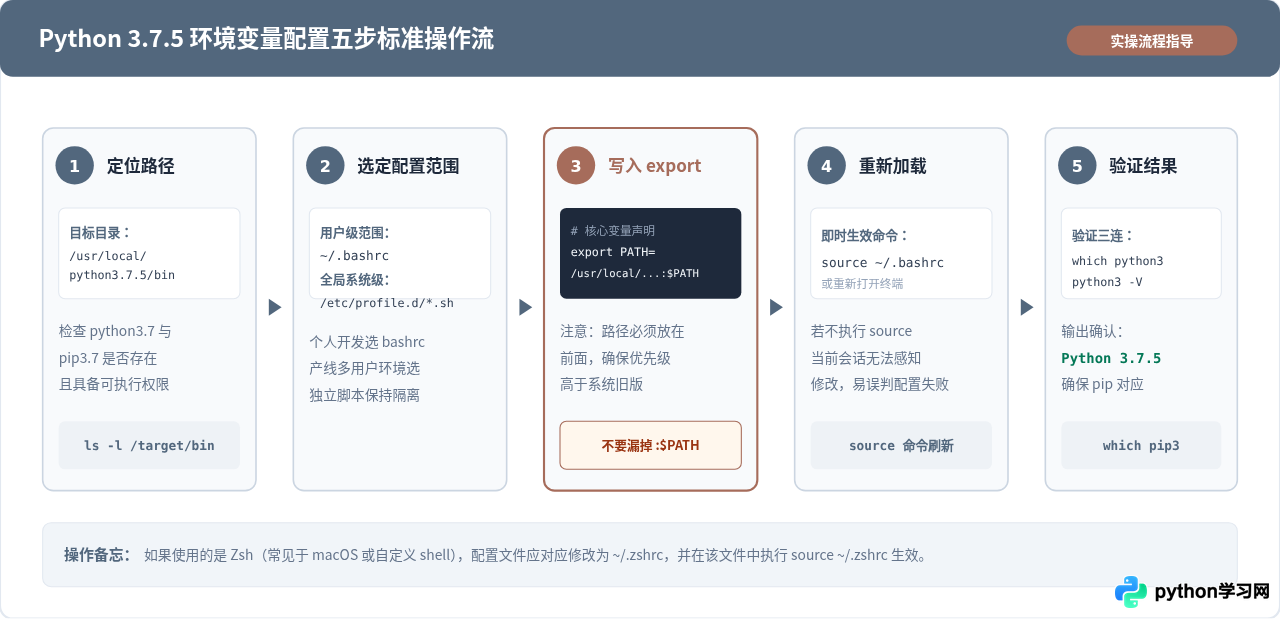
三、方案二:创建符号链接(软链接)映射方案
如果不想改动环境变量 PATH 的结构,也可以将 Python 3.7.5 关键可执行文件链接到已经在默认 PATH 列表中的目录(如 /usr/local/bin)。
Linux 发行版默认会将 /usr/local/bin 包含在 PATH 中,且优先级通常高于 /usr/bin。通过在该目录创建软链接,既能快速生效,又完全不需要执行 source 命令刷新环境。
# 建立 python3 及 python3.7 的软链接
sudo ln -sf /usr/local/python3.7.5/bin/python3.7 /usr/local/bin/python3
sudo ln -sf /usr/local/python3.7.5/bin/python3.7 /usr/local/bin/python3.7

# 建立 pip3 软链接
sudo ln -sf /usr/local/python3.7.5/bin/pip3.7 /usr/local/bin/pip3
sudo ln -sf /usr/local/python3.7.5/bin/pip3.7 /usr/local/bin/pip3.7ln -sf 中的 -s 表示创建软链接(符号链接),-f 表示如果目标文件已存在则强制覆盖更新。请注意:软链接目标务必使用绝对路径(从 /usr/... 开始),绝对不能使用相对路径,否则在不同目录下切换时会导致软链接悬空损坏。
四、动态链接库与头文件环境变量配置(选配)
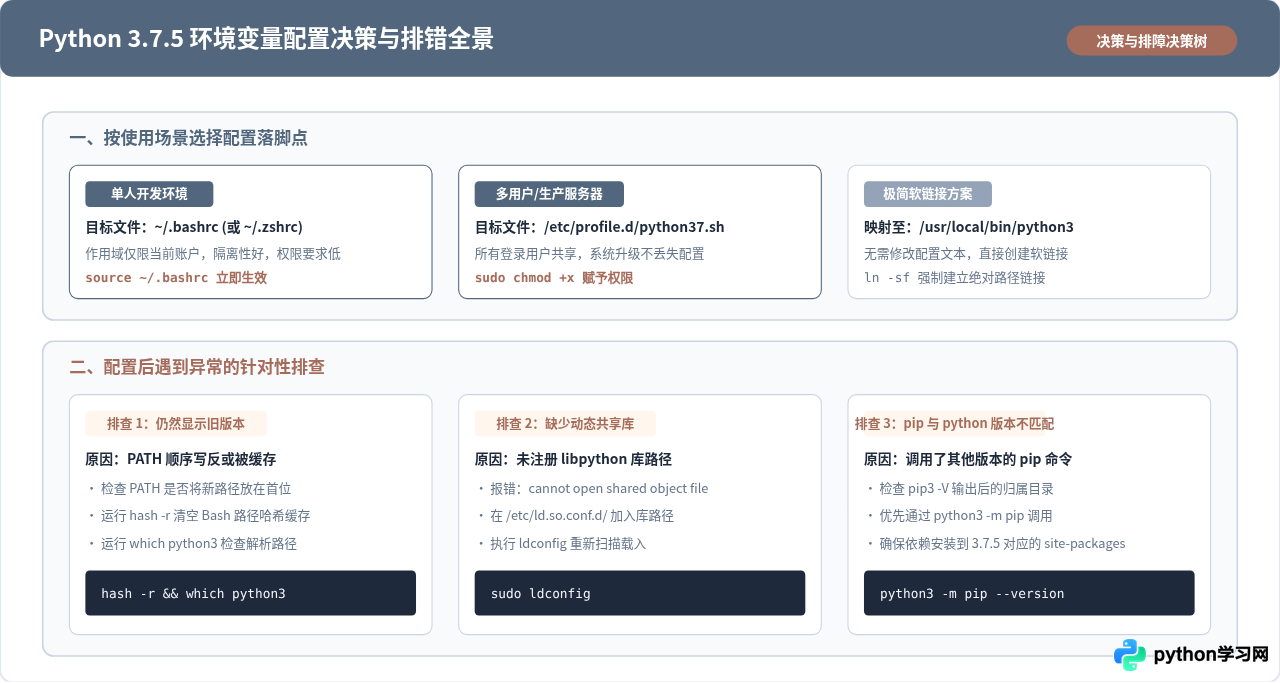
编译安装的 Python 3.7.5 通常包含动态链接库(如 libpython3.7m.so.1.0),部分需要与 C 扩展交互的第三方模块(如 numpy、uwsgi 等)在运行时需要加载这些共享库。如果启动 Python 时遇到类似 error while loading shared libraries: libpython3.7m.so.1.0: cannot open shared object file 的错误,说明系统动态链接器尚未找到库路径。
# 1. 在 /etc/ld.so.conf.d/ 创建专用配置文件
echo "/usr/local/python3.7.5/lib" | sudo tee /etc/ld.so.conf.d/python37.conf

# 2. 运行 ldconfig 刷新系统动态库缓存
sudo ldconfig
同时,若后续有基于 C 源码编译 Python 扩展包的需求,建议将头文件与 pkgconfig 路径也加入环境声明:
export PKG_CONFIG_PATH=/usr/local/python3.7.5/lib/pkgconfig:$PKG_CONFIG_PATH
export C_INCLUDE_PATH=/usr/local/python3.7.5/include/python3.7m:$C_INCLUDE_PATH
五、配置结果全流程验证
完成上述配置后,需要通过实际命令进行闭环验证,确保路径、版本及包管理器三者均指向 Python 3.7.5。
which python3
python3 --version
which pip3
pip3 --versionPython 3.7.5
/usr/local/python3.7.5/bin/pip3
pip 19.2.3 from /usr/local/python3.7.5/lib/python3.7/site-packages/pip (python 3.7)
同时输出当前的 $PATH 变量,检查 Python 路径是否位于前面:
echo $PATH六、常见问题排查与避坑指南
| 异常现象 | 主要原因 | 解决方法 |
|---|---|---|
| 新开终端后配置失效 | 配置写入的文件未被当前登录 Shell 读取(例如用户默认 Shell 是 zsh,却写入了 .bashrc)。 |
检查 echo $SHELL,若是 zsh 则写入 ~/.zshrc;若是非登录 shell,检查 /etc/profile.d/ 脚本权限。 |
| pip3 安装的包找不到命令 | 使用了软链接方案,但没有把 Python 的 bin 目录加入 PATH。 |
将 /usr/local/python3.7.5/bin 完整加入 PATH 环境变量,或手动为安装的工具创建软链接。 |
| ModuleNotFoundError: No module named '_ssl' | 编译 Python 3.7.5 时未安装 openssl-devel 或未正确链接。 |
安装 openssl-devel (CentOS) 或 libssl-dev (Ubuntu),并在源码目录重新 make && make install。 |
| 误覆盖 /usr/bin/python 导致 yum 崩溃 | 强行将 /usr/bin/python 软链接到了 Python 3.7.5,破坏了系统的 Python 2.x 依赖。 |
恢复 /usr/bin/python 指向 /usr/bin/python2,只使用 python3 作为 3.7.5 的命令入口。 |
免责声明:本文内容仅供参考,不代表本站观点。转载或引用请注明出处。









