

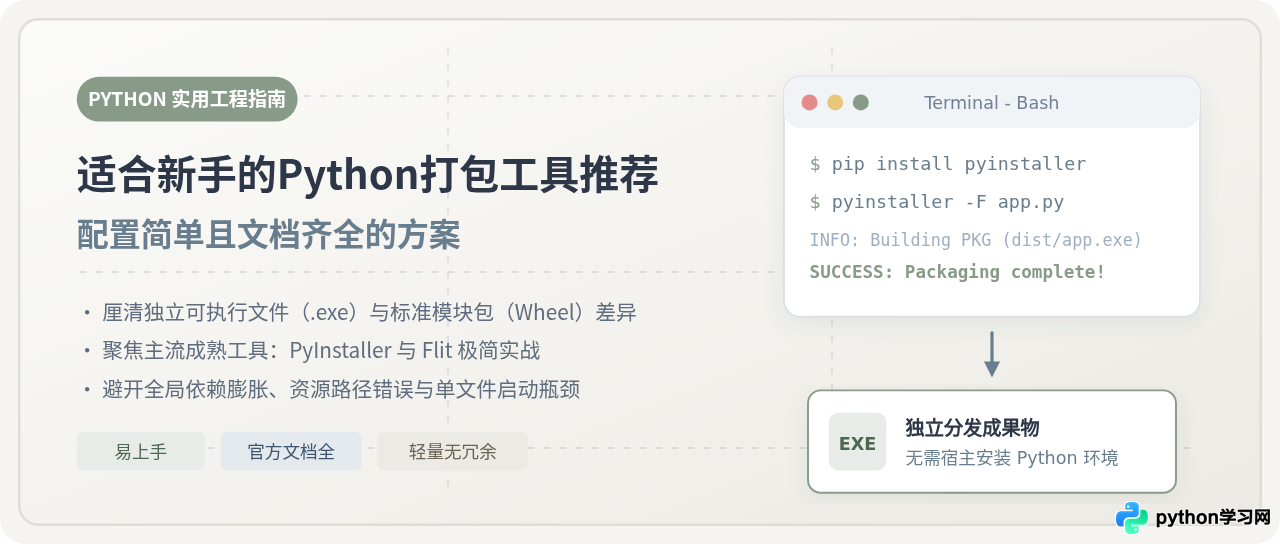
适合新手的Python打包工具推荐:配置简单且文档齐全的方案

针对Python初学者在程序分发时的核心困惑,系统推荐两套配置简单且官方文档齐全的打包方案:面向独立可执行程序的PyInstaller与面向标准库分发的Flit,详细解析操作步骤、单目录与单文件的机制差异及避坑实践。
一、明确需求:初学者常混淆的两类“打包”
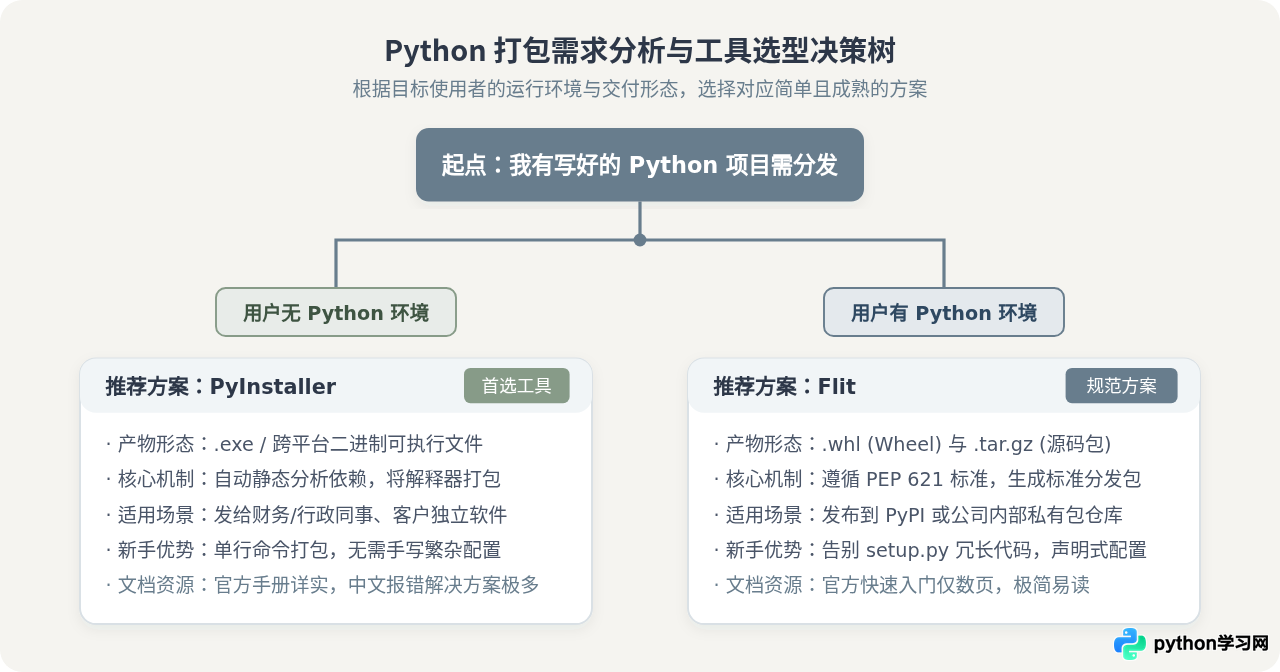
许多刚接触 Python 打包的开发者经常直接在搜索引擎中搜索“Python 打包”,结果往往会在 PyInstaller、Setuptools、Poetry、PyOxidizer 等名词中感到迷茫。造成困惑的主要原因在于:“打包”在 Python 语境中有两种截然不同的交付目标。
第一种目标是“分发给终端用户”。如果你的目标受众是办公室同事、非技术人员或客户,他们的电脑通常没有安装 Python 解释器,更不会使用命令行输入 pip install。此时你需要的是将 Python 解释器、代码、所有依赖库和静态资源整合包装在一起,输出一个类似 app.exe 的独立可执行程序,对方双击即可启动运行。
第二种目标是“分发给开发人员”。如果你的代码是一个可复用的函数库、算法模块或工具包,接收方本身就是程序员,他们有自己的虚拟环境,需要将你的代码作为第三方依赖导入(例如 import my_tools)。此时你需要遵循 Python 官方打包标准(PEP 517 / PEP 621),打包为 .whl(Wheel 包)或 .tar.gz(源码包),供对方通过 pip 安装。
理清这一差异后,工具选型便非常清晰:生成独立可执行程序,优先选择 PyInstaller;构建标准模块分发包,优先选择 Flit。
二、方案一:PyInstaller——最省心的独立可执行程序工具
如果你需要把程序做成 .exe 发给他人,PyInstaller 是目前对新手最友好的选择。与 Nuitka(依赖 C 编译器环境,对新手门槛较高)或 cx_Freeze(需手写复杂的 setup 脚本)相比,PyInstaller 具备三大核心优势:
- 零基础配置:不需要手写复杂的配置文件,初学者只需在终端执行单行命令即可启动打包。
- 自动依赖分析:PyInstaller 内置代码静态分析器,能自动沿着你的
import语句递归扫描项目所需的全部模块,自动收集打包。 - 文档极为全面:作为 Python 社区维护时间最长、用户规模最大的打包工具,其官方文档结构清晰,中文社区对于各类常见报错的排查记录几乎做到了全覆盖。
1. 标准打包四步操作流程
新手在打包时最容易犯的错误是在全局 Python 环境中直接打包,导致输出体积巨大。规范的操作应当始终在干净的虚拟环境中进行。
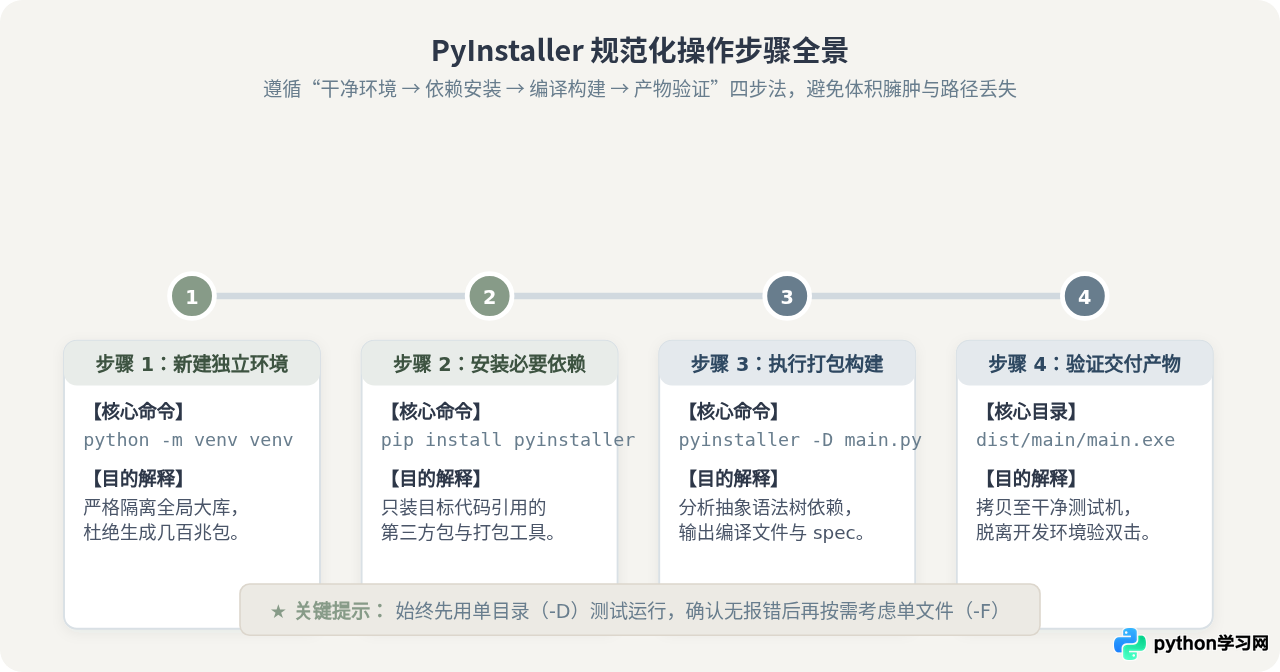
第一步:为项目创建隔离的虚拟环境
在你的项目代码根目录下打开终端,执行以下命令新建一个独立的虚拟环境并激活:
# 1. 在当前项目目录下创建虚拟环境
python -m venv .venv

# 2. 激活虚拟环境(Windows CMD)
.venv\Scriptsctivate.bat

# 或在 Windows PowerShell 中激活
.venv\Scripts\Activate.ps1

# 或在 macOS / Linux 中激活
source .venv/bin/activate
第二步:安装业务依赖与 PyInstaller
在激活的虚拟环境中,仅安装当前脚本真正需要的第三方库,随后安装 PyInstaller:
# 安装代码所需的三方库(以 requests 为例)
pip install requests

# 安装打包工具
pip install pyinstaller
第三步:准备示例代码并执行打包命令
假设你的项目入口文件为 main.py,其内容如下:
import sys
import requests

def main():
    print("正在请求测试接口...")
    try:
        resp = requests.get("https://httpbin.org/get", timeout=5)
        print(f"请求成功,状态码: {resp.status_code}")
    except Exception as e:
        print(f"请求异常: {e}")
    input("
按下回车键退出程序...")

if __name__ == "__main__":
    main()
在终端中执行打包命令。我们建议新手先使用单目录模式进行打包测试:
# 在终端执行打包(-D 表示生成单目录,建议新手优先采用)
pyinstaller -D main.py
执行后终端会打印分析日志,关键输出如下所示:
781 INFO: Python: 3.10.11
812 INFO: Analyzing main.py
1450 INFO: Processing module hooks...
3210 INFO: Looking for dynamic libraries...
4890 INFO: Building EXE from EXE-00.toc completed successfully.
4910 INFO: Checking dist/main/main.exe - OK
第四步:检查产物并验证运行
打包完成后,项目根目录下会新增 build/、dist/ 两个文件夹以及一个 main.spec 配置文件。其中:
build/:存放中间分析文件和缓存,打包结束后可随时删除。dist/:最终交付产物所在目录。打开dist/main/,找到main.exe,双击即可运行。main.spec:打包描述规范文件,记录了打包参数与资源引用,方便后续复用。
三、核心机制对照:单文件模式 (-F) 与单目录模式 (-D) 的关键差异
PyInstaller 提供了两个核心打包参数:-D(--onedir,生成包含主程序与依赖的文件夹)与 -F(--onefile,生成单一独立的 exe 文件)。初学者往往直觉上更喜欢单文件模式(认为单个文件发给别人最整洁),但在实际工程应用中,两者在底层运作机制、性能和兼容性上存在显著区别。
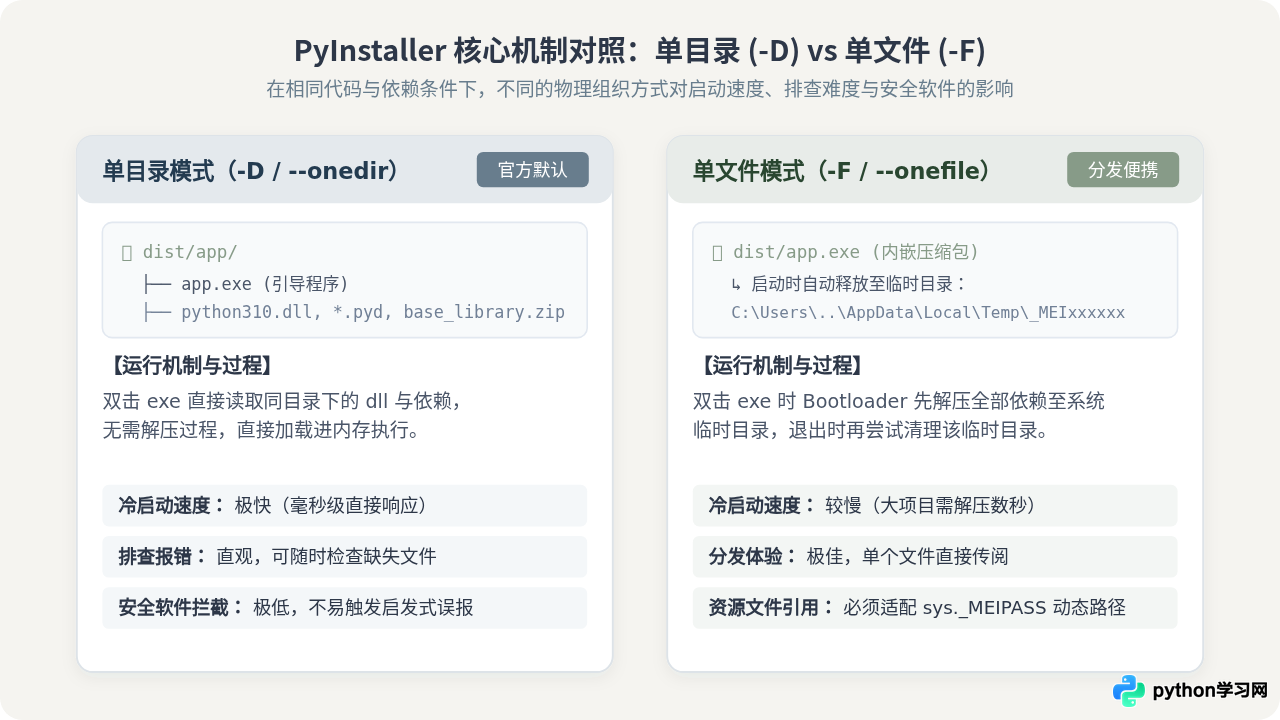
| 对比维度 | 单目录模式(-D / 默认) | 单文件模式(-F / --onefile) |
|---|---|---|
| 磁盘产物结构 | dist/app/ 文件夹,内含 app.exe 及所有引用的 .dll、.pyd 与库文件。 |
仅一个独立的 dist/app.exe 文件,所有依赖库和字节码压缩打包在可执行文件内部。 |
| 底层运行机制 | 双击启动时,直接在当前目录下加载各类动态链接库,直接进入 Python 代码。 | 双击启动时,内置 Bootloader 必须先将内嵌的压缩数据实时解压到系统临时目录(如 _MEIxxxxxx),再调用 Python 运行环境。 |
| 冷启动速度 | 极快。毫秒级即时加载,没有解压开销。 | 有明显延迟。如果项目引用了较大依赖(如 pandas、PyQt),每次冷启动解压需耗费数秒。 |
| 排查调试难度 | 低。缺少什么文件一目了然,更新配置文件或替换图片只需直接在文件夹替换,无需重新打包。 | 高。所有内容都在单文件内,无法直接看清内部文件结构,任何静态文件变动均需重新完整打包。 |
| 杀毒软件误报率 | 极低。文件组织形式符合正常 Windows 软件标准。 | 较高。由于其运行行为是“exe 启动并在临时目录解压执行未知二进制文件”,极易被 Windows Defender 等启发式杀毒拦截。 |
| 外部资源读取 | 与普通 Python 代码相同,直接通过相对路径 open("data.txt") 即可。 |
必须编写适配代码判断 sys._MEIPASS 临时路径,否则容易找不到文件报错。 |
四、方案二:Flit——面向开发者的轻量级模块分发方案
如果你的打包目标是把编写的类库、工具函数发布给其他开发者使用(即通过 pip install 安装),过去传统的方式是编写 setup.py。然而 setup.py 属于可执行 Python 脚本,配置繁琐且容易引入执行期副作用。
现代 Python 社区推行 PEP 621 规范,推荐使用声明式的 pyproject.toml 文件管理项目元数据。在众多打包工具中,Flit 是专为纯 Python 模块设计的极简工具。对于没有复杂 C/C++ 扩展的新手而言,Flit 的学习曲线几乎平缓到只有几分钟:
1. Flit 的标准配置与生成
在虚拟环境中安装 Flit:
pip install flit
你的代码项目结构通常只需保持标准目录形式,例如:
my_package/
├── my_package/
│   ├── __init__.py     # 必须包含 __version__ 与模块文档注释
│   └── core.py
├── README.md
└── pyproject.toml      # 项目配置文件
在 my_package/__init__.py 中定义包的版本与简介:
"""这是一个演示用极简工具包"""

__version__ = "0.1.0"
在根目录创建 pyproject.toml 文件,内容仅需寥寥数行:
[build-system]
requires = ["flit_core >=3.2,<4"]
build-backend = "flit_core.buildapi"

[project]
name = "my_package"
authors = [{name = "Developer", email = "dev@example.com"}]
readme = "README.md"
license = {file = "LICENSE"}
dynamic = ["version", "description"]
dependencies = [
    "requests >= 2.28.0"
]
在项目根目录运行单条构建命令:
flit build
执行完成后,dist/ 目录下便会生成两个标准的发布文件:
my_package-0.1.0-py3-none-any.whl(二进制轮子包,pip 首选安装)my_package-0.1.0.tar.gz(标准源码压缩包)
其他开发者只需通过 pip install dist/my_package-0.1.0-py3-none-any.whl 即可在任意 Python 环境中无缝安装使用。
五、新手打包避坑清单与全流程总结
在初次使用打包工具的过程中,新手几乎必然会遇到“打包体积过大”、“缺少静态资源图片”或“杀毒软件拦截”等问题。以下四项经验能够帮助你迅速解决 90% 以上的打包异常:
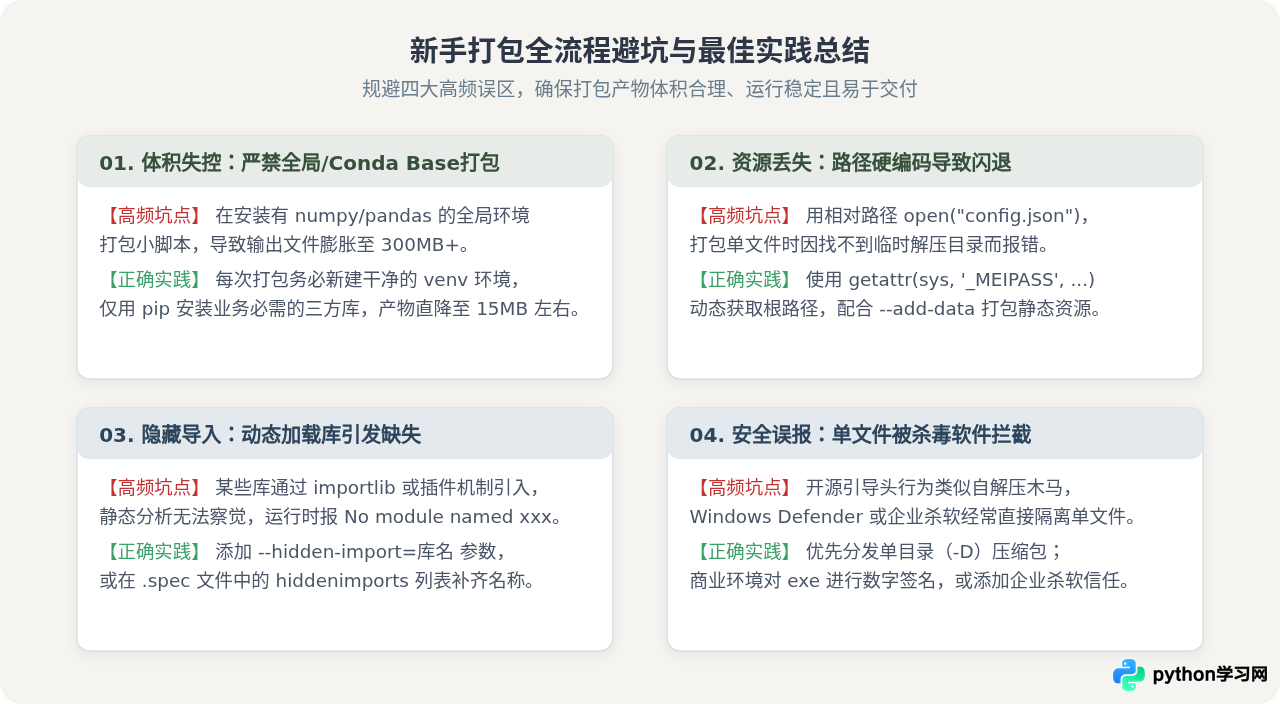
1. 为什么打包出的 exe 高达数百兆?如何瘦身?
原因: 你在 Anaconda 的 base 环境或全局 Python 环境中执行了打包命令。PyInstaller 在扫描依赖时,会将环境里已经安装的 numpy、scipy、pandas、matplotlib 等庞大库一并当做潜在依赖全部塞入产物中。
解决办法: 严格遵循前文介绍的“虚拟环境规范”,新建空白 .venv 环境,仅安装代码显式 import 的几个基础库,然后再进行打包。一个简单的终端脚本打包产物体积通常只有 10MB~20MB。
2. 打包后找不到图片、图标或配置文件怎么办?
原因: PyInstaller 默认只会静态分析并打包 .py 源码文件,不会自动将项目中的 .json、.png、.ico 等非代码静态资源包含进来。特别是单文件模式解压到临时目录后,原本写死的相对路径(如 open("assets/logo.png"))会直接失效。
解决办法: 在代码中定义一个动态获取资源真实路径的辅助函数:
import os
import sys

def get_resource_path(relative_path):
    """获取资源文件的绝对路径(兼容开发期与 PyInstaller 打包期)"""
    if hasattr(sys, '_MEIPASS'):
        # PyInstaller 单文件解压后的临时目录
        base_path = sys._MEIPASS
    else:
        # 普通开发环境下的当前代码目录
        base_path = os.path.abspath(".")
    return os.path.join(base_path, relative_path)
同时在打包命令中通过 --add-data 参数将资源文件明确包含进构建:
# Windows 下使用分号分隔源路径与目标目录;Linux/Mac 使用冒号
pyinstaller -F --add-data "assets/logo.png;assets" main.py
3. 遇到 ModuleNotFoundError 动态导入缺失
原因: 某些第三方库(例如加密库、SQLAlchemy 驱动等)是通过动态字符串反射机制引入模块的(如 __import__('driver_' + name)),PyInstaller 的静态语法树扫描器无法提前知晓这些依赖。
解决办法: 使用 --hidden-import 参数显式告诉 PyInstaller 补充收集指定模块:
pyinstaller -F --hidden-import=pkg_resources.py2_warn main.py
4. 杀毒软件拦截与误报应对
原因: 开源的 PyInstaller bootloader 二进制头经常被一些恶意脚本滥用包装,加上单文件模式在运行时向系统临时文件夹写文件并启动进程的行为非常符合木马特征,部分杀毒软件会直接进行启发式拦截。
解决办法: 优先在团队或客户处分发单目录模式(-D)打包并压缩为 zip 的文件夹,其误报概率远低于单文件模式;如果是商业交付环境,应当为编译出的 .exe 签署合法的 Windows Authenticode 代码签名证书。
六、总结与选型回顾
对 Python 初学者而言,无需过早涉足复杂的交叉编译或 C 扩展封装工具。牢记以下两条主线:
- 如果要把写好的小工具发给没有 Python 环境的朋友或客户,直接采用 PyInstaller。开发调试阶段使用
pyinstaller -D main.py(单目录),排查完毕且必须便携分发时采用pyinstaller -F main.py(单文件)。 - 如果要把通用函数封装为规范的模块提供给团队内部或社区复用,直接采用符合 PEP 621 规范的 Flit,编写极简的
pyproject.toml并运行flit build。
借助隔离的虚拟环境与清晰的目录组织,你便能以最低的学习成本完成高效、稳定的 Python 程序分发。
免责声明:本文内容仅供参考,不代表本站观点。转载或引用请注明出处。









