

Python默认安装路径在哪里(Windows/macOS)

详细解答Windows与macOS系统中Python的官方默认安装路径,包含单用户与全系统安装差异、Homebrew路径、命令行快速查询方法与目录结构解析。
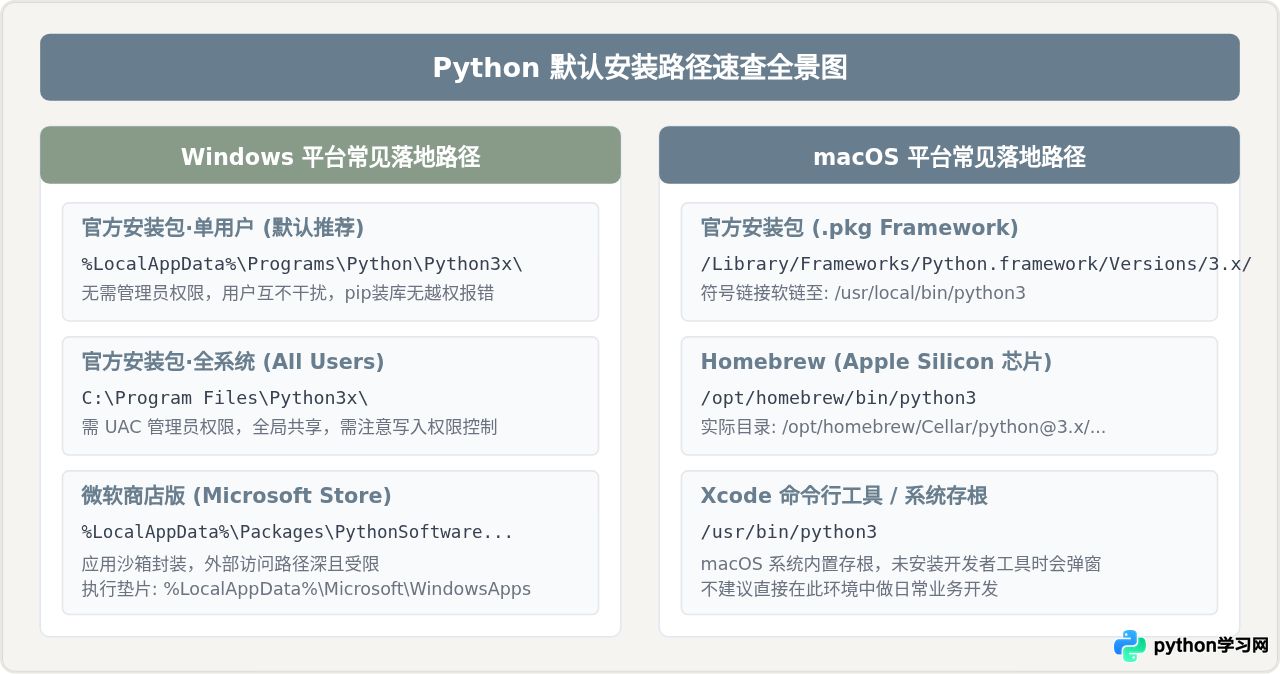
%LocalAppData%\Programs\Python\Python3x;macOS 官方包默认装入框架目录 /Library/Frameworks/Python.framework/Versions/3.x,而通过 Homebrew 安装则位于 /opt/homebrew 或 /usr/local 目录树下。
一、Windows 系统下 Python 的默认安装位置
在 Windows 环境中,官方安装包(从 python.org 下载的 .exe 安装程序)在不同勾选项下的落地路径存在明确分流。大部分初学者直接点击“Install Now”时,默认走的是“当前用户独立安装”模式。
1. 仅当前用户安装(官方安装包默认路径)
无需管理员权限时,Python 默认安装在当前用户的本地应用数据目录中:
C:\Users\<用户名>\AppData\Local\Programs\Python\Python311\
在文件资源管理器地址栏中,可以直接输入环境变量缩写 %LocalAppData%\Programs\Python 快速跳转。其中末尾目录名对应版本号,例如 Python 3.10 为 Python310,Python 3.12 为 Python312。该目录下的主要子项包括:
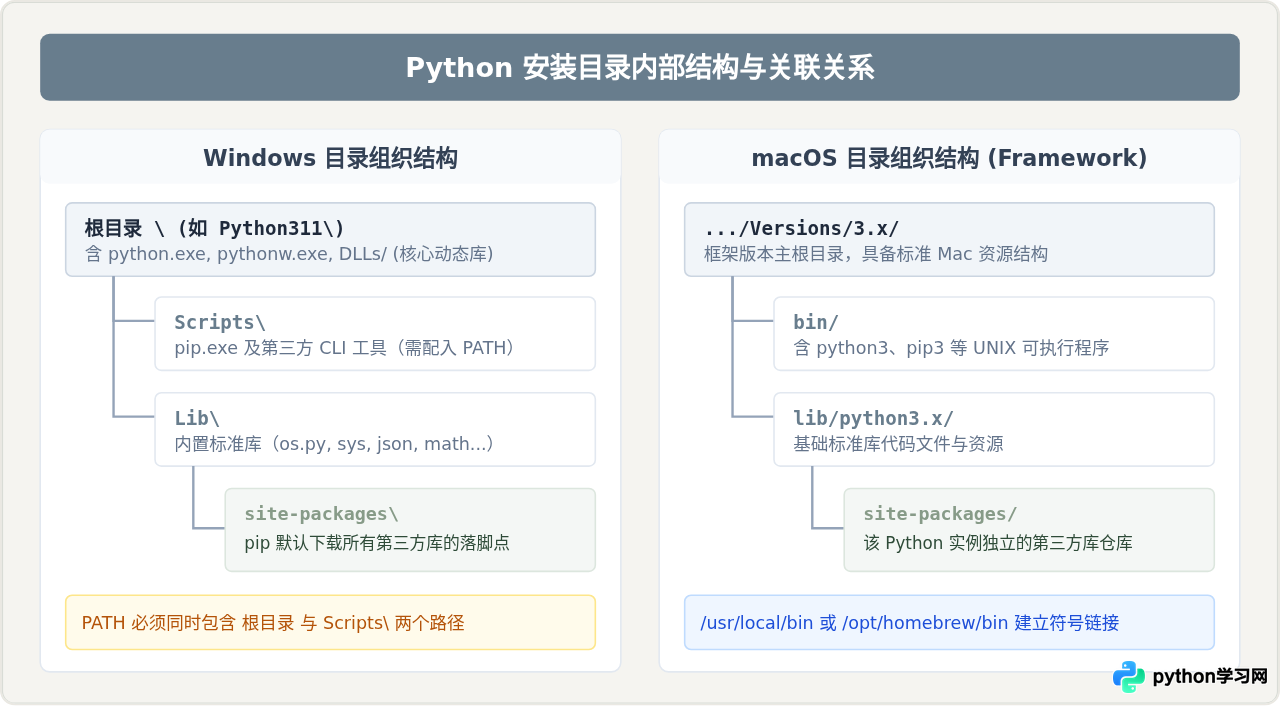
python.exe:核心解释器入口。Scripts\:存放pip.exe、wheel.exe以及后续使用 pip 安装的第三方命令行工具。Lib\site-packages\:存放所有外部安装的第三方库。
2. 面向全体用户安装(All Users / 自定义路径)
若在安装首屏勾选了“Install launcher for all users”并在“Customize installation”中选择了“Install for all users”(需要 UAC 管理员授权),默认路径为:
C:\Program Files\Python311\
在 32 位 Python 安装到 64 位系统的情况下,路径会变为 C:\Program Files (x86)\Python311\。这种安装方式下,所有登录该操作系统的用户共用同一套解释器主文件。
3. Windows 应用商店版(Microsoft Store)
如果通过微软应用商店搜索“Python 3.x”安装,受 Windows 沙箱应用规范管理,其物理文件存放在受保护的隐藏目录中:
C:\Users\<用户名>\AppData\Local\Packages\PythonSoftwareFoundation.Python.3.x_qbz5n2kfra8p0\LocalCache\local-packages\Python3x\
虽然系统在 %LocalAppData%\Microsoft\WindowsApps 生成了供命令提示符调用的代理垫片,但直接定位和修改其文件会受到严格的访问权限控制。
二、macOS 系统下 Python 的默认安装位置
macOS 遵循 UNIX 目录结构体系。自 macOS 12.3 起,Apple 彻底移除了原本自带的 Python 2.7 运行环境,现代 macOS 用户接触到的 Python 通常来源于以下三种途径:
1. 官网 pkg 安装包(Framework 架构)
从 python.org 下载 macOS 64-bit universal2 安装包后,Python 采用标准 macOS Framework 形式组织在全局库中:
/Library/Frameworks/Python.framework/Versions/3.11/其内部子目录分布规整:
- 可执行文件目录:
/Library/Frameworks/Python.framework/Versions/3.11/bin/python3 - 第三方扩展库目录:
/Library/Frameworks/Python.framework/Versions/3.11/lib/python3.11/site-packages/
为了让终端能直接执行命令,安装程序会在 /usr/local/bin/ 目录下创建软链接:
/usr/local/bin/python3 -> /Library/Frameworks/Python.framework/Versions/3.11/bin/python3
/usr/local/bin/pip3    -> /Library/Frameworks/Python.framework/Versions/3.11/bin/pip3
2. Homebrew 包管理器安装
通过 brew install python 安装是 macOS 开发者极常用的方式。Homebrew 依据 CPU 架构区分安装根节点:
- Apple Silicon (M1/M2/M3/M4 系列芯片):
命令入口:/opt/homebrew/bin/python3
物理安装目录:/opt/homebrew/Cellar/python@3.11/3.11.x/Frameworks/Python.framework/Versions/3.11/ - Intel 架构芯片:
命令入口:/usr/local/bin/python3
物理安装目录:/usr/local/Cellar/python@3.11/3.11.x/...
3. Xcode Command Line Tools 系统存根
macOS 在 /usr/bin/python3 提供了一个轻量级包装器。当在终端输入 python3 时,如果未安装 Xcode 开发者套件,系统会自动唤起提示对话框;安装完成后,其核心运行时位于 /Library/Developer/CommandLineTools/Library/Frameworks/Python3.framework。由于该环境由系统维护并用于支撑系统组件,直接使用 pip install 往往会被系统安全策略限制(如 PEP 668 标记为外部托管环境)。
三、三步精准定位当前正在使用的 Python 路径
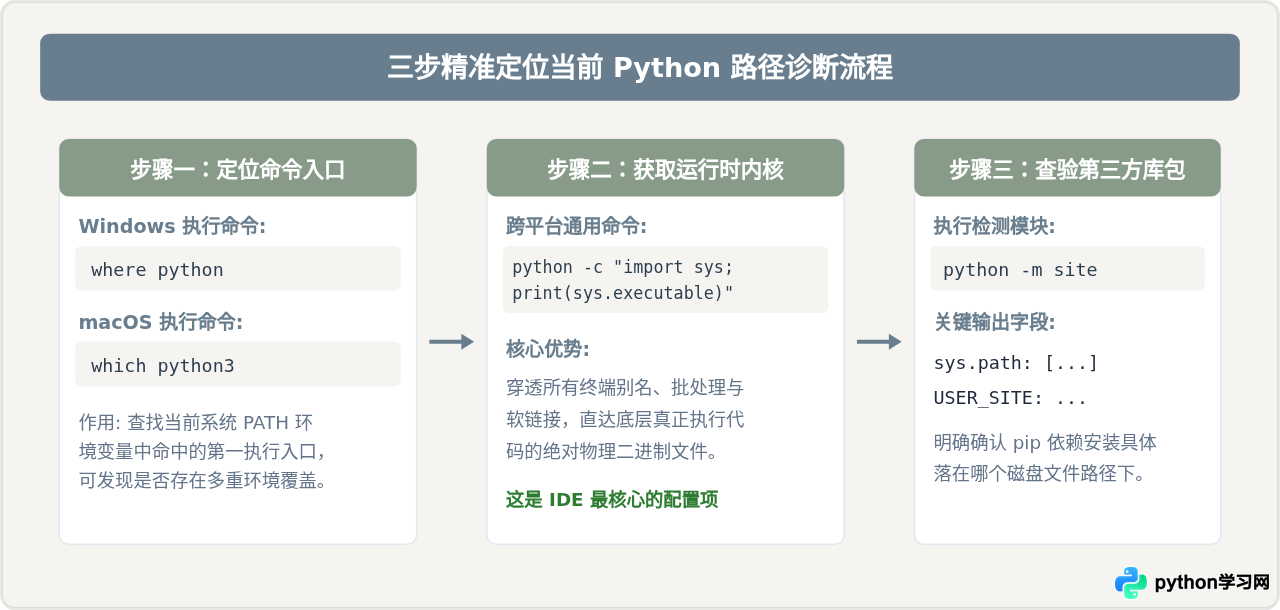
当系统中存在多个 Python 版本、IDE 解释器或 Conda 环境时,不能仅凭记忆推测,应当通过命令行以确定性的方式提取当前运行时路径。
方法 1:利用 Python 内部内置模块打印(最可靠)
在终端中运行以下命令,无论系统是否设置了 alias 或软链接,输出的一定是正在运行的解释器主文件:
python -c "import sys; print(sys.executable)"Windows 典型输出示例:
C:\Users\Administrator\AppData\Local\Programs\Python\Python311\python.exemacOS 典型输出示例:
/Library/Frameworks/Python.framework/Versions/3.11/bin/python3方法 2:使用操作系统命令搜索
- Windows (命令提示符 CMD 或 PowerShell):
此命令会从当前 PATH 环境变量的各条目中自顶向下检索,并列出所有名为where pythonpython.exe的路径。排在第一行的是当前终端默认调用的文件。 - macOS (Terminal / zsh / bash):
若需要查看完整调用链的所有候选者,可以使用which python3type -a python3或where python3(zsh 环境)。
方法 3:查询第三方库 site-packages 路径
排查“为什么用 pip 安装了模块,代码里却报 ModuleNotFoundError”时,核心依据就是核对库路径。执行:
python -m site该命令会输出两类关键路径:
sys.path:解释器寻找import模块时的目录搜索列表。USER_SITE:用户级安装包存放目录(例如pip install --user的写入位置)。
四、Python 安装目录的内部层级与模块组织
了解 Python 根目录下的子文件夹职能,对于排查环境变量缺失、手动机翻依赖或配置集成开发环境(IDE)至关重要。
五、当前用户安装与全系统安装的关键差异
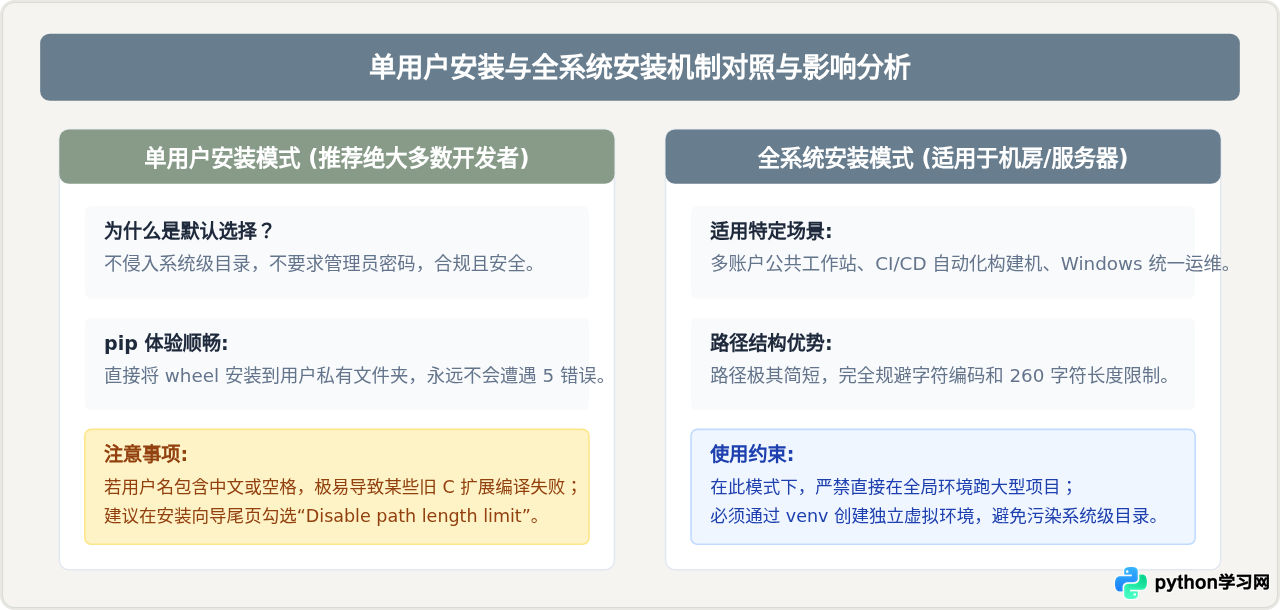
在 Windows 安装界面中,很多用户会对“当前用户安装(Per-user)”与“全系统安装(System-wide / All Users)”的权衡产生疑惑。两者并非单纯路径长短的区别,而是涉及操作系统权限模型与团队开发规范的系统性差异。
| 对比维度 | 当前用户安装 (Per-user) | 全系统安装 (System-wide) |
|---|---|---|
| 默认安装路径 | %LocalAppData%\Programs\Python\ |
C:\Program Files\Python3x\ |
| 所需系统权限 | 标准用户权限,无需 UAC 弹窗 | 管理员 Administrator / UAC 权限 |
| pip 安装第三方库 | 直接写入 site-packages,无权限阻碍 |
写入受保护目录需管理员终端,否则退回用户目录 |
| 多用户隔离 | 电脑其他登录账户看不到、不可修改 | 所有账户均可使用该 Python 解释器 |
| 路径长度问题 | 路径较深,旧系统可能触发 MAX_PATH 限制 | 路径简短规整,适配传统编译工具链 |
六、安装路径引发的典型故障与注意事项
掌握默认路径除了在配置 IDE 时指明解释器外,更常用于解决安装后的各类命令行异常。
1. 终端提示“'python' 不是内部或外部命令”
在 Windows 安装时未勾选“Add python.exe to PATH”,导致系统无法根据命令名称定位可执行文件。解决办法为:在系统高级设置的环境变量中,在用户的 Path 变量新增两条记录:
%LocalAppData%\Programs\Python\Python311\(定位 python.exe)%LocalAppData%\Programs\Python\Python311\Scripts\(定位 pip.exe 与可执行工具)
2. pip 安装工具后提示“WARNING: The script xxx is installed in ... which is not on PATH”
当执行 pip install pytest 或 pip install jupyter 后,虽然模块本身可以使用,但在终端输入 pytest 时报无法找到命令。这是由于 Python 主目录已被加入 PATH,但其专门存放可执行程序的 Scripts(Windows)或 bin(macOS)目录被遗漏。
python -m venv .venv,此时 Python 会在项目内复制或软链接一份专属的解释器和独立的 site-packages,彻底摆脱多版本 Python 路径覆盖与系统全局依赖冲突的困扰。
免责声明:本文内容仅供参考,不代表本站观点。转载或引用请注明出处。









