

安卓手机运行Python:Pydroid 3与Termux怎么选

全面对比安卓平台两款主流Python运行工具Pydroid 3与Termux,从核心架构、三方库支持、GUI界面渲染到典型应用场景,提供清晰实用的选型指南。
要在安卓设备上编写和执行 Python 代码,Pydroid 3 与 Termux 是目前最为成熟且被广泛采用的两套方案。如果你只是为了练习基础语法、刷算法题、做简单数学绘图或开发小型桌面 GUI 界面,Pydroid 3 提供了开箱即用的完整集成开发环境;而如果你需要安装复杂的底层 C 扩展依赖、搭建常驻后台的网络服务、使用 Git 进行团队协作,或者希望拥有一套标准便携的 Linux 命令行工作流,Termux 则是更具扩展性的选择。理解两者的根本架构差异与具体限制,能让你避免在错误的环境中浪费时间。
一、架构与设计理念:集成开发环境 vs 便携Linux终端
两款工具虽然都能运行 Python 解释器,但其底层定位和运行机制有着本质区别。这种区别直接决定了它们的上手难度以及后续的功能天花板。
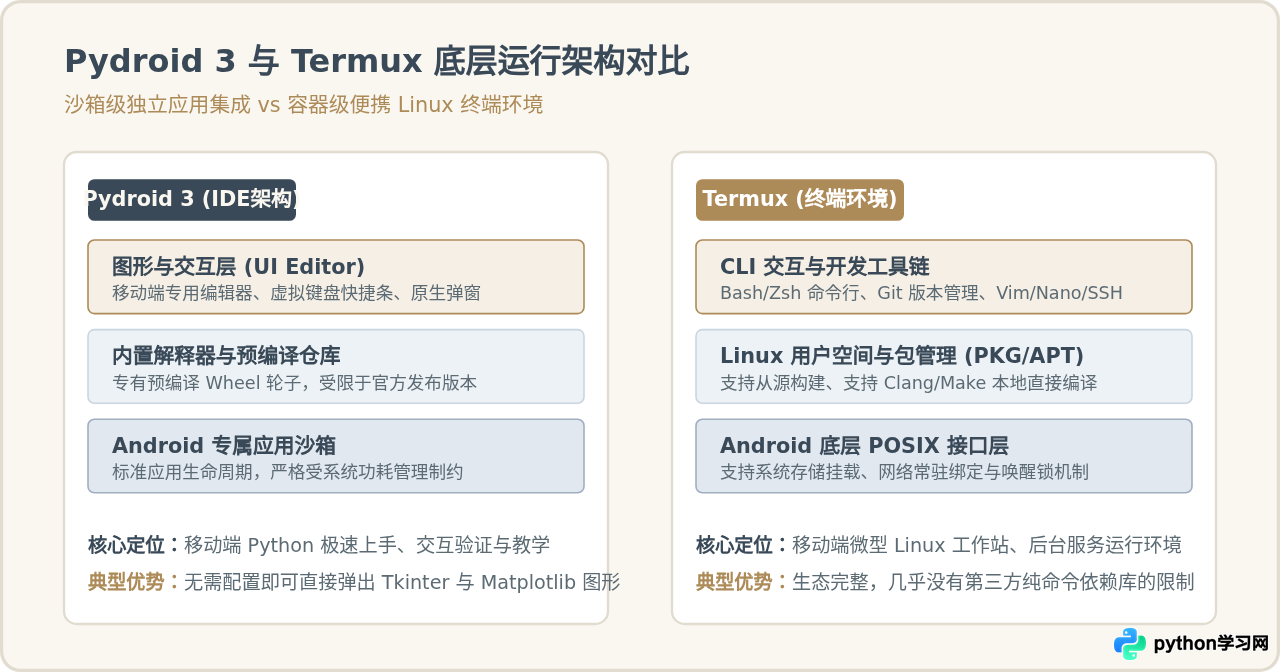
Pydroid 3 本质上是一个经过深度定制的 Android 独立应用(IDE)。它内部封装了专为移动端交叉编译的 Python 解释器、代码编辑器、图形渲染窗体以及一套图形化包管理器。用户不需要接触任何 Linux 系统底层概念,点击安装包后即可直接输入代码并按下运行按钮。其所有操作都被严格限制在 Android 应用沙箱内。
Termux 则是一个功能完备的 Android 终端模拟器与 Linux 环境系统。它借助 Android 底层的 Linux 内核构建了一个用户空间的运行环境,并自带了基于 APT 的包管理器(pkg)。在 Termux 中,Python 只是你可以安装的数千个开源软件包之一,你可以像操作一台远程 Ubuntu 服务器一样使用 Bash、Zsh、Git、Clang 编译器甚至 SSH 服务。
二、核心考量维度:三方库、界面渲染与系统常驻
明确了架构之后,在选择具体工具时,需要围绕四个实际开发中不可回避的技术细节进行权衡:
1. 第三方扩展库的安装与编译支持
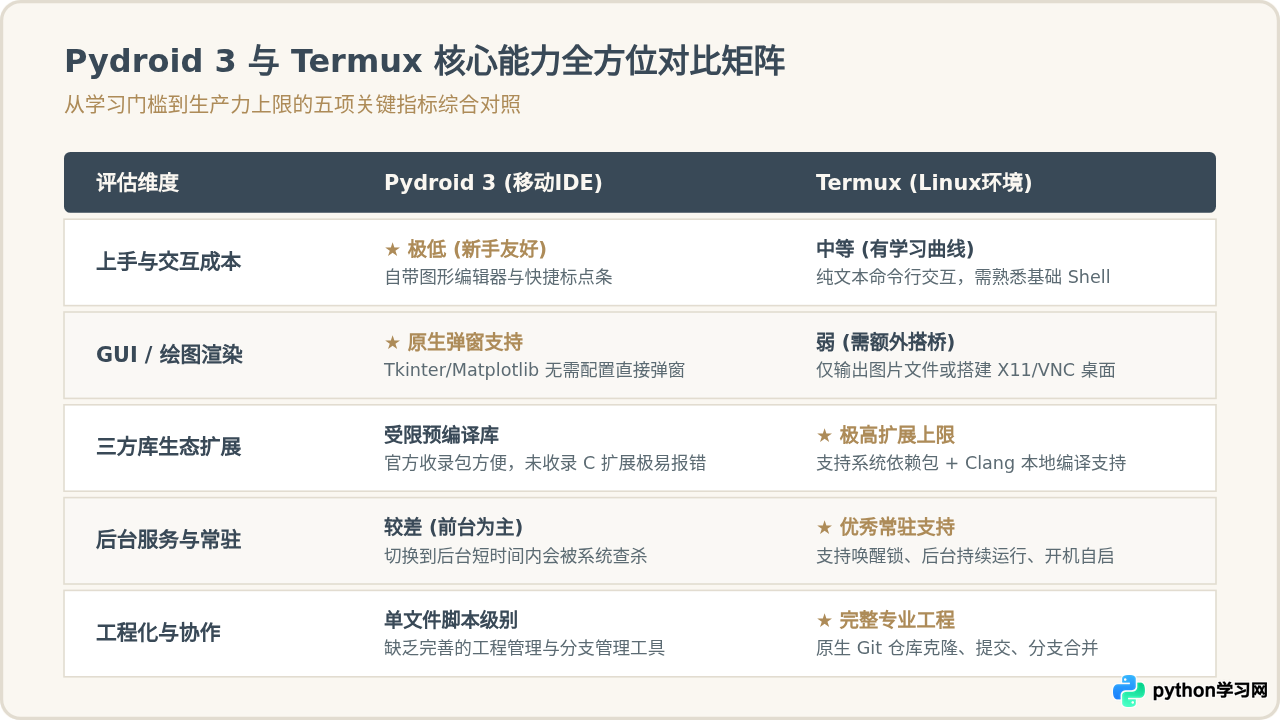
对于纯 Python 编写的库(如 requests、beautifulsoup4),两者均可通过 pip install 顺利安装。然而一旦涉及需要底层 C/C++ 依赖的复杂库(例如科学计算库 numpy、pandas、scipy 等):
- Pydroid 3:内置了专用的预编译仓库(Quick Install)。安装常用包体验极佳,只需点击一次即可完成配置;但如果你需要安装冷门库,且该库需要本地编译 C 扩展,Pydroid 3 往往会因缺少编译工具链而报错失败。
- Termux:提供了完整的构建生态。官方源中直接提供了预编译的
python-numpy、python-cryptography等包;若官方源未收录,还可以通过安装clang、make、libxml2-dev等开发包在本地直接从源码编译 Wheel,兼容性上限极高。
2. 图形界面(GUI)与数据图表渲染
在手机屏幕上直观查看程序运行产物是很多学习者的硬性需求:
- Pydroid 3 具备压倒性优势。它内置了对 Tkinter、PyQt5、Kivy 以及 Matplotlib 的窗口适配。只要在脚本中执行
plt.show(),应用会直接切出一个带有缩放、拖拽功能的交互式图形窗口,对初学者非常友好。 - Termux 默认仅支持字符界面。在 Termux 中运行绘图代码,通常需要将图表保存为
.png文件后再切换到相册查看,或者必须额外配置复杂的 Termux-X11 / VNC 虚拟桌面服务才能调出图形视窗。
3. 编辑器交互与触屏输入体验
手机编程最大的物理制约在于虚拟键盘。Pydroid 3 在代码输入框上方内置了一排物理辅助按键,包括 Tab、大中小括号、引号、冒号以及上下缩进箭头,在纯触屏状态下敲击代码效率尚可。而 Termux 原生界面就是一个黑底白字的终端字符窗口,如果没有外接蓝牙键盘,仅靠手机虚拟键盘输入长串 Linux 命令会相对吃力。
4. 后台常驻与系统功耗管理
如果你编写的脚本是一个持续运行的网络爬虫、定时提醒脚本或微型 Web 后端(如 Flask/FastAPI):
- Pydroid 3 以前台使用为主,切到后台一段时间后极易被 Android 系统的电池优化策略查杀终止。
- Termux 支持通过下拉通知栏开启
Acquire Wakelock(保持系统唤醒),结合termux-boot插件甚至可以实现开机自动拉起后台脚本,稳定性远超常规 App。
三、两套方案的安装与起步实操
针对两款工具的初始化路径,以下是经过验证的规范步骤:
方案 A:Pydroid 3 快速上手
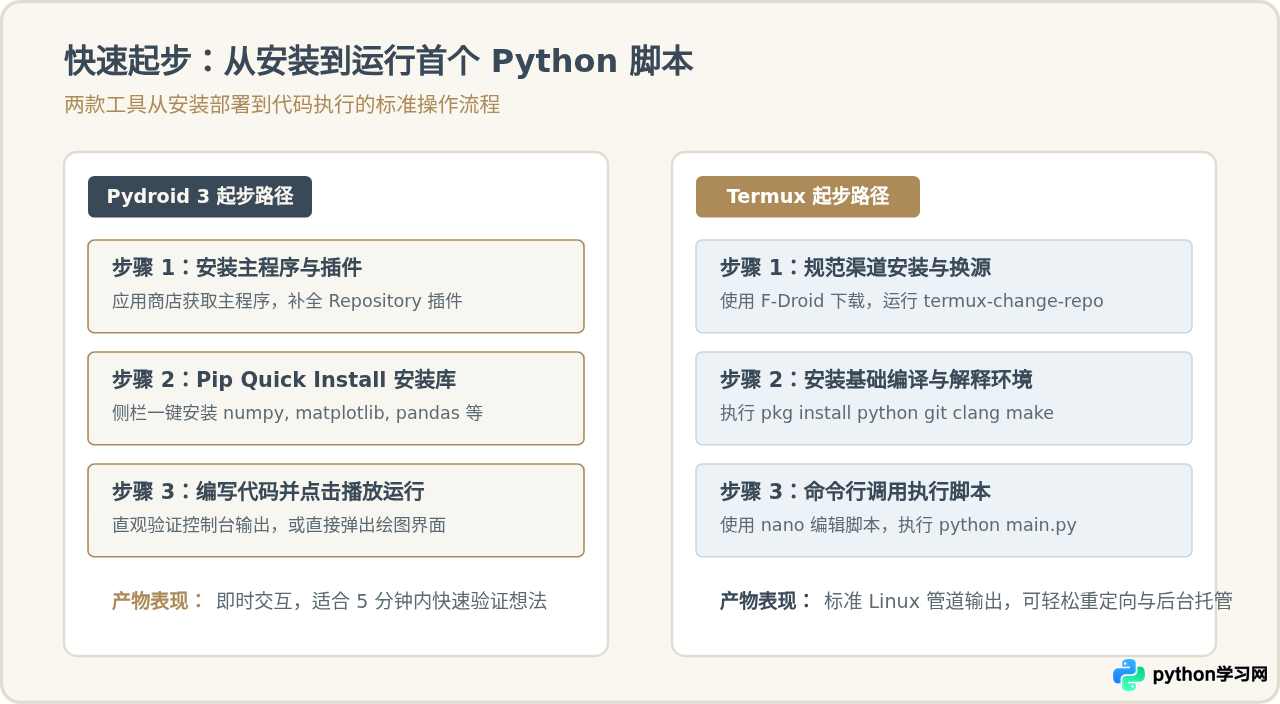
- 安装基础包:在正规应用商店获取 Pydroid 3;如果需要使用大型科学计算库,需同步安装官方配套的
Pydroid repository plugin。 - 安装常用包:点击左上角侧边栏菜单,选择
Pip->Quick Install,可以直接一键安装numpy、matplotlib等高频库。 - 编写并运行:在主屏幕代码区直接输入测试脚本,点击右下角金色圆形的“运行(播放)”按钮,即刻切入输出终端或绘图弹窗。
# Pydroid 3 绘图示例:直接运行即可弹出独立图形窗口
import matplotlib.pyplot as plt
import numpy as np

x = np.linspace(0, 10, 100)
y = np.sin(x)

plt.plot(x, y, label="Sine Wave", color="#AD8B58")
plt.title("Pydroid 3 Graphic Output")
plt.legend()
plt.show()
方案 B:Termux 规范环境搭建
- 注意安装渠道:切勿从 Google Play 下载已停更的旧版 Termux(因签名与 Android API 变更会导致官方源 403 报错)。请务必从 F-Droid 或 GitHub Release 下载最新安装包。
- 换源与更新索引:首次进入 Termux 后,执行
termux-change-repo,选择国内镜像源(如清华或中科大源),随后执行更新:pkg update && pkg upgrade -y - 安装 Python 与基础编译链:
pkg install python git clang make -y - 编写与运行首个脚本:
python -c "print('Termux Python Environment Ready!')"
四、常见问题排查与关键避坑点
在默认状态下,两个应用都无法直接读取你手机内部存储(如
Download/ 目录)里的代码文件。
- Termux:初次使用前必须在终端输入
termux-setup-storage,手机会弹出权限申请,点击允许后,即可在~/storage/shared下访问设备共有存储。 - Pydroid 3:在打开或保存文件时,需通过其内置的系统文档选择器授予指定目录的访问权限。
若在 Termux 中通过
pip install 编译体积庞大的库(如 Scipy),手机的多核编译可能瞬间吃满可用内存,导致系统强杀进程报 Killed 错误。解决方法是限制编译线程数,使用单线程进行安装:
MAKEFLAGS="-j1" pip install --no-cache-dir <package-name>五、选型结论:根据使用场景对号入座
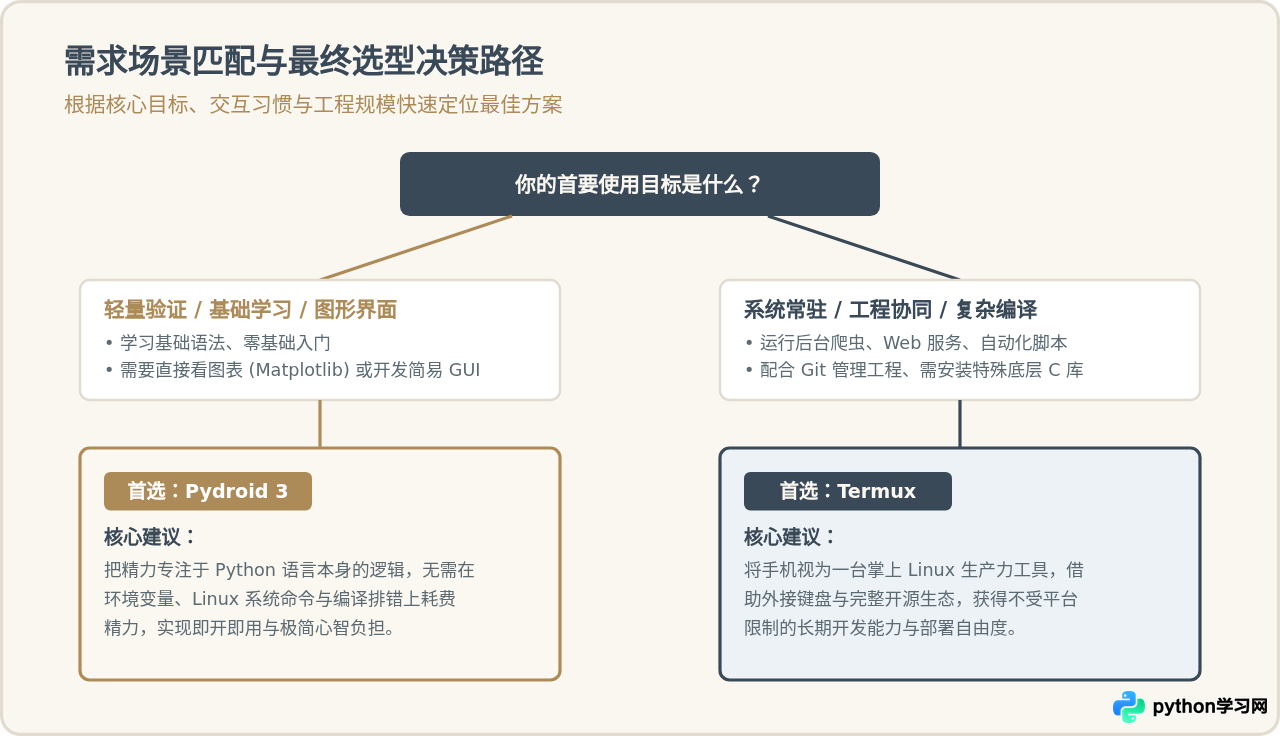
没有绝对优劣的工具,只有是否符合当前任务目标的方案。根据你的实际需求,可以遵循以下决策路径:
- 坚定选择 Pydroid 3 的场景:
- 你正在学习 Python 基础语法、刷 LeetCode 算法题,希望在公交或地铁上随时掏出手机敲几行测试;
- 课程或实验作业需要使用 Matplotlib 生成图表,或者练习编写简易的 Tkinter 图形界面;
- 你对 Linux 命令行、环境变量和包管理机制不感兴趣,只想要一个“打开就能跑”的便携解释器。
- 坚定选择 Termux 的场景:
- 你需要让手机充当一台微型实验服务器,长时间后台运行定时脚本、自动化爬虫或测试用 API 服务;
- 你的项目依赖较深,需要结合 Git 管理多文件工程,或者依赖尚未打包到移动端官方源的复杂扩展库;
- 你拥有折叠屏、安卓平板或便携蓝牙键盘,希望构建一套轻量化、高生产力的移动 Unix 开发终端。
免责声明:本文内容仅供参考,不代表本站观点。转载或引用请注明出处。









