

装好python后怎么用pip安装第三方库

详细介绍在系统安装Python后,如何打开终端或命令提示符使用pip安装、升级与管理第三方库,涵盖命令执行位置辨析、操作步骤、常见错误排查及国内镜像源加速配置。
pip 的官方包管理工具。要安装第三方库,核心操作是在操作系统的命令行窗口(Windows 的命令提示符/PowerShell,或 macOS 的终端)中输入 pip install 库名称 并回车。完成这项操作并不复杂,但初学者常因混淆“系统终端”与“Python解释器”或遇到网络超时而受阻。本文将按正确的操作顺序,依次说明命令执行位置、常用管理指令、验证方法与常见问题排查。
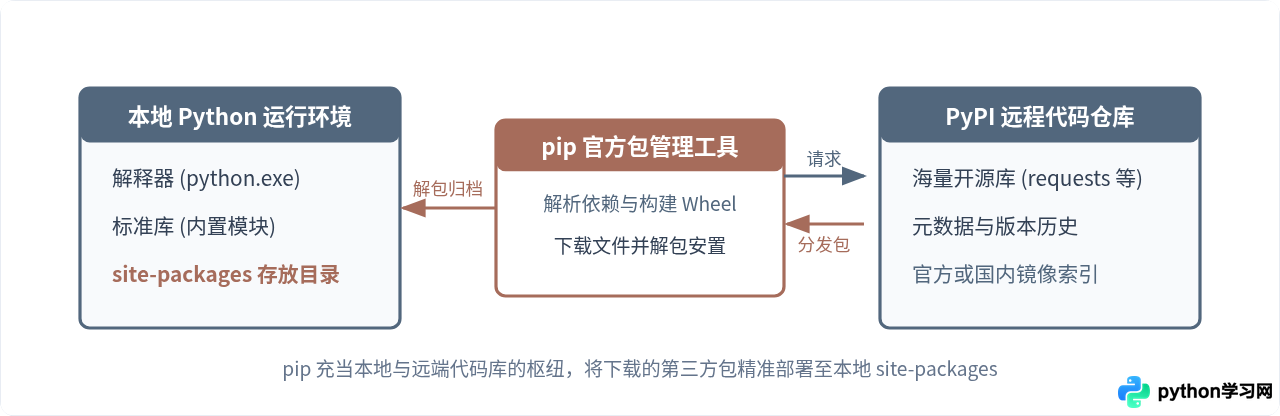
一、明确命令输入位置:必须在系统命令行,而非 Python 内部
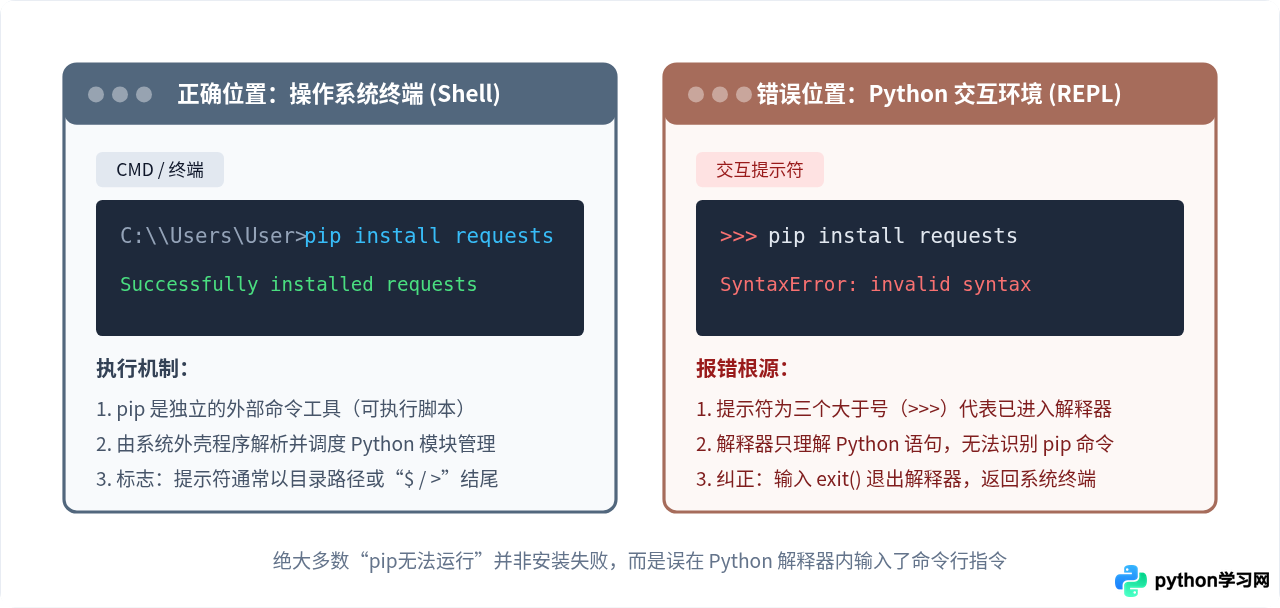
很多读者在完成 Python 安装后,第一反应是打开桌面或开始菜单中的“Python 3.x”快捷方式,屏幕上随即出现带有 >>> 提示符的黑白窗口。此时如果直接输入 pip install requests,一定会收到 SyntaxError: invalid syntax 语法错误提示。
出现该现象的原因在于:带有 >>> 的窗口是 Python 交互式解释器环境(REPL),这里只能执行原生 Python 代码语句(例如 print("hello") 或数学计算),它根本无法识别操作系统的外部程序命令。而 pip 本质上是存放在 Python 安装目录下 Scripts 文件夹里的独立可执行程序。运行外部程序,必须交由操作系统的 Shell 环境来调用。
正确的启动方式如下:
- Windows 系统:按下键盘上的
Win + R键打开“运行”窗口,输入cmd或powershell并回车,打开黑底或蓝底的命令提示符。此时命令行的行首通常是C:\Users\用户名>。 - macOS 系统:按下
Command + 空格键呼出聚焦搜索,输入“终端”或Terminal回车打开。命令行行首通常以$或%结尾。
在正式安装库之前,建议先在命令行中执行版本检查指令,确认当前环境能够直接识别 Python 与 pip:
# 检查 pip 工具版本及其所绑定的 Python 路径 pip --version 【示例输出】 pip 24.0 from C:\Users\Admin\AppData\Local\Programs\Python\Python311\Lib\site-packages\pip (python 3.11)
二、使用 pip 安装第三方库的标准步骤与语法
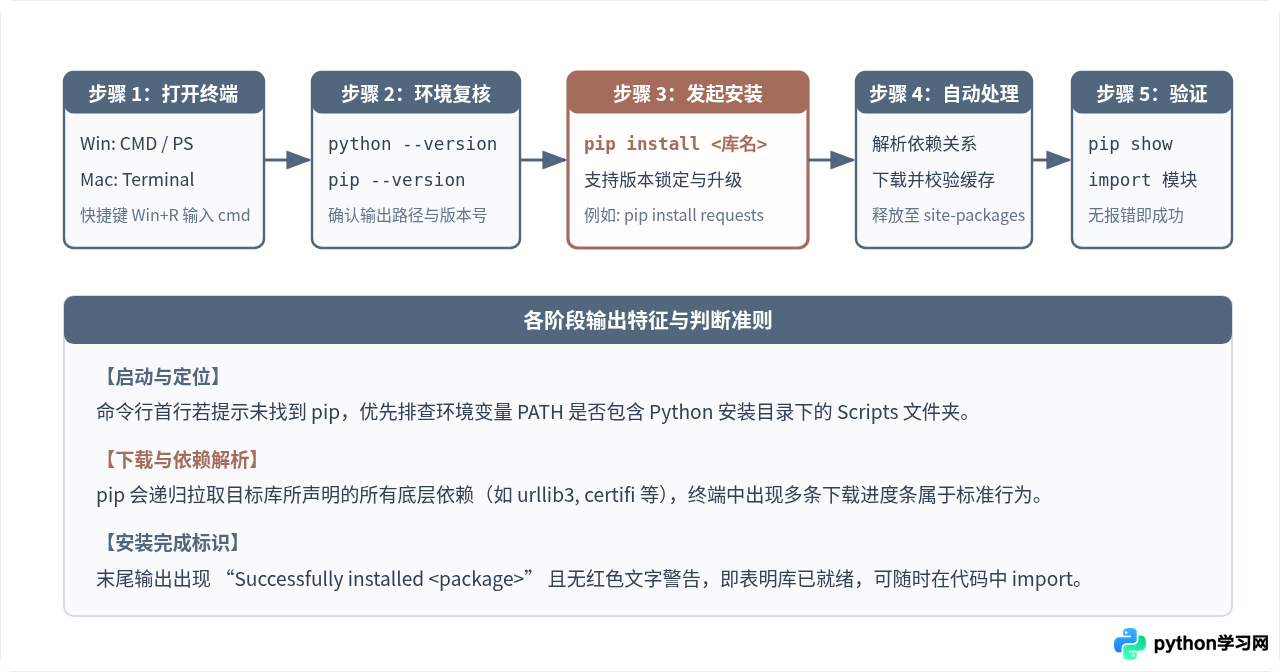
以网络请求库 requests 为例,安装第三方库的操作可以拆解为五个清晰的阶段:启动终端、发起安装、依赖自动处理、完成反馈以及在代码中验证。整个过程全自动进行,无需手动下载压缩包或解压文件。
1. 安装最新版第三方库
在终端提示符后,直接输入 pip install 加上想要安装的库名称即可:
从示例输出可以看出,requests 库自身运行还需要 urllib3、certifi 等依赖支持。pip 会自动分析其依赖关系,将所有必须的子模块一并下载并解压到 Python 的 site-packages 目录中。当末尾显示 Successfully installed ... 时,说明安装已经顺利完成。
2. 指定版本号与范围安装
在开发特定项目时,某些库的新版可能破坏旧接口,此时可以通过 == 指定精确的版本安装:
# 安装大于等于 2.25 且小于 2.30 的版本(建议使用引号避免 shell 符号歧义) pip install "requests>=2.25,<2.30"
3. 验证第三方库是否可用
要核验刚刚安装的库是否已经就绪,有两种简便的检测方式:
- 通过命令行查看信息:输入
pip show requests,终端会打印出该库的当前版本、安装位置(Location)及依赖清单。 - 在 Python 中导入测试:在终端输入
python回车进入交互环境,随后执行import requests。如果没有弹出任何错误提示、光标平静地换行进入下一行>>>,就证明该库已经能够被 Python 正常调用。最后输入exit()回车退出。
三、常见安装报错与排查决策
在实际操作中,读者最常遇到的阻碍通常不是语法拼写错误,而是来自操作系统环境变量、网络连接以及写入权限。根据错误提示特征,可以按照以下决策逻辑快速排查。
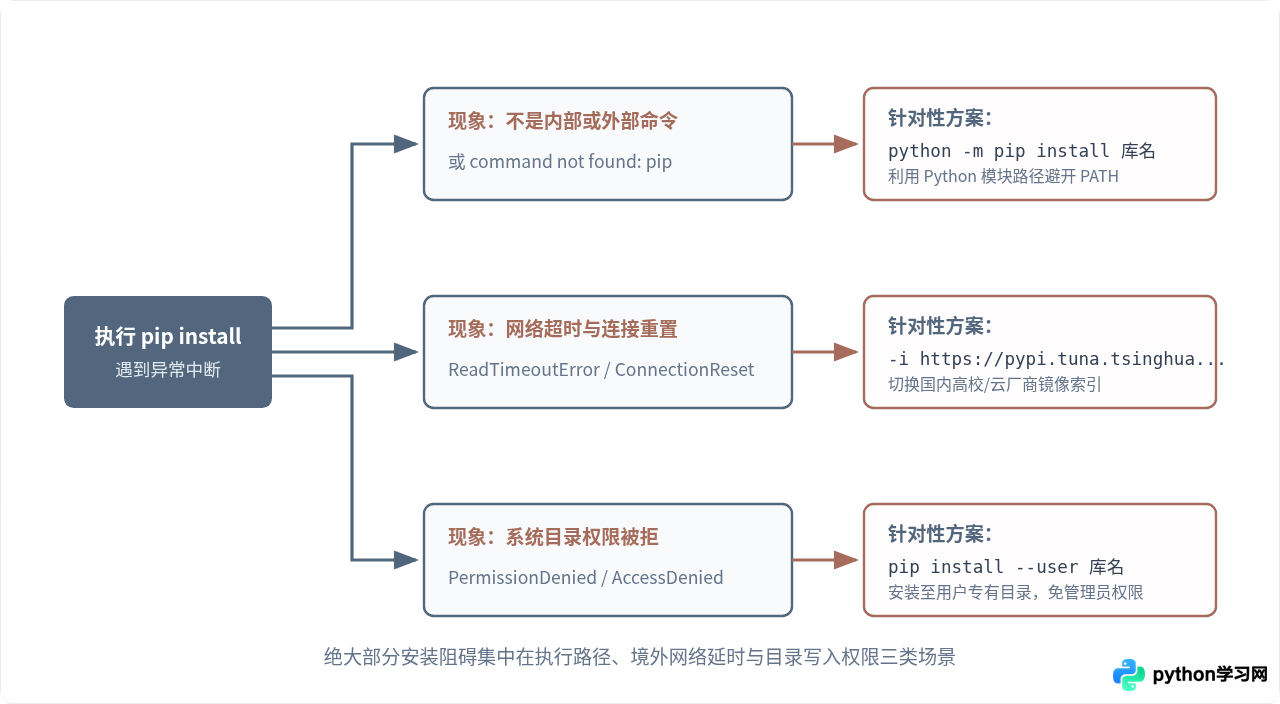
1. 提示“'pip' 不是内部或外部命令,也不是可运行的程序”
原因:在安装 Python 时,未勾选“Add python.exe to PATH”(将 Python 添加至系统环境变量),导致系统在搜索路径中找不到 pip 工具的可执行文件。
通用解决办法:无需费力重新配置环境变量或重装 Python,只需将 pip install 库名 改写为宿主调用方式:
该命令指示当前能找到的 Python 解释器直接运行其内置的 pip 模块,能避开大部分因路径缺失造成的执行问题。
2. 下载过程极慢或出现 ReadTimeoutError / ConnectionResetError
原因:pip 默认访问的是部署在境外的 Python 官方包索引服务器(PyPI)。受网络跨国路由和带宽限制,常常出现数 KB/s 甚至直接连接超时的状况。
临时镜像加速:在命令后加上 -i 参数,指定由清华大学或阿里云等国内机构维护的镜像源:
永久镜像配置:如果不想每次手动输入 -i,可直接在命令行执行以下配置指令,让 pip 今后默认通过清华源下载:
3. 提示 PermissionError: [Errno 13] Permission denied
原因:Python 安装在系统保护目录(如 Windows 的 C:\Program Files 或 Linux 的系统目录)下,普通用户权限无法直接向其写入新文件。
解决办法:在安装命令后追加 --user 参数,将库文件单独安装至当前用户的专属应用数据目录中:
四、第三方库的日常维护与工程化管理总结
掌握了单个库的安装后,随着学习深入,读者通常还需要处理库的升级、卸载以及跨计算机的项目迁移。这些场景均有成熟的标准化指令对应。
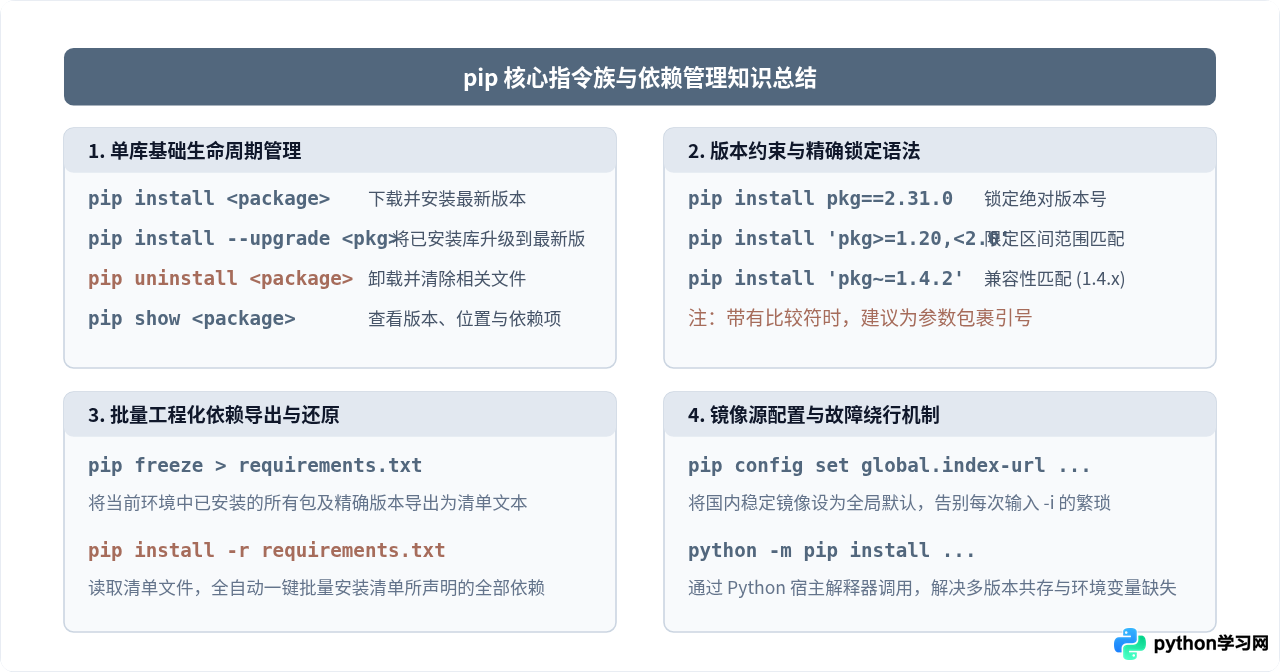
- 升级已安装的库:当某个库发布了修复补丁或新功能时,运行
pip install --upgrade 库名(简写为-U)。 - 查看已安装清单:运行
pip list,终端会以表格形式列出当前 Python 环境下所有已安装的第三方库名称及对应版本。 - 卸载不需要的库:运行
pip uninstall 库名。终端会提示确认删除,输入y并回车即可清空相关包文件。 - 工程化依赖管理(requirements.txt):
当你需要把代码分享给他人或部署到另一台电脑时,不必让人逐个手动安装。只需在项目根目录运行
pip freeze > requirements.txt,将当前环境的所有包及精确版本输出为清单文本;在另一台电脑上只需执行pip install -r requirements.txt,pip 就会依据清单自动一键补齐所有依赖。
python -m pip 代替,绝大多数安装场景都能顺畅完成。
免责声明:本文内容仅供参考,不代表本站观点。转载或引用请注明出处。









