

Python处理Excel太麻烦?新手适用的轻量级数据处理工具库

针对Python新手在处理Excel时遇到的环境臃肿、语法繁琐等问题,介绍适合不同场景的轻量级工具库选择与实用操作方法。
很多刚接触Python的朋友尝试处理日常Excel表格时,网上的教程往往直接推荐安装Pandas。然而在实际操作中,为了读取一个几十行数据的表格,新手常常要面对庞大的环境依赖、复杂的索引机制以及数据类型自动转换带来的各种困惑。这篇文章将围绕轻量级工具库展开,梳理为什么常规方案会让新手感到繁琐,并提供两个专注度更高、语法更贴合日常直觉的替代工具:面向标准.xlsx格式读写的openpyxl,以及内置无依赖的csv模块,帮助你在不引入沉重系统开销的前提下完成日常表格处理。
一、为什么新手会觉得Python处理Excel“太麻烦”
在日常办公场景中,大部分需求只是“打开表格、读取某几列、做简单的过滤或汇总、然后保存”。在这种目标下,主流推荐方案带来的复杂度往往超出了任务本身的需求。理解工具定位与任务目标的差异,是摆脱“麻烦感”的第一步。
常见的问题主要集中在两个层面:工具选型带来的心智负担,以及对Excel文件本质的误解。
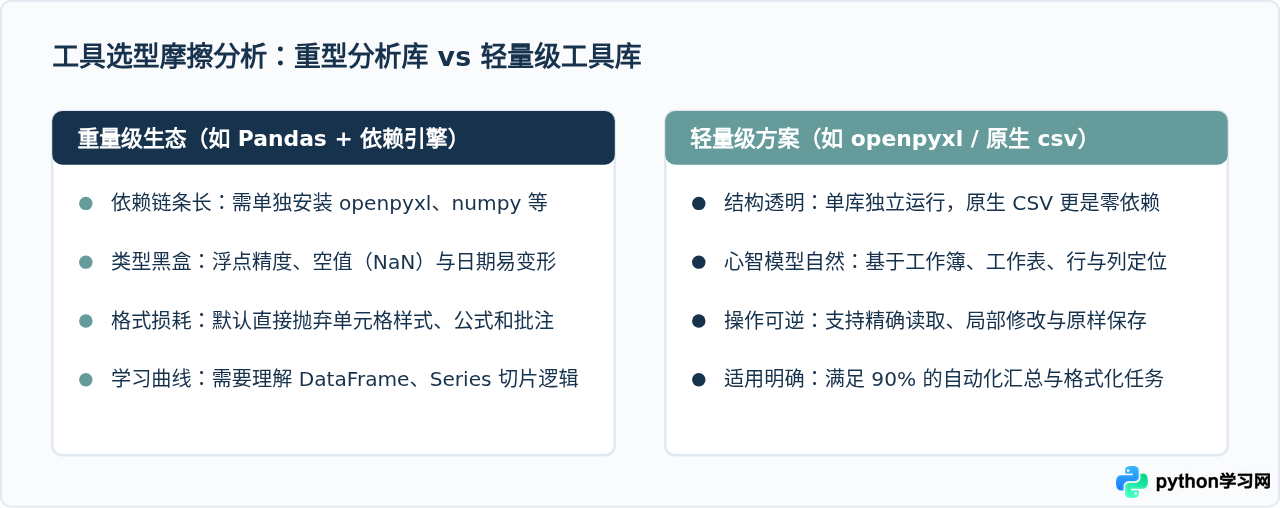
许多新手在执行代码时遇到的报错,其实来自底层依赖缺失。例如,在旧版或精简环境中直接运行 pd.read_excel() 会抛出 ModuleNotFoundError: No module named 'openpyxl'。这说明即便使用了数据分析库,底层依然依靠专属的文件解析器。因此,直接掌握底层的专用工具,不仅能减少软件栈层级,还能直接控制表格的具体单元格。
二、场景决策:应该选用哪种轻量级工具
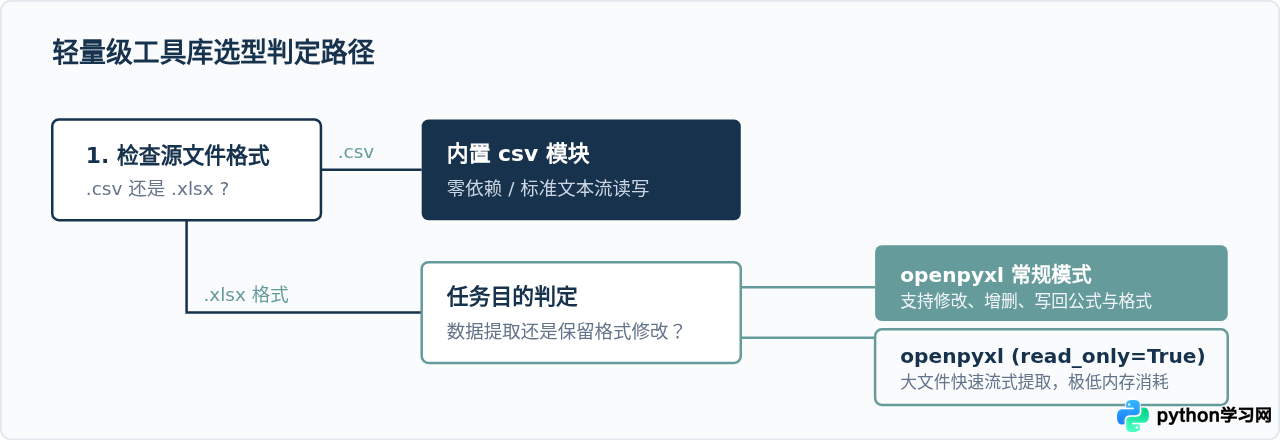
面对一个表格文件,不要立刻写代码,先看它的扩展名和具体诉求。不同的需求对应不同的轻量级方案:
- 若文件是纯结构化数据(如系统导出的 CSV):首选 Python 自带的
csv模块。它无需任何第三方安装,启动迅速,内存开销极小。 - 若文件是标准 Excel 文件(.xlsx)且需要单元格控制或格式修改:首选
openpyxl。它直接建模工作簿(Workbook)、工作表(Worksheet)和单元格(Cell),逻辑和肉眼看 Excel 完全一致。 - 若只是需要只读提取海量 .xlsx 数据:可以启用
openpyxl的read_only=True模式,避免将全表DOM载入内存导致卡顿。
三、核心实操:用 openpyxl 完成常见处理任务
下面通过一段完整的端到端示例,演示如何使用 openpyxl 实现常规的业务操作:加载工作簿、按条件过滤数据、追加计算结果并保存。由于它专为 .xlsx 设计,语法直观,新手完全可以通过坐标系统像在表格中敲公式一样思考。
1. 安装环境与准备
在终端或命令行执行以下命令即可完成安装,无需额外复杂的 C++ 编译环境或大规模二进制库:
pip install openpyxl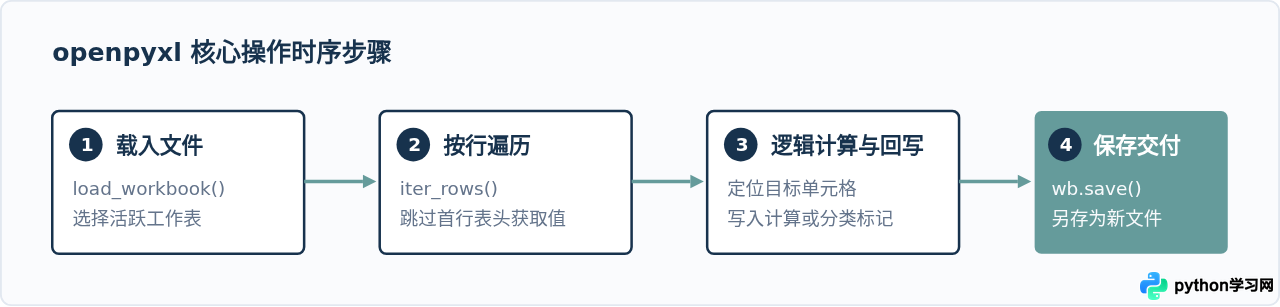
2. 代码示例:读取销售记录并计算达标情况
假设当前目录下有一个名为 sales_data.xlsx 的工作簿,首行为表头:[员工姓名, 销售业绩, 目标金额]。我们希望自动追加一列“是否达标”,并打印达标员工姓名:
import openpyxl

# 1. 载入本地现有 Excel 文件
wb = openpyxl.load_workbook("sales_data.xlsx")
ws = wb.active  # 获取当前打开的默认 Sheet

# 2. 追加表头
ws.cell(row=1, column=4, value="是否达标")

# 3. 从第 2 行开始按行迭代数据(跳过表头)
qualified_staff = []

for row_idx in range(2, ws.max_row + 1):
    name = ws.cell(row=row_idx, column=1).value
    actual = ws.cell(row=row_idx, column=2).value or 0
    target = ws.cell(row=row_idx, column=3).value or 0

    # 判断是否达成目标
    if actual >= target:
        ws.cell(row=row_idx, column=4, value="达标")
        qualified_staff.append(name)
    else:
        ws.cell(row=row_idx, column=4, value="未达标")

# 4. 保存为新表格(避免直接覆盖原文件,利于核对)
wb.save("sales_data_processed.xlsx")

print("处理完成。达标名单:", qualified_staff)
运行该脚本后,终端会给出明确的名单反馈:
打开生成的 sales_data_processed.xlsx,原本的表格排版和原有数据均不会改变,仅在第 4 列(D列)精准填入了判断结论。与重型分析库相比,这里的每一步都严格映射到具体的单元格索引(row 和 column),避免了各种多级索引带来的混淆。
四、零额外安装:Python 原生 csv 模块
在实际办公中,很多人将 CSV 格式统称为“Excel”,因为双击它时默认会用 Excel 打开。如果你的数据源本质上是逗号分隔的文本文件(即 .csv 结尾),完全不需要安装任何第三方模块,Python 内置的 csv 库就是最稳定、最高效的轻量级工具。
读取与快速过滤示例
import csv

input_file = "user_records.csv"
output_file = "active_users.csv"

# 使用 utf-8-sig 编码兼容 Excel 导出的 BOM 头
with open(input_file, mode="r", encoding="utf-8-sig") as f_in:
    reader = csv.DictReader(f_in)
    fieldnames = reader.fieldnames

    # 筛选状态为 'Active' 的行
    active_rows = [row for row in reader if row.get("status") == "Active"]

# 写入新的 CSV 表格
with open(output_file, mode="w", encoding="utf-8-sig", newline="") as f_out:
    writer = csv.DictWriter(f_out, fieldnames=fieldnames)
    writer.writeheader()
    writer.writerows(active_rows)

print(f"提取完成,共导出 {len(active_rows)} 条有效记录。")
newline="" 参数,否则每写入一行就会自动多出一个空行;设置 encoding="utf-8-sig" 则可以保证 Excel 打开该文件时中文不会出现乱码。
五、方案总结与选型参考
轻量级工具库的核心价值在于任务与工具的精准匹配。在日常办公自动化中,把工具链简化不仅能降低新手学习时的阻力,也能减少生产环境依赖配置的麻烦。
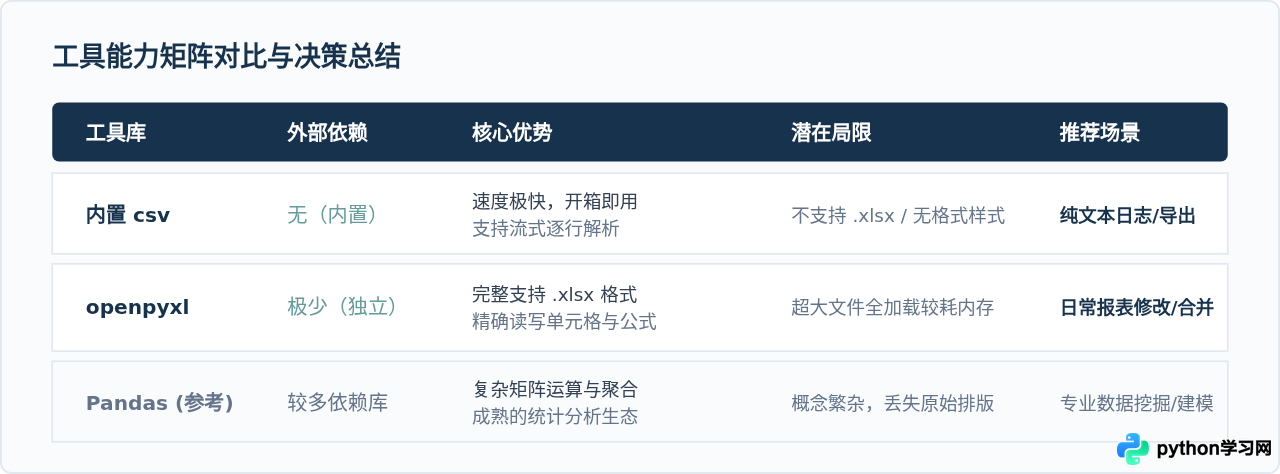
只要你的核心需求依然是“按业务规则读取特定行、更新单元格并保持原有排版”,轻量级工具库能让你把精力集中在业务判断本身,而不是耗费在处理数据类型转换异常或庞大的环境排错上。按照文件类型选用 csv 模块或 openpyxl,通常就是解决日常表格自动化问题最清晰利落的路径。
免责声明:本文内容仅供参考,不代表本站观点。转载或引用请注明出处。









