

解决PyCharm中pip安装后无法导入包的问题

发布时间:2026-10-11| 3人浏览过
在PyCharm中通过终端使用pip安装的包无法在项目代码中导入,通常是因为项目使用的解释器与终端默认的解释器不一致。本文提供三种解决方案:通过PyCharm内置包管理器安装、手动复制site-packages文件,或创建项目时继承全局site-packages。
问题原因
当在终端通过pip安装好包以后,在PyCharm中依然无法使用,通常是因为pip安装到了“解释器1”,而项目实际使用的是“解释器2”。这导致两个解释器的site-packages目录不同,项目无法找到新安装的包。
解决方案一:通过PyCharm内置包管理器安装
这是最推荐的方法,确保包安装在项目使用的解释器中。
- 打开PyCharm的File -> Settings
- 点击右侧“+”号
- 输入需要导入包的名称
- 在列表中选中需要的包
- 点击Install Package等待安装完成
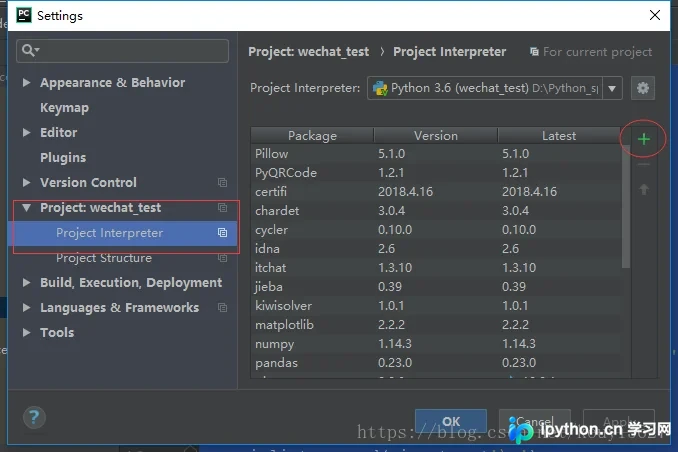
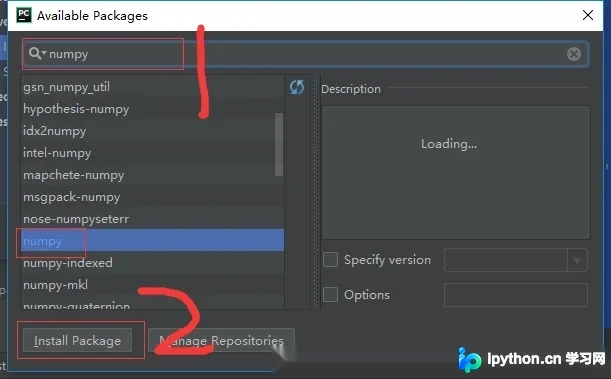
解决方案二:手动复制site-packages文件
前提是通过pip install成功安装了包。Windows下pip包存放在[your path]\Python36\Lib\site-packages\。找到要引用的包并复制,粘贴到项目解释器路径下的Lib\site-packages\。使用解释器路径为项目设置中的解释器。
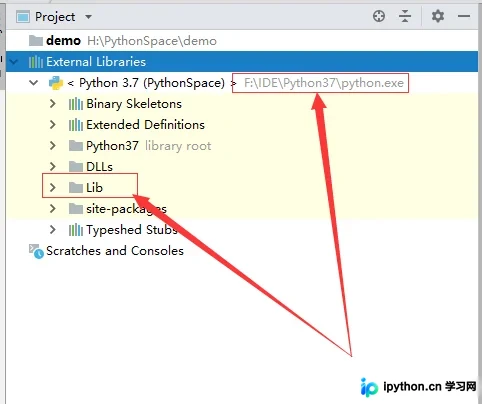
解决方案三:创建项目时继承全局site-packages
重新创建项目,创建时勾选“inherit global site-packages”。这样新项目会自动包含全局解释器中已安装的包。
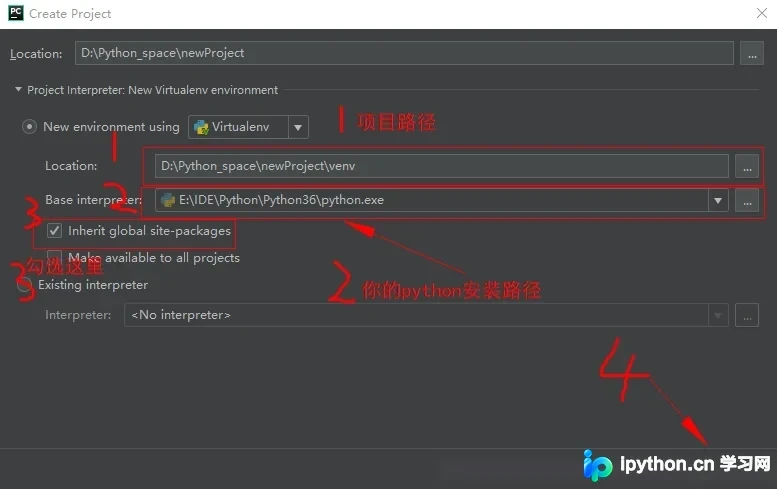
以上就是Python在终端通过pip安装好包以后在Pycharm中依然无法使用的详细解决方案,更多关于Python环境配置的资料请关注本站其它相关文章!
免责声明:本文内容仅供参考,不代表本站观点。转载或引用请注明出处。









