

Spyder菜单栏中怎么执行批量注释操作

详细讲解在Spyder集成开发环境中通过顶部菜单栏执行多行代码批量注释与取消注释的具体步骤、菜单路径及注意事项。
在 Spyder 集成开发环境中对多段 Python 代码进行排查或整理时,手动逐行添加井号(#)不仅效率低下,还极易破坏原有的行缩进对齐。最直接且规范的解决路径是使用 Spyder 顶部菜单栏中的 Source(在部分中文汉化界面中显示为“源代码”或“代码”)菜单。选中目标代码行之后,点击该菜单中的对应功能项,即可一键为选区内的所有代码行添加或取消注释。本文将具体介绍菜单栏路径、操作步骤、两种常见注释样式的区别以及反向取消的完整流程。
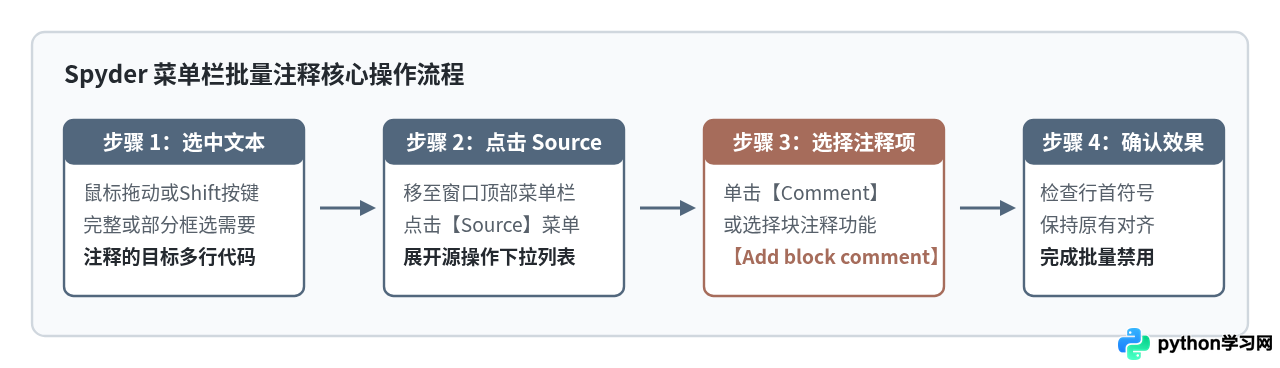
一、菜单栏执行批量注释的精确步骤
许多初学者在使用 Spyder 时往往会优先在 Edit(编辑)菜单中查找注释功能,但 Spyder 将所有与代码语法结构、缩进和注释相关的操作集中放置在 Source 菜单中。以下是完整的操作步骤:
- 在编辑器窗口中选中目标行: 使用鼠标左键拖动,覆盖需要注释的代码行。Spyder 的行识别机制非常灵活,你不需要从某行的第 1 个字符一直划选到最后一个字符,只要光标选择区域经过了该行,该行就会被完整纳入批量操作的作用域中。
- 点击主菜单栏的“Source”选项: 将鼠标移至 Spyder 窗口最顶部的应用菜单栏,找到并点击
Source。在展开的下拉子菜单中,可以看到与代码重构、格式整理相关的命令列表。 - 点击“Comment”命令: 在下拉菜单上方找到
Comment项并单击。点击后,所有被选中的代码行都会在行首或有效缩进前自动插入一个#符号及空格。
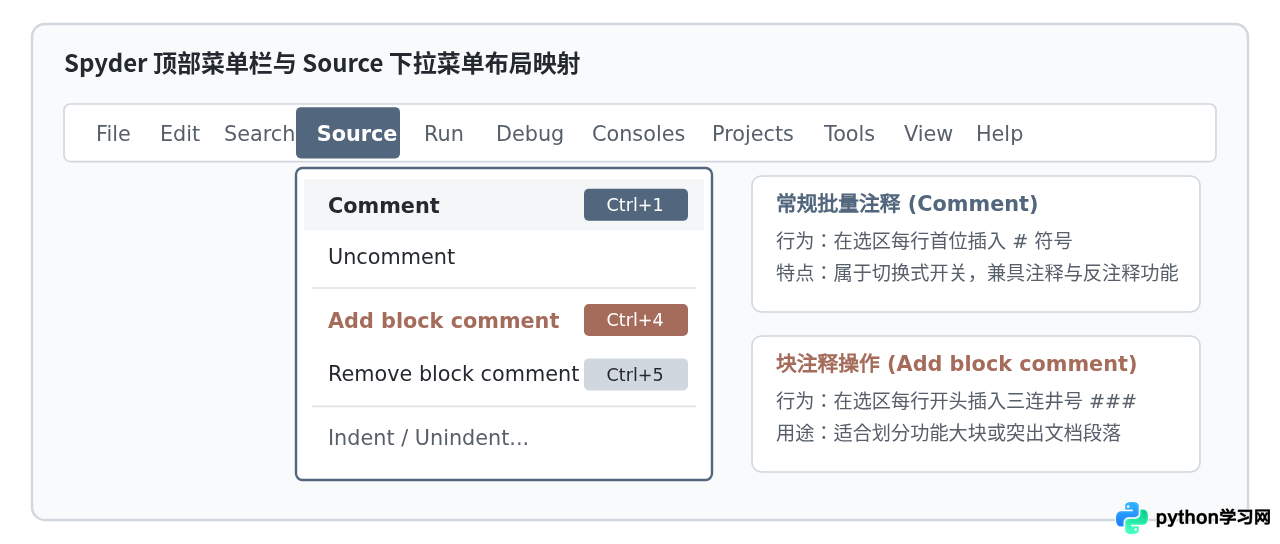
二、普通注释与块注释的功能差异与效果对比
在 Source 下拉菜单中,读者会注意到两对并列的注释选项:一对是 Comment / Uncomment,另一对则是 Add block comment / Remove block comment。这两种操作在实际场景中的用途有清晰的划分:
1. 普通批量注释(Comment)
这是日常调试代码最常用的选项。执行该命令后,Spyder 会在所选各行的有效缩进位置添加单个 # 。它的设计优势在于:
- 保持代码缩进对齐: 不会破坏 Python 代码块原有的缩进层次,反注释后能够完好复原。
- 具备开关(Toggle)属性: 如果所选各行本身已经是被
#注释的状态,直接再次点击Source -> Comment会直接将注释符号清除,恢复代码原状。
2. 块注释(Add block comment)
块注释的视觉提示效果更加强烈。点击 Source -> Add block comment 后,Spyder 会在选中的每一行最前面插入三个井号(即 ### )。这种格式常用于:
- 章节与逻辑分块: 在长脚本中标识数据加载、模型定义、评估输出等主要阶段。
- 避免调试冲突: 当一段代码内部已经包含某些单行
#说明时,使用块注释能将整个模块一次性标记包裹,而在后续使用Remove block comment还原时,内部原本存在的单行说明依然会保留为#,不会被误删。
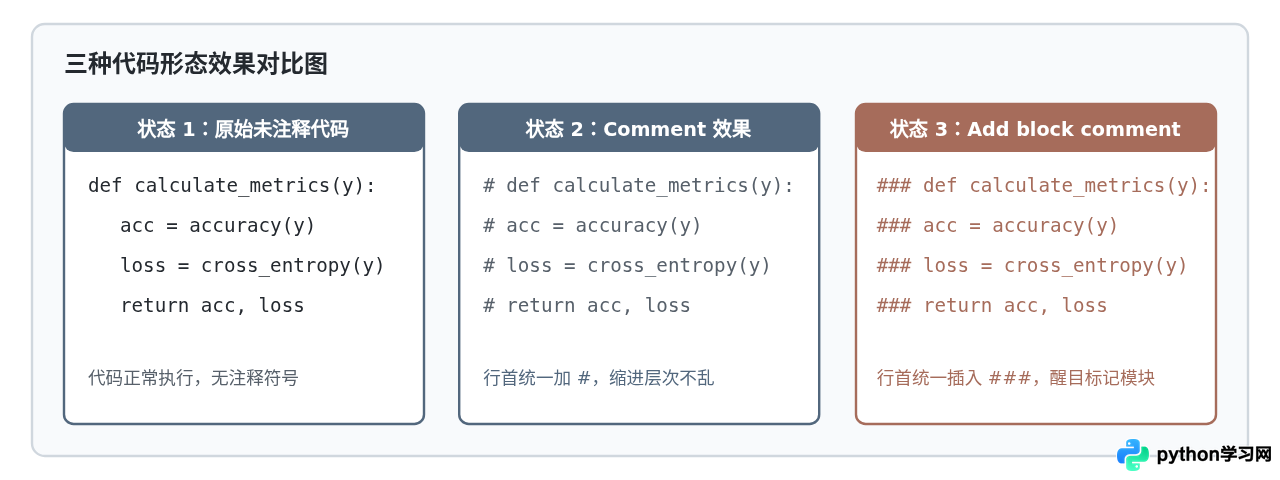
三、批量取消注释(反注释)的对应方法
执行批量注释之后,当排查结束需要重新启用该段代码时,菜单栏提供了配套的撤销操作:
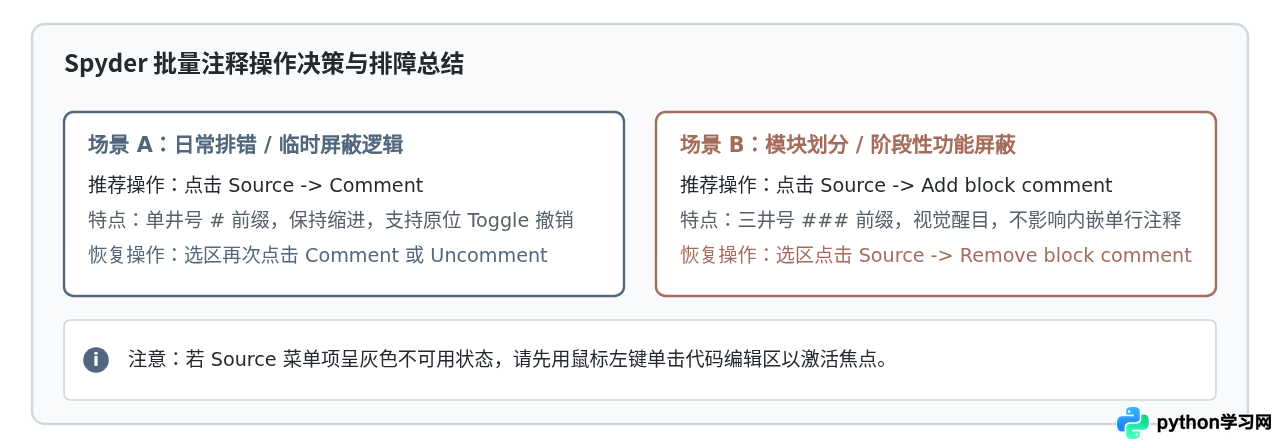
- 取消普通批量注释: 重新用鼠标选中带有
#的多行代码,点击菜单栏的Source -> Uncomment。另外,由于Source -> Comment具备状态自适应判断,直接点击Comment也能达成相同的取消效果。 - 取消块注释: 如果先前使用的是
Add block comment,此时代码行首是###,普通的Uncomment或Comment只会移除一个#符号而留下另外两个,导致代码依然处于注释状态。正确的做法是选中整个块后,点击菜单栏中的 Source -> Remove block comment,系统便会一次性精准剥离###前缀。
Comment 添加的用 Uncomment(或再次 Comment)还原;使用 Add block comment 添加的必须用 Remove block comment 还原。
四、操作细节与排查注意事项
在日常使用菜单栏操作批量注释时,有以下几个容易忽略但十分重要的细节:
- 确保当前活动窗口处于代码编辑器(Editor): Spyder 界面通常由多个面板组成(包括 Variable Explorer、IPython Console、Files 等)。如果当前光标焦点停留在控制台终端,顶部
Source菜单中的许多编辑选项可能会呈现灰色禁用状态,或者操作无效。在点击菜单前,请先在代码编辑区域单击任意位置确认聚焦。 - 空行在批量注释中的表现: 当框选范围包含空行时,Spyder 的
Comment操作默认也会在空行位置添加注释符号,或者视版本设置跳过纯空白行。如果不需要为逻辑空白行添加注释,可以在划选时仅精准覆盖包含代码字符的行。 - 配合菜单项右侧的快捷键提示: 在熟练掌握菜单栏路径后,建议留意下拉菜单右侧标注的对应热键(例如 Windows/Linux 环境下的
Ctrl + 1与Ctrl + 4,macOS 环境下的Cmd + 1与Cmd + 4)。菜单栏不仅是执行操作的直观入口,也是随时查阅当前环境快捷键映射的最佳途径。
免责声明:本文内容仅供参考,不代表本站观点。转载或引用请注明出处。









