

Spyder中运行Python脚本的基础操作与快捷键

在 Spyder 中运行 Python 脚本主要依托编辑器、IPython 交互控制台与执行配置三大组件。与传统文本编辑器或通用终端不同,Spyder 为科学计算与数据探索设计了多层次的执行方式:你可以按 F5 全量运行整个脚本,按 F9 逐行或按选区执行片段,也可以借助 #%% 标记按代码块进行单元调试(Shift + Enter)。理解每种方式的执行边界、控制台命名空间机制以及工作目录设置,能够帮助你更流畅地完成代码验证与问题排查。
一、Spyder 脚本运行的核心组件与协作机制
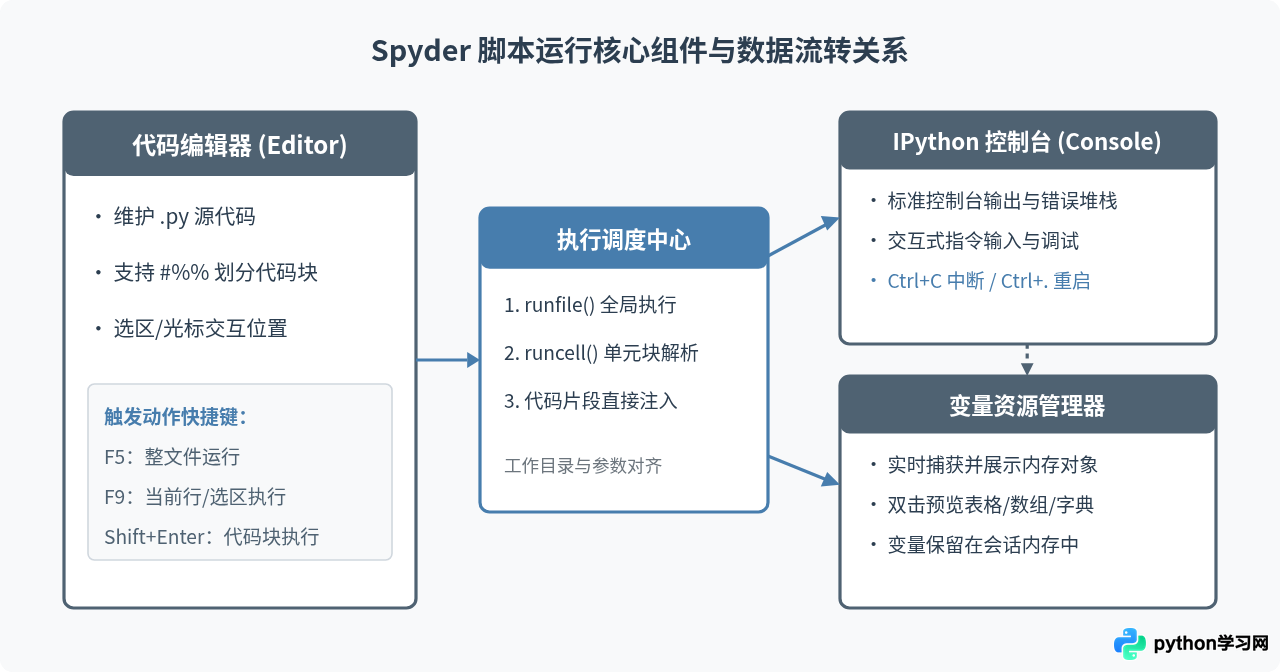
在 Spyder 界面中,脚本的运行并不是一个孤立的后台黑盒过程,而是代码编辑器、IPython 交互控制台与变量资源管理器之间的高效联动。清晰把握三者的角色划分,是掌握所有运行操作的前提:
- 代码编辑器(Editor): 位于界面左侧,用于编写与维护
.py脚本文件。在此区域,你可以选中文本、定位光标,或者使用特殊注释声明代码单元。 - IPython 交互控制台(Console): 位于界面右下区域,是实际执行 Python 代码的解释器核心。脚本运行后的标准打印(
print输出)、异常回溯信息以及交互式临时命令都在此处呈现。 - 变量资源管理器(Variable Explorer): 位于界面右上区域,实时捕获当前 IPython 内核命名空间中的所有全局对象,包括数值、字符串、列表、字典以及大型 NumPy 数组和 Pandas 数据帧。
二、在 Spyder 中运行脚本的四步标准流程
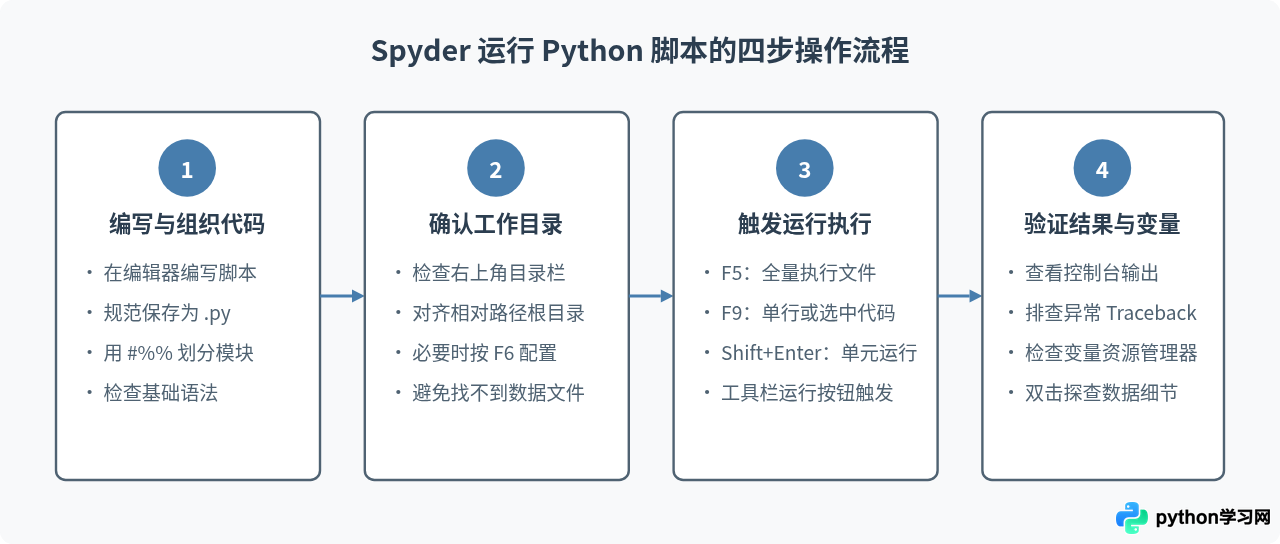
初次在 Spyder 中运行脚本时,遵循清晰的规范操作步骤有助于规避常见的路径错误与环境混淆。从创建代码到最终核验,标准执行流程如下:
- 组织脚本结构: 在编辑器中编写 Python 代码。建议针对大型逻辑使用
#%%注释将代码切分为具有独立功能的单元(例如数据导入单元、特征处理单元、绘图单元)。 - 核实工作目录(Working Directory): 查看 Spyder 工具栏右上角的工作路径框。确保工作目录指向脚本所在文件夹或你的项目根目录,以便代码中的相对文件读取能够正常寻址。
- 选择恰当的执行模式: 根据当前开发需求,使用顶部工具栏的绿色运行按钮或快捷键触发执行。如果是全量测试按 F5,如果是单步验证则按 F9 或代码单元快捷键。
- 查看反馈与核对内存对象: 观察下方 IPython 控制台是否有红色 Traceback 报错或预期输出;同时切换到右上角“变量资源管理器”,确认数据变量的维度(Shape)和类型(Type)是否符合预期。
三、三种主要运行模式与快捷键深度解析
许多刚接触 Spyder 的开发者容易将所有运行操作统称为“跑脚本”,但实际上针对不同体量的代码改动,选用对应的运行方式能极大节省反复加载数据和重复计算的时间成本。
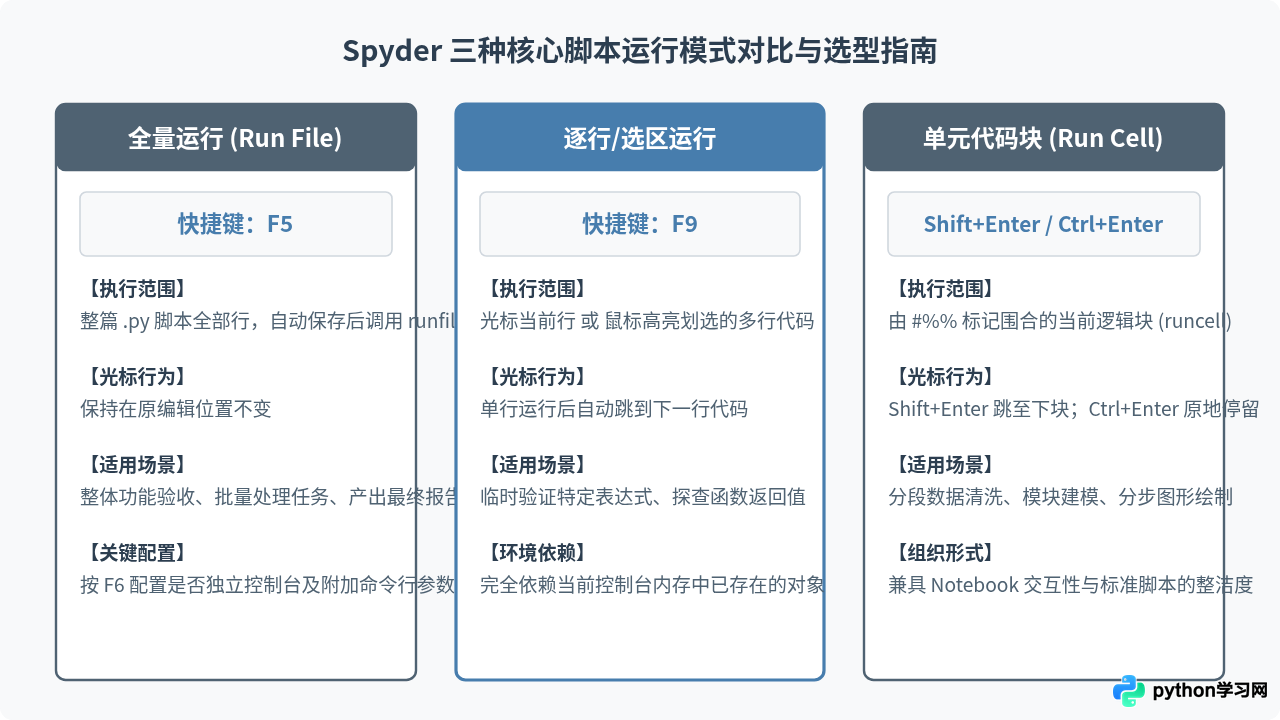
1. 全量运行(Run File):快捷键 F5
在编辑器任意位置按下 F5(或点击工具栏的绿色三角形播放按钮),Spyder 会自动保存当前文件,并在绑定的 IPython 控制台中执行内置的 runfile() 命令。该命令会完整加载脚本文件的内容,从第一行自上而下顺序执行至最后一行。
底层细节: 首次按下 F5 时,Spyder 会弹出一个“运行配置(Run Settings)”对话框(后续可随时按 F6 重新调出)。该配置决定了代码是在“当前的 IPython 控制台”中运行,还是“每次启动新的专属控制台”运行。如果你需要传递命令行参数(例如 --epochs 10 --batch-size 32),也是在此窗口的“命令行选项”输入框中指定。
2. 逐行与选区运行(Run Selection or Current Line):快捷键 F9
当你只想测试刚写出的某一行表达式、或者调试某几个数据清洗语句时,不需要也不应该重新跑完全文。此时可以使用 F9:
- 光标所在单行: 若未选中任何文字,光标停在某一行,按 F9 会将该行代码直接送入 IPython 控制台执行,随后光标会自动跳转到下一行代码。
- 高亮选区片段: 用鼠标或键盘选中几行代码,按 F9 会将整个选中区域作为一个代码块送入控制台运行。
这种方式依赖当前 IPython 会话中已经计算出的变量对象,非常适合在复杂数据加载完成后,针对下游逻辑进行轻量级的尝试与探索。
3. 代码单元分块运行(Run Cell):快捷键 Shift + Enter 与 Ctrl + Enter
这是数据科学家与算法研究员在 Spyder 中最常用的功能。借助于标准注释 #%%(或 # %%),你可以在平铺的 .py 文件中划分出一个个独立的逻辑块,使编辑器具备类似 Jupyter Notebook 的分块执行体验:
# -*- coding: utf-8 -*-
#%% 单元 1:加载数据与依赖
import numpy as np
import pandas as pd

raw_data = pd.DataFrame({'val': np.random.randn(100)})
print("数据加载完毕,行数:", len(raw_data))

#%% 单元 2:数据清洗与指标计算
cleaned_data = raw_data[raw_data['val'] > 0]
mean_val = cleaned_data['val'].mean()
print("正值样本均值:", mean_val)

#%% 单元 3:结果呈现
# 执行此单元无需重新跑前面的单元 1 与单元 2
final_metric = mean_val * 100
print(f"最终输出指标为: {final_metric:.2f}")
针对代码单元,有两个关键快捷键必须区分:
- Shift + Enter(运行单元并前进):执行当前单元的代码,并将编辑器的光标焦点自动移动至下一个代码单元的起始位置。适合自上而下一路顺序校验各个分析步骤。
- Ctrl + Enter(运行单元并停留):执行当前单元的代码,但执行完毕后光标保持留在原单元内部。适合对某一个特定单元的代码反复修改、调参并就地观察结果。
四、运行控制、中断与内核重置快捷键
除了发起执行,有效掌控代码的运行状态同样必不可少。尤其在遭遇死循环、超长耗时计算或环境污染时,掌握控制台的控制快捷键能帮助你迅速恢复工作环境:
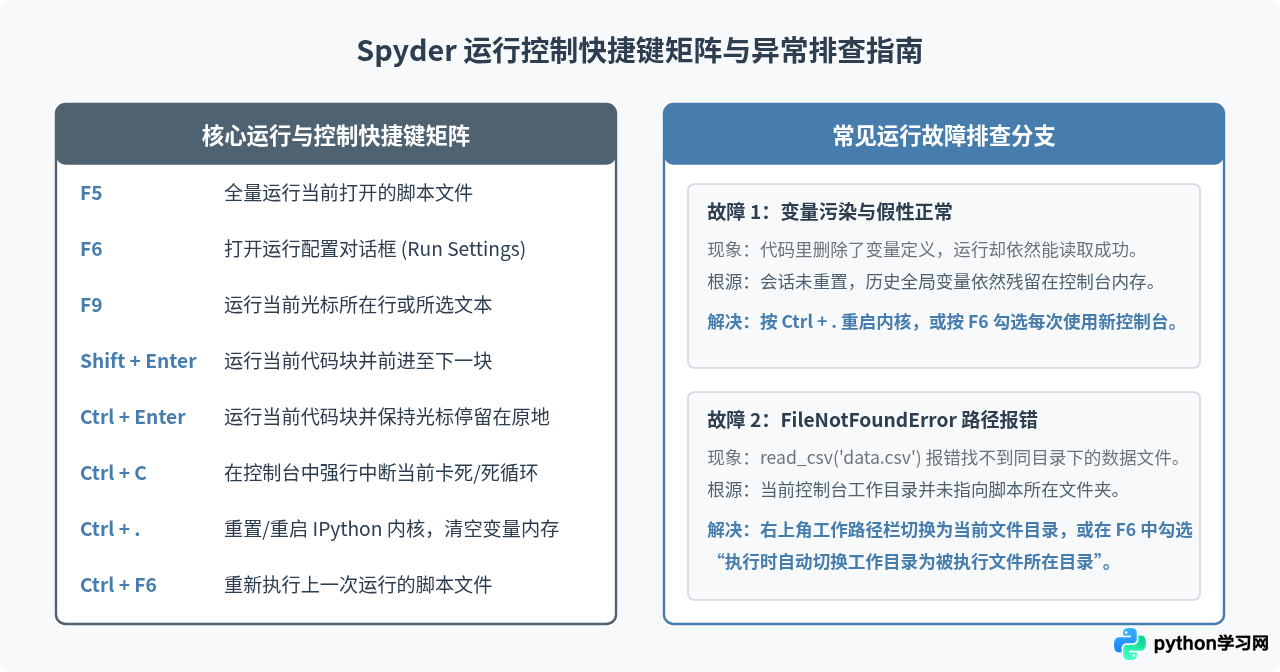
- 强行中断当前计算(Ctrl + C): 当你误写了
while True死循环,或者某项计算耗时超出预期时,激活 IPython 控制台并按下 Ctrl + C,会向 Python 解释器发送中断信号(KeyboardInterrupt),停止当前代码继续下行,且不会丢失之前已经计算好的内存变量。 - 重置/重启 IPython 内核(Ctrl + .): 彻底重置解释器环境。按下该组合键后,IPython 会销毁当前的运行进程并重新启动一个干净的 Python 内核。所有内存中的旧变量将被一次性清空,工作环境彻底回归纯净状态。
- 重新运行上次执行的脚本(Ctrl + F6): 如果你临时切换到了其他辅助代码文件或文本标签页,但希望继续触发上一次主脚本的执行,可直接按下该快捷键,无需切回原标签页。
五、避免脚本运行中的两类典型陷阱
许多刚从纯命令行(如 python script.py)迁移到 Spyder 的开发者,往往会遭遇与预期不符的行为。理解以下两点机制是保证结果真实有效的关键:
1. 命名空间残留导致的“幽灵变量”
在标准命令行中,每次执行完 python script.py 整个 Python 进程就彻底退出了。但在 Spyder 中,IPython 会话在运行结束后仍然保持活跃,变量依然留存。这虽然极大方便了后续交互检查,却可能带来陷阱:假设你在脚本第一版中定义了 threshold = 0.5,随后在编辑器中删除了这行赋值;重新按 F5 运行后,后续代码依然能正常读取 threshold,因为该变量仍然存留在会话内存中。
防范方法: 在进行重要结果产出前,随时按 Ctrl + . 重置内核,验证纯净环境下的完整执行结果;或者按 F6 进入运行配置,选择“在新的专用 Python 控制台中运行”。
2. 相对路径工作目录不同步
在编辑器中打开 /projects/demo/main.py 时,IPython 控制台的工作目录可能仍停留在系统用户主目录 /home/user/。此时如果代码中含有 open('data.txt'),程序就会在 /home/user/data.txt 寻址并抛出 FileNotFoundError。
修正方法: 观察 Spyder 工具栏右上角的工作路径框,点击右侧的文件夹图标导航至脚本所在目录;或者在编辑器的标签页标题上右键,选择“设置控制台工作目录为当前脚本目录”。在 F6 运行配置中,也可永久勾选“将工作目录设置为正在执行的脚本所在目录”。
六、Spyder 常用运行操作与快捷键汇总速查表
| 操作类别 | 快捷键 | 具体功能与行为说明 | 适用典型阶段 |
|---|---|---|---|
| 全量运行 | F5 | 保存文件并在控制台中调用 runfile() 完整执行所有代码 |
功能集成测试、输出最终计算 |
| 运行配置 | F6 | 打开运行设置弹窗,配置控制台类型、工作目录及命令行传参 | 多参数运行、隔离环境测试 |
| 逐行/选区 | F9 | 执行光标所在当前行或划选的高亮代码,光标自动下移 | 单行逻辑测算、函数参数试探 |
| 单元前进 | Shift + Enter | 执行当前 #%% 代码块,执行后焦点跳至下一单元 |
流程化数据分析、分步建模 |
| 单元停留 | Ctrl + Enter | 执行当前 #%% 代码块,执行后光标保留在原单元内 |
局部调参、重复试错与图形修饰 |
| 强行中断 | Ctrl + C | 向控制台发送 KeyboardInterrupt 信号,打断运行中的死循环 | 卡顿打断、误循环紧急终止 |
| 重置内核 | Ctrl + . | 重新启动 IPython 内核进程,完全销毁清空当前所有内存变量 | 消除变量污染、验证脚本完整独立性 |
| 重新执行 | Ctrl + F6 | 无需切换回原脚本标签页,直接重新执行上一个主程序 | 多文件联动开发、跨文件调试 |
免责声明:本文内容仅供参考,不代表本站观点。转载或引用请注明出处。









