

Python操作Excel选哪个库?openpyxl、pandas与xlwings对比

全面对比Python操作Excel的三大核心库openpyxl、pandas与xlwings,解析各自运行机制、核心优势、代码示例与适用边界,提供清晰的四步选型决策指南。
一、三大库的核心定位与运行原理
Python之所以存在多个操作Excel的主流库,是因为它们解决问题的切入点截然不同。许多开发者在开发初期由于混淆了三者的运行机制,往往在后期面临部署困难、性能瓶颈或样式丢失等问题。
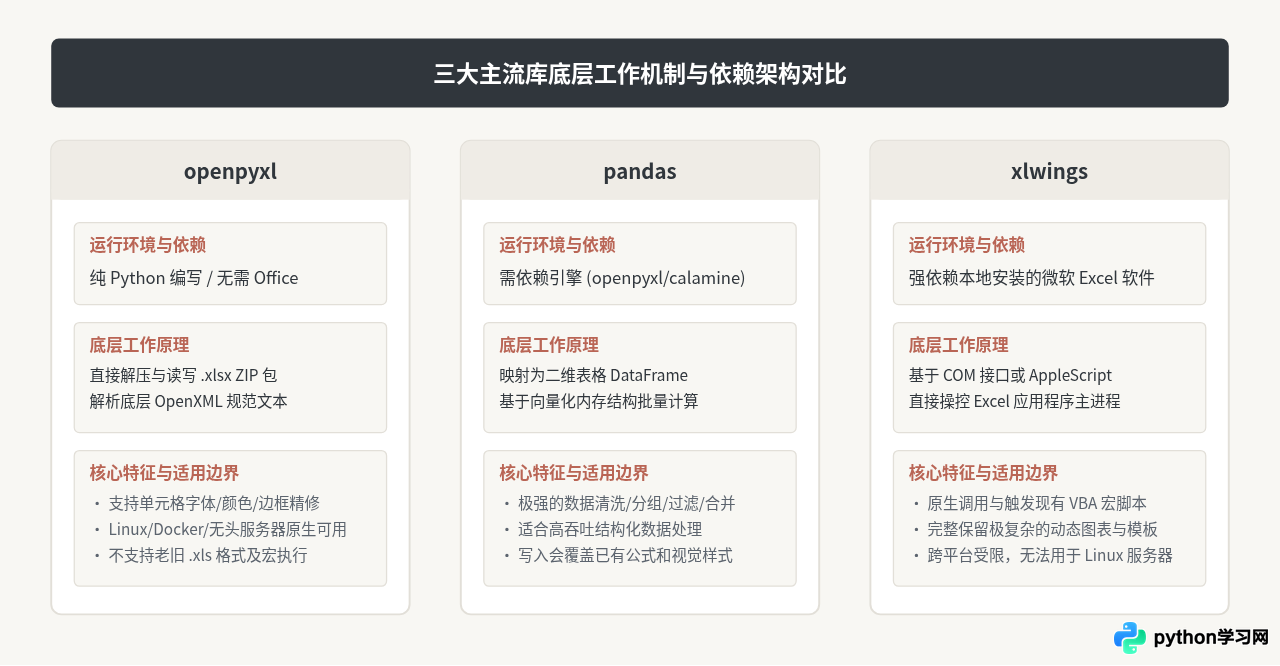
1. openpyxl 的机制:现代 Excel 文件(扩展名为 .xlsx)本质上是一个遵循 OpenXML 标准的 ZIP 压缩包,内部包含多个描述工作表结构、单元格数据、样式定义和关系的 XML 文件。openpyxl 采用纯 Python 编写,直接解压并修改这些 XML 文件。因此,它完全脱离对 Office 软件的依赖,具有极佳的跨平台特性,可以在任何主流 Linux 发行版或 Docker 容器中无缝运行。
2. pandas 的机制:pandas 并非专门为 Excel 定制的库,而是一个通用的结构化数据分析工具。在执行 read_excel 或 to_excel 时,它将 Excel 文件转换为内部的二维 DataFrame。pandas 底层仍需借助第三方引擎(如 openpyxl 或 calamine)解析原始文件。它的优势在于将表格数据载入内存后,能够利用底层 C/NumPy 向量化运算进行极速的数据处理与数学汇总。
3. xlwings 的机制:xlwings 并不是在底层解析文件二进制流或 XML,而是充当了 Python 与桌面软件之间的“桥梁”。在 Windows 系统上,它通过 COM 接口(Component Object Model)操控 EXCEL.EXE;在 macOS 上则借助 AppleScript 自动化。由于它调度的是真实运行中的 Excel 软件,因此能够无缝调取 Excel 内部所有高级计算引擎、公式重算系统以及 VBA 宏。
二、库选型的四步决策流程
在实际项目启动时,可以通过以下四个具体问题快速得出选型判断,避免中途推倒重来。
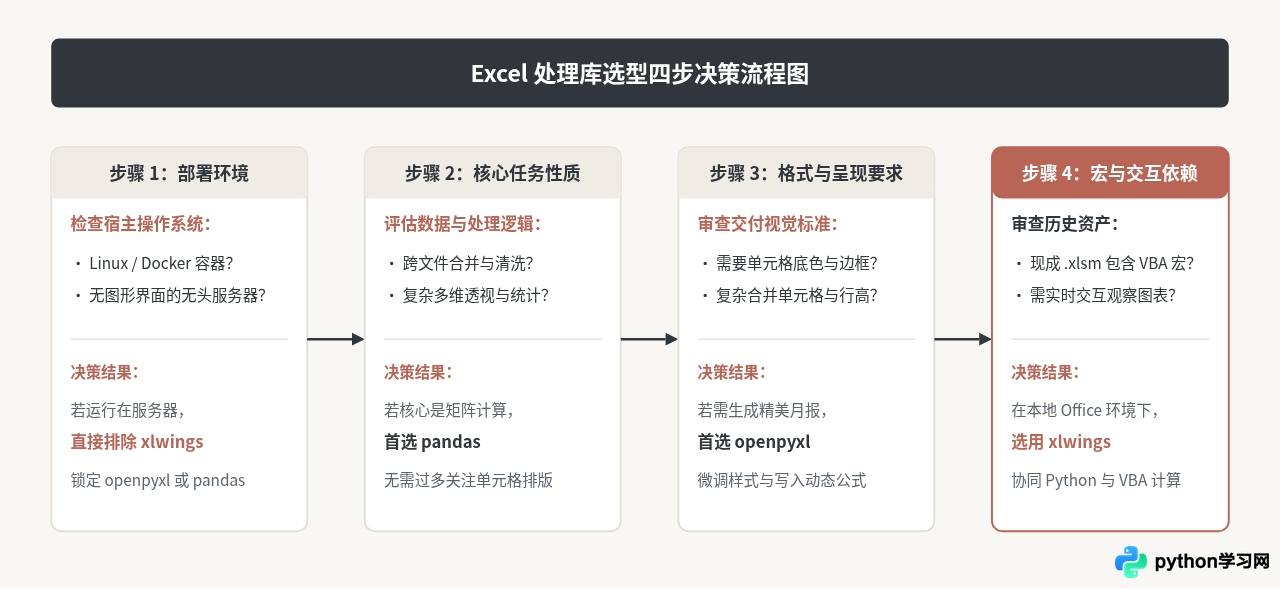
按照上述流程,选型可以被归纳为四个具体判定:
- 看运行宿主:如果脚本需要部署到云服务器、CI/CD 构建流水线或无图形界面的 Docker 容器中,必须首先排除 xlwings。
- 看处理规模:如果涉及数十万行明细数据的清洗、多表联合(Merge/Join)、分组聚合(GroupBy),pandas 编写代码最精简,执行效率最高。
- 看输出外观:如果最终文件需要提交给业务部门,要求表头深色底纹、关键数字高亮、特定单元格合并并带有边框,选用 openpyxl 最稳妥。
- 看模板历史:如果业务部门已有维护多年的复杂 Excel 报表,里面嵌套了复杂的 VBA 宏代码或特殊图表控件,且操作人员在本地电脑运行脚本,xlwings 是唯一能完整保留并驱动这些特性的库。
三、典型业务工作流与核心代码示例
为了直观展现三者的编码风格与适用场景,下面分别以相同或相近的业务场景展示三者的核心处理流程与实现代码。
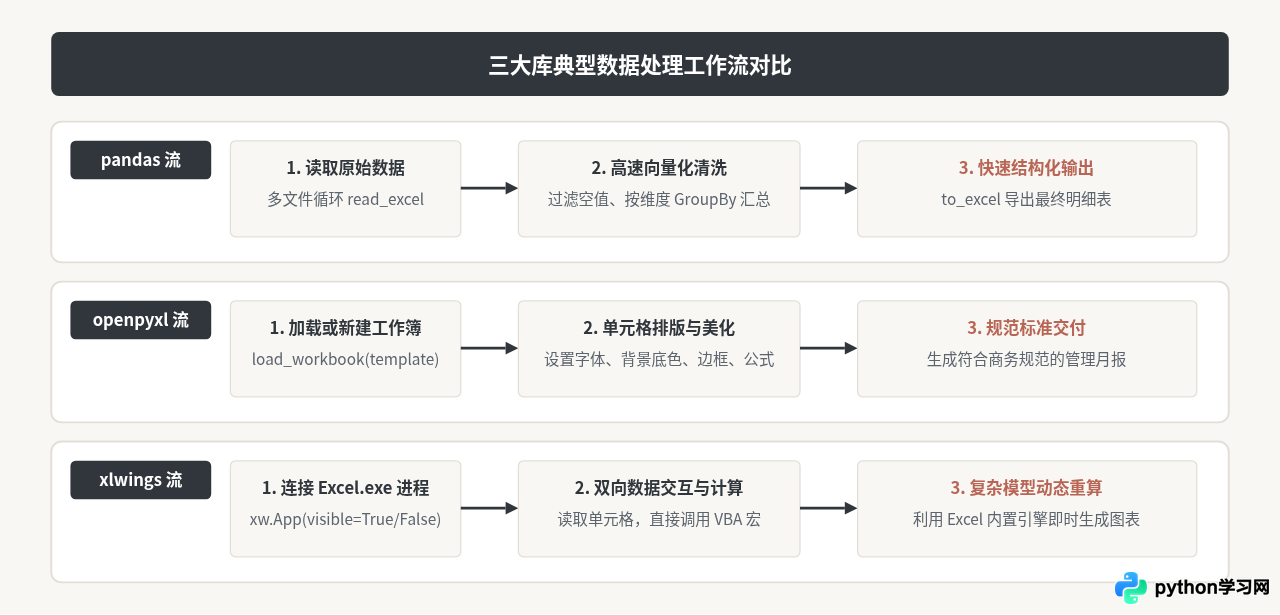
1. pandas 示例:批量聚合销售数据
假设我们需要从原始销售表中统计每个部门的总销售额与平均订单金额。在 pandas 中,仅需数行代码即可完成读取、分组汇总和导出。
import pandas as pd

# 执行环境:Python 3.8+,需安装 pandas 与 openpyxl 引擎
# pip install pandas openpyxl

# 1. 读取数据
df = pd.read_excel("sales_raw.xlsx", sheet_name="明细")

# 2. 向量化计算与聚合汇总
summary = df.groupby("部门").agg(
    总销售额=("销售额", "sum"),
    订单均值=("销售额", "mean"),
    订单数量=("订单号", "count")
).reset_index()

# 3. 结果写出为新的 Excel 文件
summary.to_excel("sales_summary.xlsx", index=False)
print("统计完成,已输出到 sales_summary.xlsx")统计完成,已输出到 sales_summary.xlsx
to_excel 导出文件时,会直接生成一张全新的工作表。如果指定的文件原本包含复杂的条件格式、合并单元格、列宽设置或嵌入图表,pandas 会直接覆盖或剥离这些格式,仅保留裸数据。
2. openpyxl 示例:构建具有商务排版的定制报表
如果需要为管理层输出一份带有表头色块、加粗字体、外框线条并包含动态 SUM 函数求和的正式报表,openpyxl 能精准控制到每一个单元格属性。
from openpyxl import Workbook
from openpyxl.styles import Font, PatternFill, Alignment, Border, Side

# 执行环境:Python 3.8+,安装 openpyxl
# pip install openpyxl

wb = Workbook()
ws = wb.active
ws.title = "部门月度汇总"

# 1. 写入表头及数据
headers = ["部门", "总销售额", "订单均值", "订单数量"]
ws.append(headers)

data = [
    ["华东区", 1250000, 4166.6, 300],
    ["华南区", 980000, 3920.0, 250],
    ["华北区", 840000, 3652.1, 230],
]
for row in data:
    ws.append(row)

# 2. 写入汇总公式行
ws.append(["合计", "=SUM(B2:B4)", "=AVERAGE(C2:C4)", "=SUM(D2:D4)"])

# 3. 设置样式:表头深灰底色 + 白字加粗
header_fill = PatternFill(start_color="30363C", end_color="30363C", fill_type="solid")
header_font = Font(name="Microsoft YaHei", size=11, bold=True, color="FFFFFF")
thin_border = Border(
    left=Side(style='thin', color='E2DFD8'),
    right=Side(style='thin', color='E2DFD8'),
    top=Side(style='thin', color='E2DFD8'),
    bottom=Side(style='thin', color='E2DFD8')
)

for col_num in range(1, 5):
    cell = ws.cell(row=1, column=col_num)
    cell.fill = header_fill
    cell.font = header_font
    cell.alignment = Alignment(horizontal="center", vertical="center")

# 4. 全表边框与列宽自适应调整
for row in ws.iter_rows(min_row=1, max_row=5, min_col=1, max_col=4):
    for cell in row:
        cell.border = thin_border

ws.column_dimensions['A'].width = 16
ws.column_dimensions['B'].width = 18
ws.column_dimensions['C'].width = 18
ws.column_dimensions['D'].width = 16

# 5. 保存工作簿
wb.save("formal_report.xlsx")
print("报表排版完成,已生成 formal_report.xlsx")报表排版完成,已生成 formal_report.xlsx
=SUM(B2:B4) 时,写入的仅仅是公式字符串。openpyxl 本身不包含公式计算引擎。如果立即用 openpyxl 重新以数据模式打开该文件读取 cell.value,结果将为 None,直到该文件被微软 Excel 软件打开并保存一次后,缓存的计算值才会生成。
3. xlwings 示例:调度桌面 Excel 进程与执行 VBA 宏
当公司已存在一张内嵌 VBA 宏逻辑的分析模板(例如 template.xlsm),并且需要在填充数据后触发宏脚本自动更新动态透视图时,xlwings 是最理想的选择。
import xlwings as xw

# 执行环境:Windows 或 macOS,必须本地安装微软 Office Excel
# pip install xlwings

# 1. 启动 Excel 应用程序(设置为后台运行 visible=False)
app = xw.App(visible=False, add_book=False)

try:
    # 2. 打开现有的包含宏的工作簿
    wb = app.books.open("template.xlsm")
    ws = wb.sheets["参数配置"]

    # 3. 极速写入数据(xlwings 支持二维数组或 pandas DataFrame 直接写入)
    ws.range("A2").value = [
        ["华东区", 1250000],
        ["华南区", 980000]
    ]

    # 4. 调用 Excel 内部预设的 VBA 宏进行复杂重算与动态绘图
    app.macro("RefreshDashboard")()

    # 5. 保存并导出结果
    wb.save("template_updated.xlsm")
    print("VBA宏调用成功,仪表盘已更新保存")

finally:
    # 6. 务必显式关闭工作簿并退出 Excel 进程
    wb.close()
app.quit()VBA宏调用成功,仪表盘已更新保存
wb.close() 和 app.quit() 放入 try...finally 块中。如果程序异常退出而未清理进程,后台将残留大量孤立的 EXCEL.EXE 进程,占用系统内存甚至锁死文件句柄。
四、三大库综合能力对比与选型矩阵
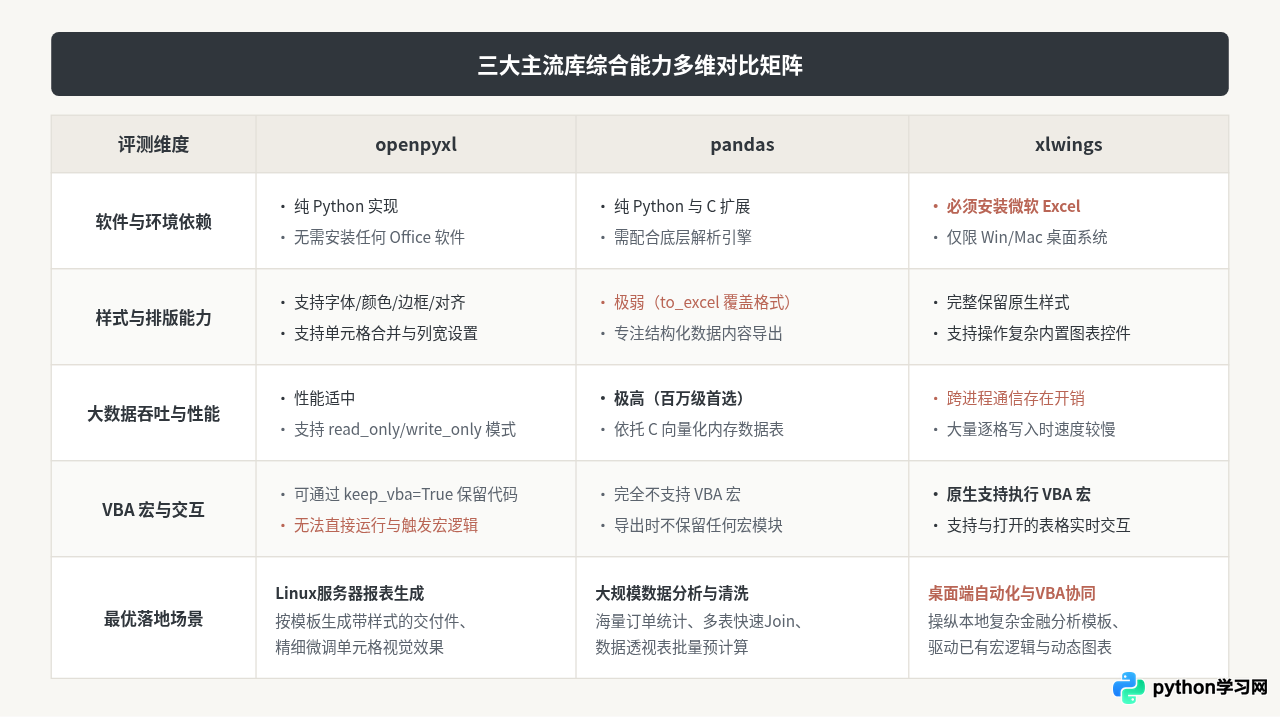
为了便于在架构设计与团队技术选型时快速横向对照,下表与图示梳理了三者在环境依赖、吞吐性能、格式支持与典型限制等维度的关键指标。
五、常见选型误区与反例排查
在实际生产环境中,以下几类“看似可行、实则隐患重重”的使用方式应当引起足够警惕:
1. 误区一:试图用 pandas 维护已有的精美报表
不少开发者尝试先用 pandas 读取已有报表,清洗其中的某一列数据,再用 to_excel 覆写保存。这种操作会导致原工作簿中的合并表头、自定义字体、背景色块以及嵌入的柱状图全部丢失。如果必须在保留既有排版的前提下更新局部数据,正确的做法是用 openpyxl 加载工作簿,定位到对应单元格并更新其 cell.value,再执行 wb.save(),这样能最大限度保留原表的其他格式定义。
2. 误区二:在 Docker 容器或云函数中调用 xlwings
xlwings 能够正常工作的绝对前提是:操作系统中必须安装并授权了真实的微软 Excel 客户端。在标准的 Linux Docker 基础镜像(如 Alpine、Ubuntu)中,根本无法原生运行 Windows 架构的 Office。虽然部分团队尝试在 Linux 上搭建 Wine 模拟层运行 Excel,但在并发、稳定性和系统资源开销上面临极大维护成本。服务端自动化生成报表必须优先采用纯 Python 工具链。
3. 误区三:用 openpyxl 逐格迭代处理十万行以上的数据明细
openpyxl 为每一个单元格对象都维护了详细的内存状态字典。当表格规模达到数十万行、数十列时,普通模式下的 iter_rows 会导致内存急剧膨胀,运行缓慢甚至触发内存溢出(OOM)。如果数据量极大且必须使用 openpyxl,必须开启只读模式 load_workbook(filename, read_only=True) 或只写流式模式 wb = Workbook(write_only=True);而如果是纯粹的数据计算与筛选,直接交给 pandas 处理更为高效。
六、总结与落地建议
综合来看,openpyxl、pandas 和 xlwings 并非你死我活的替代品,而是针对不同业务场景的互补工具:
- 纯数据分析处理:选
pandas,聚焦于高效的数学计算、清洗和分组,忽略中间展示样式; - 服务器端标准化排版:选
openpyxl,依靠纯 Python 规范地定制行高、列宽、表头和公式,适合跨平台定时推送; - 本地复杂模板与宏协同:选
xlwings,依托本地已有的 Excel 资产,用 Python 替代或辅助 VBA 完成自动化流程。
在更为复杂的业务系统中,混合协作也是常见模式:先使用 pandas 完成跨多库数据的清洗与聚合,再通过 openpyxl 或 xlwings 将清洗好的数据注入具有严谨版式要求的模板中,从而同时兼顾计算性能与视觉呈现。
免责声明:本文内容仅供参考,不代表本站观点。转载或引用请注明出处。









