


PDF 对比在合同修订、技术文档审校、报表核验这类场景里很常见。相比手动打开工具逐页检查,用代码完成对比更适合接入自动化流程。下面以 Free Spire.PDF for .NET 为例,梳理它的对比机制、安装方法和最小可用代码,并说明结果文档该怎么看、免费版有哪些边界。
为什么要用代码对比 PDF
如果只是偶尔人工校对,Adobe Acrobat 这类可视化工具已经够用;但一旦要把 PDF 校验放进业务流程里,程序化方案的优势就会更明显。
典型场景包括:
- 合同版本迭代后的差异核验
- 技术文档评审中的内容修订检查
- 报表、通知单等固定格式文件的一致性验证
这类需求的共同点是:不仅要看出“是否有变动”,还希望把结果直接输出成便于审阅的文件,而不是单纯得到一份文本差异日志。
`PdfComparer` 能做什么
Free Spire.PDF for .NET 提供了 PdfComparer 这个高阶封装类,专门用于比较两个 PDF 文档的内容差异。使用时不需要自己处理页面遍历、文本提取或差异计算,库会自动分析两个文件中的文本增删与修改,并把结果输出为新的 PDF 文档。
对比结果如何呈现
PdfComparer 生成的结果 PDF 采用直观的高亮标注方式,便于直接交给业务或审核人员查看:
- PDF 完全一致:没有高亮标记,只显示原文档内容
- 新增内容:通常以黄色高亮显示
- 删除内容:通常以红色高亮标记
这种输出方式的价值在于,读者不必再对照两份原始文件逐行查找,直接看结果文档即可定位变化位置。
安装 Free Spire.PDF
推荐通过 NuGet 包管理器安装 FreeSpire.PDF。常规做法是打开项目后,右键选择“管理NuGet程序包”,搜索 FreeSpire.PDF,再安装最新稳定版。
如果你更习惯命令行,也可以直接执行:
Install-Package FreeSpire.PDF
安装完成后,就可以在 C# 项目中引用 Spire.Pdf 和 Spire.Pdf.Comparison 命名空间。
C# 对比两个 PDF 的最小步骤
这个方案的调用流程非常短,核心只有 4 步:
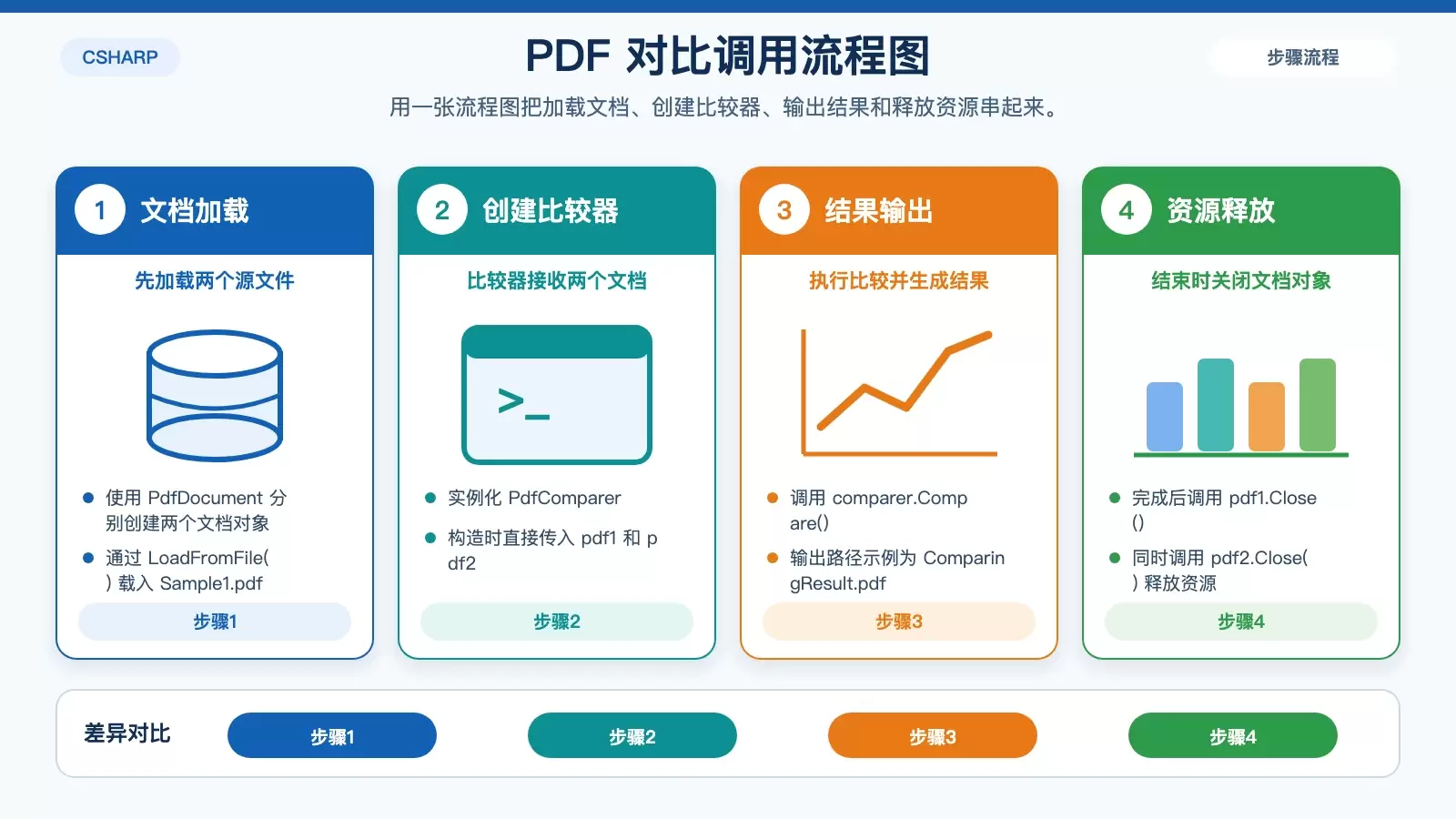
- 实例化
PdfDocument,分别加载两个待对比的 PDF 文件 - 实例化
PdfComparer,传入两个已加载的文档对象 - 调用
PdfComparer.Compare(),指定结果 PDF 的输出路径 - 关闭文档对象,释放资源,避免内存泄漏
也就是说,库已经把底层的对比逻辑封装好了,开发者主要负责文件加载、执行比较和保存结果。
重要说明:免费版本在处理 PDF 时有一定页数限制,但对于大多数基本比较需求已经足够。
完整 C# 示例代码
下面这段示例代码直接演示了两个 PDF 文档的对比过程:
using Spire.Pdf;
using Spire.Pdf.Comparison;

namespace ComparePDF
{
    class Program
    {
        static void Main(string[] args)
        {
            // 加载两个待对比的 PDF 文档
            PdfDocument pdf1 = new PdfDocument();
            pdf1.LoadFromFile("Sample1.pdf");

            PdfDocument pdf2 = new PdfDocument();
            pdf2.LoadFromFile("Sample2.pdf");

            // 实例化PdfComparer,传入两个文档
            PdfComparer comparer = new PdfComparer(pdf1, pdf2);

            // 执行对比并保存结果PDF
            comparer.Compare("ComparingResult.pdf");
            pdf1.Close();
            pdf2.Close();
        }
    }
}
这套方案适合哪些需求
基于 PdfComparer 的 C# PDF 对比方案,优点在于调用简单、接入成本低,而且结果不是抽象的差异日志,而是可直接审阅的 PDF 标注文档。
如果你的需求是快速完成基础版 PDF 差异检查,并希望把流程纳入自动化任务、后台服务或批处理程序,这种做法会比人工对比更高效。需要注意的只有一点:免费版存在页数限制,正式落地前最好先按你的实际文档规模做一次验证。









