

Docker用python:3.14镜像怎么执行脚本

详细讲解使用 Docker 官方 python:3.14 镜像执行 Python 脚本的具体方法,涵盖目录挂载直接运行、交互式环境调试、Dockerfile 镜像打包运行以及常见问题与权限处理。
使用 Docker 的 python:3.14 官方镜像执行本地 Python 脚本,最直接高效的方式是通过目录挂载(-v 参数)将宿主机工作目录映射进容器,配合 -w 设置工作路径并指定 python 脚本名.py 运行。这种方式无需经历镜像构建过程,执行完成后配合 --rm 自动清理容器,非常适合开发调试与临时脚本跑批。本文将完整介绍挂载直接执行、交互式调试、镜像打包固化三种核心方法,深入对比挂载与打包的关键差异,并提供权限控制与输出缓冲等常见问题的处理方案。
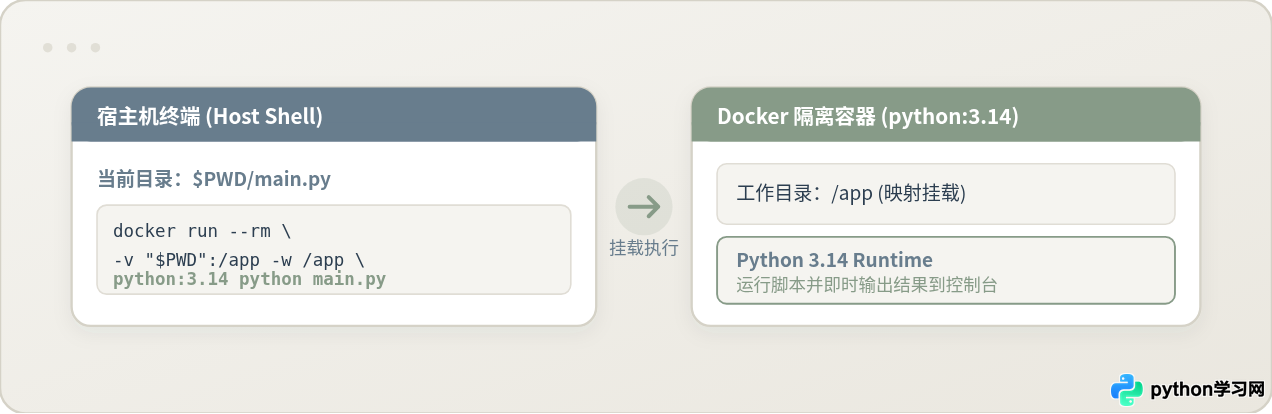
一、目录挂载直接运行:单次脚本执行的最快路径
如果你已经写好了一个 Python 脚本,只希望利用 Docker 提供的纯净 Python 3.14 环境执行它,而不想为这个脚本单独编写 Dockerfile,那么使用目录卷挂载是标准做法。
1. 准备示例脚本
在宿主机的当前工作目录下创建一个测试脚本 main.py。为了直观验证 Python 3.14 运行时的特性与执行环境,我们在脚本中打印当前解释器版本与平台信息:
# main.py
import sys
import platform

print("=== Python 执行环境信息 ===")
print(f"Python 版本: {sys.version}")
print(f"操作系统平台: {platform.platform()}")

total = sum(range(1, 101))
print(f"1 到 100 的累加和计算结果为: {total}")
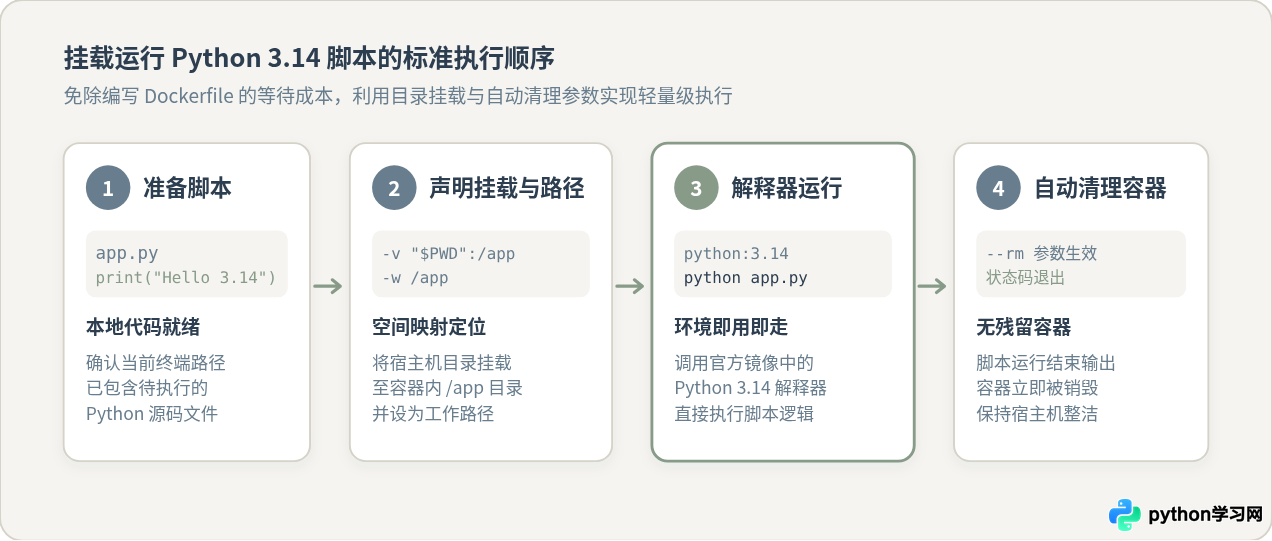
2. 执行运行命令
在终端中切换到 main.py 所在的目录,运行如下完整的 Docker 命令:
docker run --rm -v "$PWD":/app -w /app python:3.14 python main.py这条命令中各参数的明确含义如下:
--rm:容器退出后立即自动删除容器实例,避免在系统中留下大量无用的已停止容器。-v "$PWD":/app:将宿主机的当前绝对路径$PWD(Windows PowerShell 下可写为${PWD},CMD 下为%cd%)绑定挂载到容器内的/app目录。-w /app:将容器启动后的当前工作目录显式指定为/app,确保 Python 可以直接按相对路径找到脚本。python:3.14:指定要使用的 Docker 官方镜像标签。如果本地尚未拉取,Docker 守护进程会自动从 Docker Hub 下载。python main.py:容器启动后执行的实际命令,调用镜像内的 Python 解释器执行挂载进来的脚本。
3. 执行结果验证
命令执行完成后,终端会直接输出脚本在容器内生成的运行日志:
=== Python 执行环境信息 ===
Python 版本: 3.14.0a4 (main, Jan 2025, 12:00:00) [GCC 12.2.0]
操作系统平台: Linux-6.6.137+-x86_64-with-glibc2.36
1 到 100 的累加和计算结果为: 5050
二、底层工作机制:宿主机与容器内外映射架构
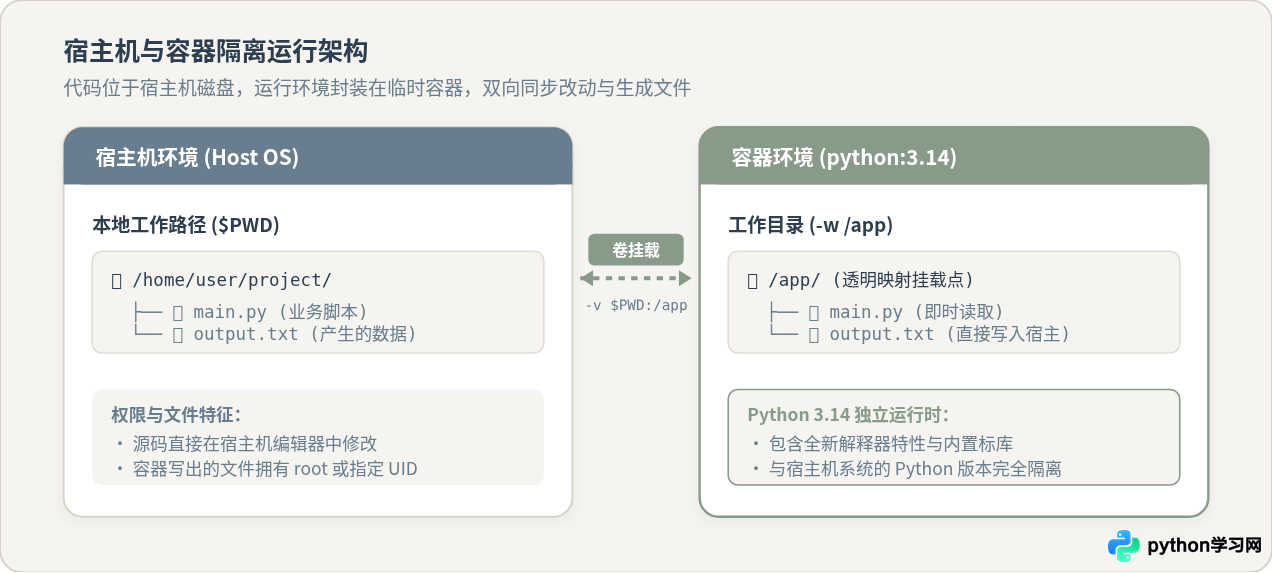
理解挂载执行的核心在于理清宿主机文件系统与容器内部隔离命名空间的关系。很多初学者容易误以为“代码被拷贝进了镜像”,实际上挂载机制(Bind Mount)并没有发生物理复制,而是由 Linux 内核在文件系统层实现的路径绑定。
如下图所示,宿主机磁盘上的 main.py 通过 -v 暴露给容器内部的 /app 挂载点。容器内启动的 python:3.14 进程拥有独立的文件系统视图和独立的 Python 运行时标准库,但当它访问 /app/main.py 时,读写的都是宿主机上的物理文件。如果脚本在执行过程中向工作目录写入了日志或结果数据(如 output.txt),该文件会实时保存在宿主机对应的文件夹中。
三、交互式执行与轻量执行技巧
除了直接执行单个静态脚本,在排查脚本运行报错或测试 Python 3.14 新语法时,还可以采用以下两种灵活的执行方式:
1. 交互式调试模式 (REPL 或 Bash)
如果你想进入容器内部逐步单步调试或查看环境配置,可以加上 -it 参数,启动交互式终端:
# 直接启动 Python 3.14 交互式解释器 (REPL)
docker run --rm -it -v "$PWD":/app -w /app python:3.14 python

# 或者启动容器的 bash 终端,在容器内自由运行命令
docker run --rm -it -v "$PWD":/app -w /app python:3.14 bash
进入 bash 后,你可以自由执行 ls -la 确认挂载文件,使用 python main.py 手动运行,或执行 pip list 检查内置包。调试完毕后输入 exit 退出,容器自动销毁。
2. 单行脚本与标准输入管道执行
如果不需要创建本地文件,只想快速验证某段代码在 Python 3.14 下的输出,可以使用 -c 选项:
docker run --rm python:3.14 python -c "import sys; print(f'当前版本: {sys.version_info}')"若本地脚本已存在,也可利用管道直接将代码内容作为标准输入送入容器执行:
cat main.py | docker run --rm -i python:3.14 python -四、核心对比:目录挂载运行 vs Dockerfile 镜像打包
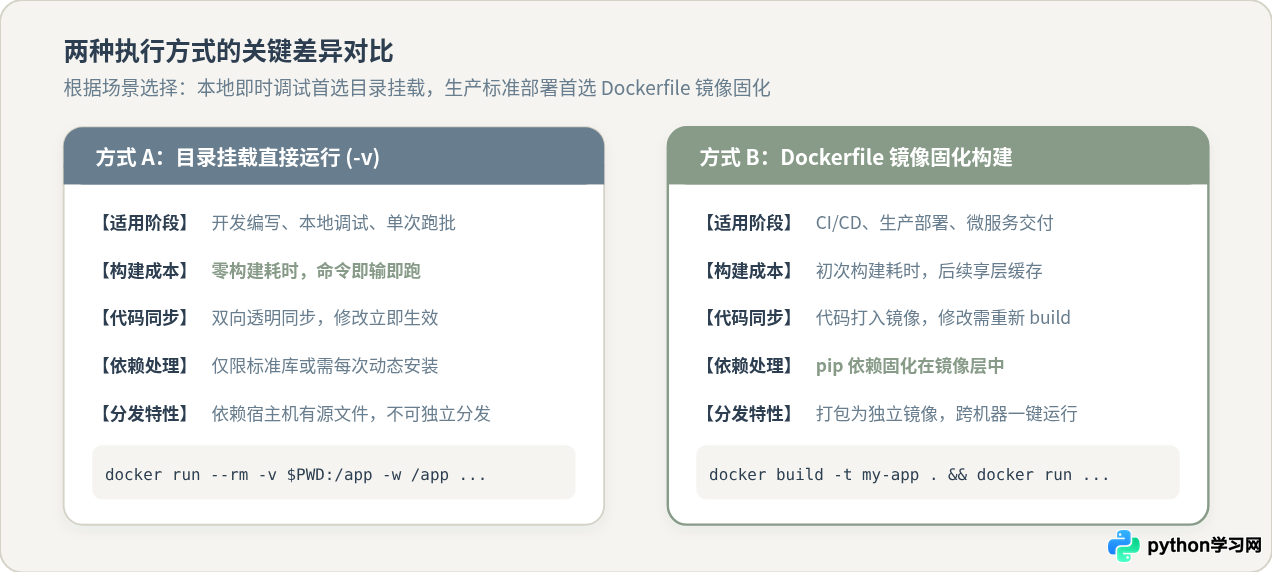
在实际使用中,除了前文介绍的“挂载直接运行”,另一种经典做法是将脚本与运行环境通过 Dockerfile 固化成独立镜像。在相同的物理机与网络条件下,这两种做法在设计目的与执行表现上存在显著差异:
| 对比维度 | 目录挂载运行 (-v $PWD:/app) | Dockerfile 镜像打包 (docker build) |
|---|---|---|
| 核心定位 | 临时性、开发阶段的快速验证与即时运行 | 标准化、工程化的软件交付与持续集成 |
| 构建成本 | 零构建耗时,修改脚本后直接重新执行 | 每次代码或配置变动都需要重新 build 镜像层 |
| 外部依赖处理 | 局限于镜像内置库,无法持久固化第三方 pip 包 | 在 build 阶段通过 pip 将所有依赖打包进镜像 |
| 文件权限行为 | 容器进程若为 root,生成的文件在宿主机属于 root | 可预设专有运行用户(USER),权限边界清晰 |
| 跨环境分发 | 依赖宿主机存在源代码与对应目录结构 | 单个镜像包含代码与环境,可推送至仓库任意拉取运行 |
为什么这种差异很重要? 如果你只是自己测试一个数据处理小脚本,或者验证 Python 3.14 的实验性功能(例如 JIT 编译器在特定算法下的表现),编写 Dockerfile 毫无疑问会增加额外的镜像层维护负担;但如果你需要将脚本部署到服务器定时执行,挂载方式会因宿主机文件误删或权限漂移带来不可控风险,此时镜像固化才是更安全、可靠的选择。
五、项目打包执行:包含第三方依赖的标准流程
当脚本依赖外部第三方库(例如 requests、numpy 或 pydantic)时,推荐采用标准 Dockerfile 进行构建。
1. 编写依赖文件与 Dockerfile
在项目根目录中创建依赖声明文件 requirements.txt:
requests>=2.31.0创建 Dockerfile,建议生产场景选用精简镜像 python:3.14-slim 以缩减体积:
# 使用官方精简版基础镜像
FROM python:3.14-slim

# 设置工作目录
WORKDIR /app

# 设置环境变量,确保 Python 日志即时刷新不被内部缓冲
ENV PYTHONUNBUFFERED=1

# 优先拷贝依赖清单并安装,利用 Docker 分层缓存机制
COPY requirements.txt .
RUN pip install --no-cache-dir -r requirements.txt

# 拷贝项目源代码
COPY . .

# 容器启动默认执行的脚本命令
CMD ["python", "main.py"]
2. 构建镜像并运行
在包含上述文件的目录中执行构建与运行命令:
# 1. 构建名为 my-python-script 的镜像
docker build -t my-python-script:1.0 .

# 2. 启动容器运行脚本
docker run --rm my-python-script:1.0
六、常见问题与注意事项
在 Docker 容器非交互式执行 Python 时,标准输出默认采用缓冲机制(Block Buffering),可能导致 print() 内容无法立刻在控制台出现。解决方法是在命令中加入 -u 参数或指定环境变量:
docker run --rm -e PYTHONUNBUFFERED=1 -v "$PWD":/app -w /app python:3.14 python -u main.py
Docker 容器默认以 root 用户身份运行。如果脚本在挂载目录下生成新文件,这些文件在 Linux/macOS 宿主机上的所有者也将变为 root,导致普通用户后续无法编辑或删除。可在运行时通过 -u 注入宿主机的 UID 和 GID:
docker run --rm -u $(id -u):$(id -g) -v "$PWD":/app -w /app python:3.14 python main.py
官方 python:3.14 完整镜像包含完整的编译工具链与常用底层库,体积通常在 1GB 左右;而 python:3.14-slim 仅保留精简的 Debian 运行环境,体积缩减至约 150MB。纯脚本运行或生产交付建议优先选用 slim 变体。
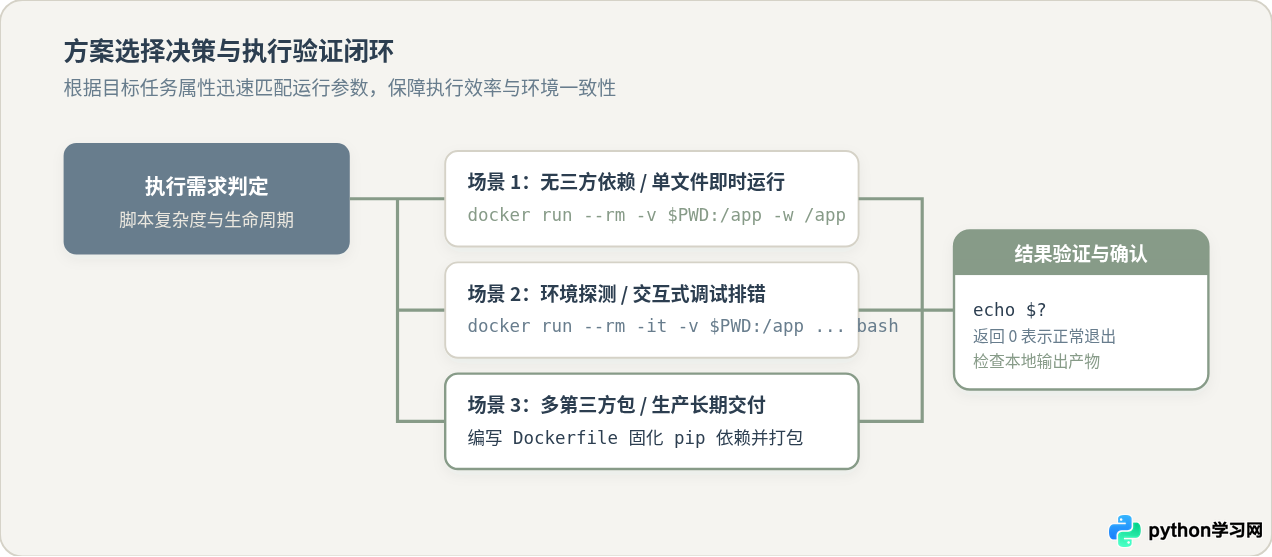
七、总结
使用 Docker 运行 python:3.14 脚本的核心逻辑清晰且统一:临时单次测试或本地开发直接使用 docker run --rm -v "$PWD":/app -w /app python:3.14 python script.py,借助目录挂载与容器自动销毁机制获得轻量高效的调试体验;而带有三方依赖且面向生产环境的工程项目,则通过 Dockerfile 固化依赖与运行指令。配合 -u $(id -u):$(id -g) 权限注入与 PYTHONUNBUFFERED=1 环境变量,即可实现安全、可靠且环境完全隔离的脚本执行。
免责声明:本文内容仅供参考,不代表本站观点。转载或引用请注明出处。









