

Python办公自动化常见报错排查:文件占用、编码乱码及库冲突

针对Python办公自动化中的文件占用拒绝访问、CSV文本编码乱码、第三方库冲突与命名混淆三大高频问题,提供系统化排查流程、修复方案与防御性编码规范。
在日常办公自动化任务中,脚本突然中断往往并不是因为业务逻辑写错,而是由于运行环境、外部应用交互以及底层操作系统机制带来的突发异常。其中最典型、发生率最高的三大故障分别为:写入表格时的文件被占用与权限拒绝、处理文本与CSV时的字符编码乱码,以及安装不同组件导致的第三方库冲突。排查这三类问题的核心路径在于通过错误堆栈提取具体特征,区分系统级句柄状态、字节流转换逻辑与Python环境依赖,并采用标准防御性代码阻断异常扩散。
一、自动化异常分类排查工作流
排查自动化脚本报错时,首要工作是查验终端打印的最后一层异常类型及其携带的关键参数。针对不同表现,应建立标准排查分支,避免无目的地盲目重试或随意修改业务逻辑。
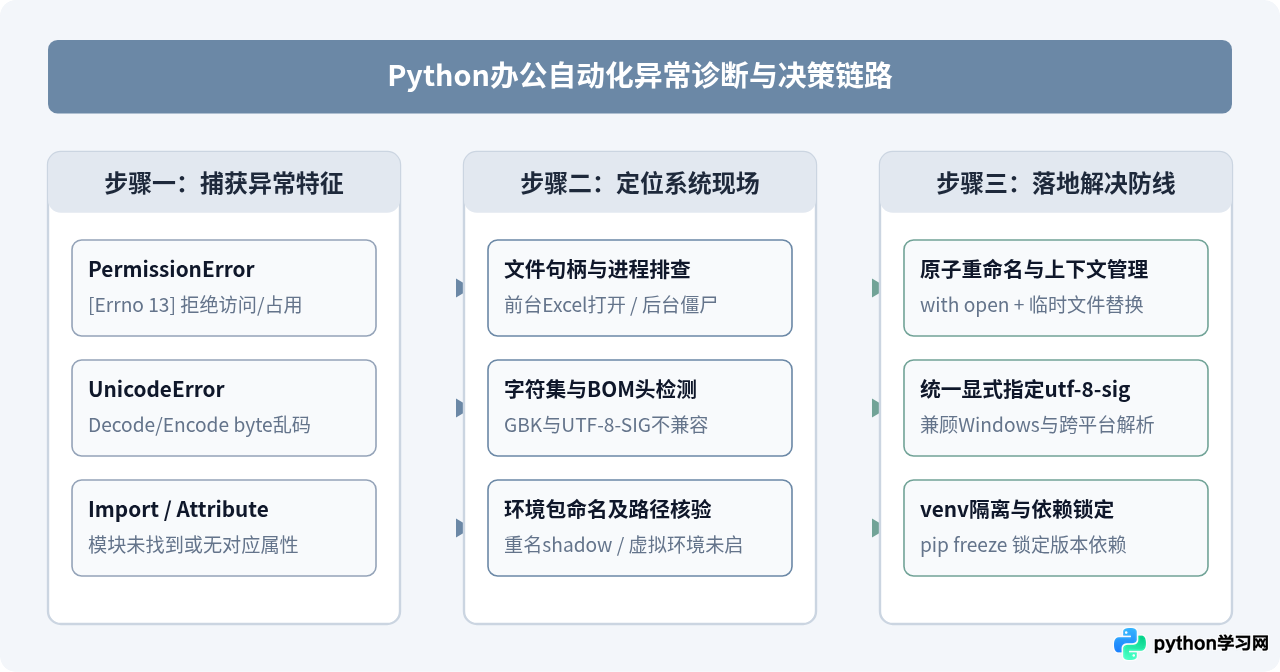
二、文件占用与权限拒绝报错排查(PermissionError)
在批量处理 Excel(.xlsx)、Word(.docx)或生成 PDF 报告时,最常见的阻断性错误是 PermissionError: [Errno 13] Permission denied。许多初学者常误以为是操作系统磁盘权限不足,实则绝大多数由文件句柄竞争导致。
1. 故障根因分析
- 办公软件独占打开:人工使用 Microsoft Excel 或 WPS 查看目标文件时,软件会在同目录下生成临时隐藏锁定文件(如
~$report.xlsx),并在底层对主文件施加写独占锁。此时 Python 的openpyxl、pandas或原生写入操作均会被内核阻断。 - 残留的自动化孤儿进程:若在此前运行脚本时通过
win32com.client启动了后台 Excel/Word 应用,但未在try...finally块中执行app.Quit(),或者脚本异常退出导致进程残留,后台仍会有幽灵 Excel 进程锁定文件。 - Python自身句柄未释放:在循环读取大批文件时,若未显式使用上下文管理器(
with open(...)),文件关闭操作依赖 Python 垃圾回收机制。在并发或快速连续写入时,前次写入的底层文件描述符未释放便发起覆盖,直接引发 Errno 13。
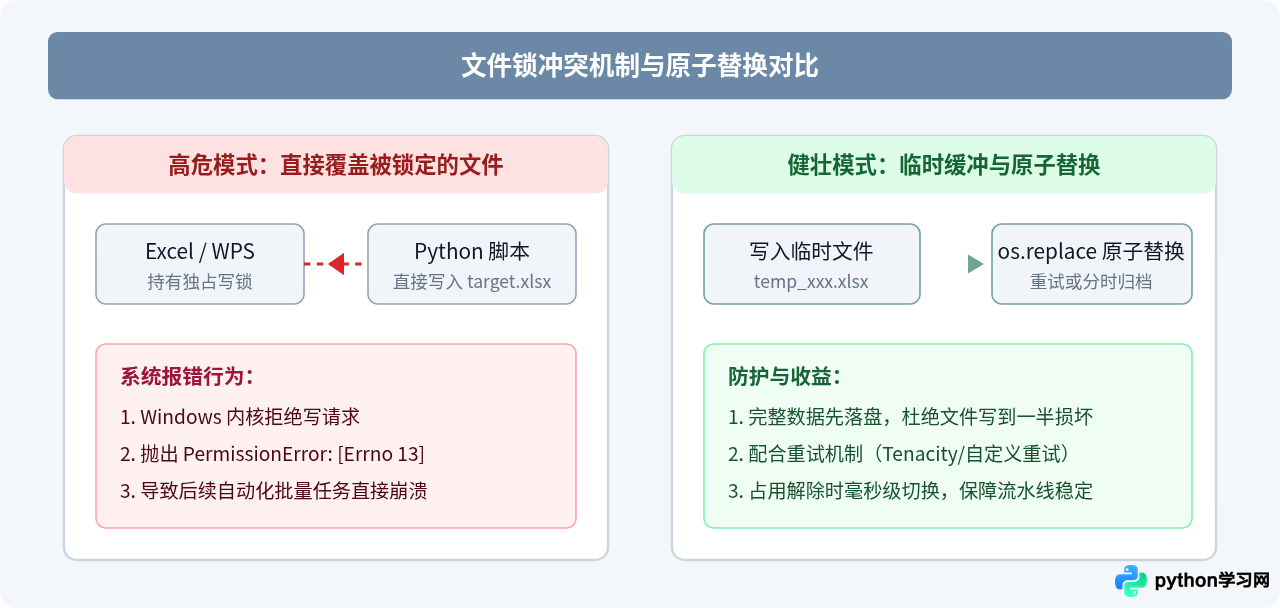
2. 检查与解决步骤
- 识别当前占用进程:在 Windows 任务管理器中检查是否存在“后台进程”下的
EXCEL.EXE或WINWORD.EXE。若频繁发生,可使用微软官方的 Sysinternalshandle.exe命令行工具定位指定文件的持有 PID。 - 使用上下文管理器管理句柄:严禁裸用
f = open(...)并在数十行之后手动f.close()。凡是涉及文件读写,统一收敛至with语句块内部。 - 防御性原子保存方案:自动化写盘时,推荐先写至同目录下的临时文件,待写入校验通过后,使用标准库的
os.replace完成覆盖。若遭遇短暂占用,结合短延时重试即可自动恢复,无需人工干预。
import os
import time
import pandas as pd
from pathlib import Path

def safe_save_excel(df: pd.DataFrame, target_path: str, max_retries: int = 3, retry_delay: float = 1.5) -> None:
    """
    通过临时文件加重试机制,避免因办公软件暂态占用导致自动化中断。
    """
    path = Path(target_path)
    temp_path = path.with_name(f".tmp_{int(time.time())}_{path.name}")

    # 1. 优先写出至无锁冲突的独立临时文件
    df.to_excel(temp_path, index=False)

    # 2. 尝试安全替换目标文件
    for attempt in range(1, max_retries + 1):
        try:
            os.replace(temp_path, path)
            return
        except PermissionError:
            if attempt == max_retries:
                # 达到最大重试次数仍失败,保留临时文件以便数据恢复,并抛出明确说明
                raise PermissionError(f"文件 '{path}' 处于持续占用状态,请关闭 Excel/WPS 后重试。数据已暂存至 '{temp_path}'。")
            time.sleep(retry_delay)
三、字符编码乱码与转码异常排查(UnicodeError)
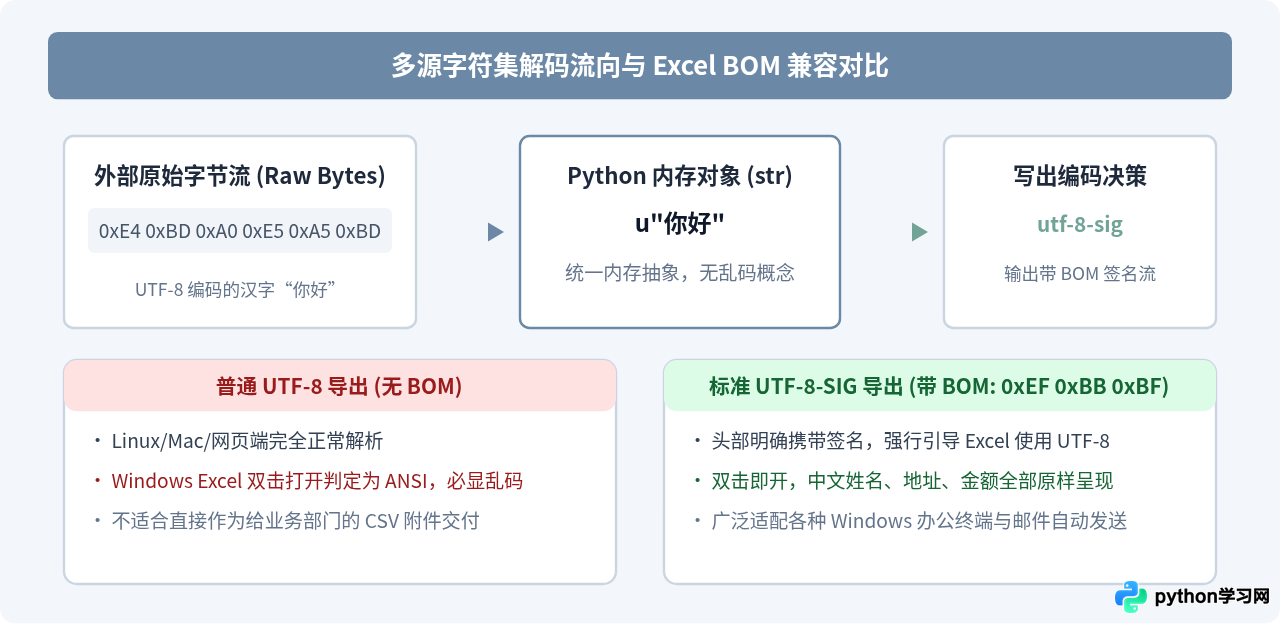
在跨系统流转表格或抓取业务文本时,诸如 UnicodeDecodeError: 'gbk' codec can't decode byte 0xaa in position... 或生成的 CSV 用 Excel 打开全是乱码,是另一类高频痛点。其核心在于“字符集标准不同”与“微软系统默认行为差异”之间的碰撞。
1. 故障根因分析
- 平台默认编码隐式调用:在 Windows 简体中文版上,Python 的
open()默认采用操作系统当前的 ANSI 代码页(通常是GBK/CP936)。若目标文件是以UTF-8保存(现代 Web 与 Linux 系统的标准),直接open('data.csv')就会在遇到汉字三字节序列时引发解码失败。 - Excel CSV 的 BOM 盲区:标准
UTF-8文件没有字节顺序标记(BOM)。当双击打开无 BOM 的 UTF-8 编码 CSV 时,Windows Excel 会默认按照本地代码页(ANSI/GBK)去解读字节,导致所有中文字符呈现乱码(如“锟斤拷”或乱码字母)。
2. 规范化解决流程
- 读取端显式传入编码:永远不要省略
encoding参数。如果文件源自较老的内部 ERP 导出,通常为encoding='gb18030'(兼容 GBK 与超大字符集);如果是现代系统生成,则统一指定encoding='utf-8'。 - 使用 chardet/charset_normalizer 进行动态嗅探:对于多部门上传的不确定格式文件,先截取前数千字节进行编码探测,再根据探测结果动态解码。
- 写出端统一声明
utf-8-sig:在使用pandas.to_csv()或原生csv.writer导出表格文件时,明确设置encoding='utf-8-sig'。这会在文件开头写入 3 个字节的 BOM(\xef\xbb\xbf),确保无论使用 Excel 还是其他编辑器均能正确显示。
import csv
import pandas as pd

# 场景 1:原生 Python 安全读取与写入
def clean_csv_encoding(input_file: str, output_file: str) -> None:
    # 先尝试 utf-8 读取,遇错回退至兼容性更好的 gb18030
    content = None
    for enc in ['utf-8', 'gb18030']:
        try:
            with open(input_file, mode='r', encoding=enc) as f:
                content = f.read()
            break
        except UnicodeDecodeError:
            continue

    if content is None:
        raise ValueError(f"无法自动识别文件 '{input_file}' 的编码格式。")

    # 导出时强制使用 utf-8-sig,消除 Windows Excel 双击乱码问题
    with open(output_file, mode='w', encoding='utf-8-sig', newline='') as f:
        f.write(content)

# 场景 2:Pandas 数据导出规范
def export_excel_friendly_csv(df: pd.DataFrame, filepath: str) -> None:
    # 显式指定 utf-8-sig 与 index 规则
    df.to_csv(filepath, encoding='utf-8-sig', index=False)
四、第三方库依赖冲突与环境污染排查
很多办公自动化脚本在初期能跑通,但在安装了新工具或迁移到同事电脑上时,便会抛出 ModuleNotFoundError 或看似荒诞的 AttributeError: module 'docx' has no attribute 'Document'。这类问题并非逻辑缺陷,而是由全局包污染、同名李鬼包覆盖以及依赖版本锁裂痕引发。
1. 典型库冲突场景与特征
| 报错特征 | 诱发根因 | 实际场景示例 |
|---|---|---|
AttributeError: module 'docx' has no attribute 'Document' |
安装了错误的废弃同名包 | 在 pip 中执行了 pip install docx(过期的旧包),而实际应当安装的是 pip install python-docx。 |
ImportError: cannot import name 'OpenSSL' |
二进制底层动态链接库版本不兼容 | 在全局 Python 中安装爬虫/邮件组件时,urllib3、requests 与系统的 cryptography 版本错位。 |
AttributeError: module 'openpyxl' has no attribute 'load_workbook' |
本地脚本与第三方库命名发生 Shadowing | 为了测试代码,将本地测试文件命名为了 openpyxl.py,导致 Python 优先导入当前脚本自身。 |
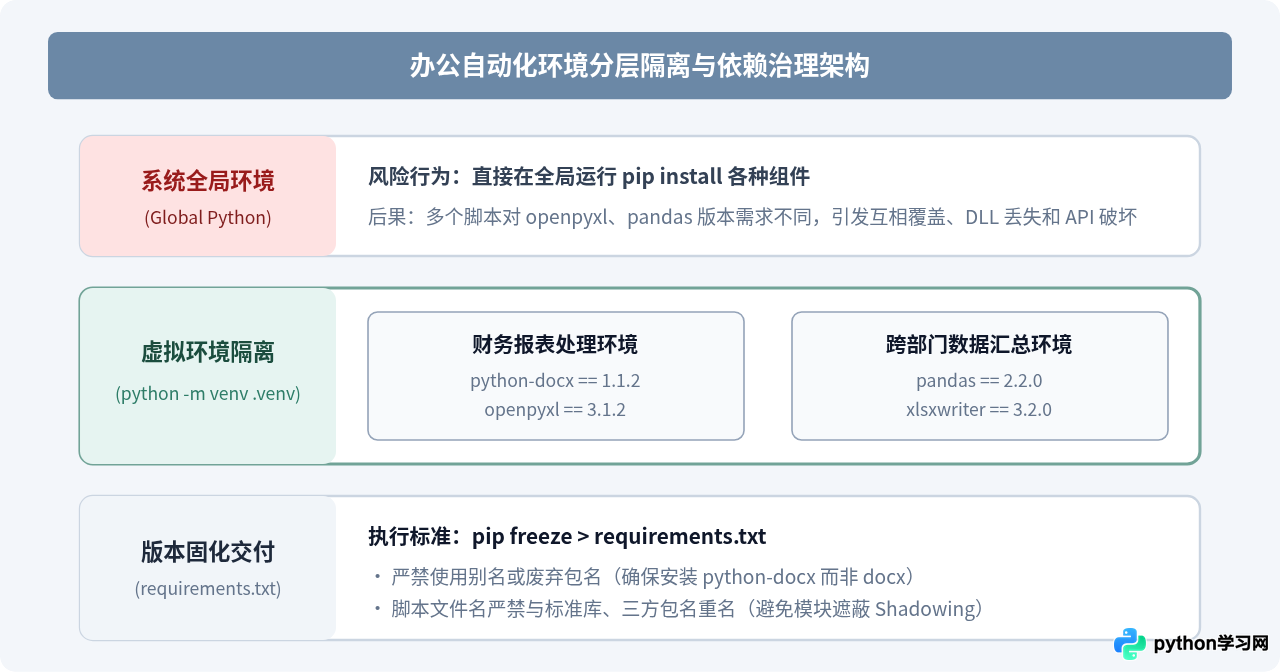
2. 规范化排查与防范操作
- 清除模块遮蔽(Shadowing):排查当前目录下是否存在名为
docx.py、openpyxl.py、email.py或test.py的文件,若有需立刻重命名,并删除同目录下的__pycache__缓存文件夹。 - 彻底清理李鬼包并重装:若误装了
docx,必须先将其卸载再安装正规包:# 卸载干扰包与可能存在的残余 pip uninstall -y docx python-docx # 重新安装正确的库 pip install python-docx - 为自动化项目创建独立虚拟环境:在项目根目录初始化轻量级虚拟环境,杜绝跨项目依赖污染:
# 1. 创建隔离环境
python -m venv .venv

# 2. 激活环境 (Windows PowerShell)
.venv\Scripts\Activate.ps1

# 3. 激活环境 (Windows CMD)
.venv\Scripts\activate.bat

# 4. 在独立环境中安装依赖并固化
pip install openpyxl python-docx pandas
pip freeze > requirements.txt
五、生产环境自动化健壮性总结清单
1. 句柄安全:所有 Excel、Word 及文件落盘逻辑是否封装在 with 语句中?写出目标文件是否支持防占用重试或原子替换?
2. 编码一致:所有 open() 文本读写是否均显式配置了 encoding?输出给 Windows 业务端的 CSV 表格是否统一使用了 utf-8-sig?
3. 环境纯净:当前自动化运行是否位于独立的 .venv 虚拟环境中?依赖是否通过固化配置安装,且排除了任何同名脚本文件?
通过遵循上述规范,能够将 Python 办公自动化运行过程中的偶发崩溃、乱码退回及环境冲突降至最低,让数据流转与报表生成真正达到无人值守、高可用生产的要求。
免责声明:本文内容仅供参考,不代表本站观点。转载或引用请注明出处。









