

macOS怎么用Homebrew安装指定版本Python 3.8

在macOS系统中使用Homebrew安装指定版本Python 3.8的实用实操指南。详解核心库限制、编译依赖安装、环境隔离配置与常见报错排查。
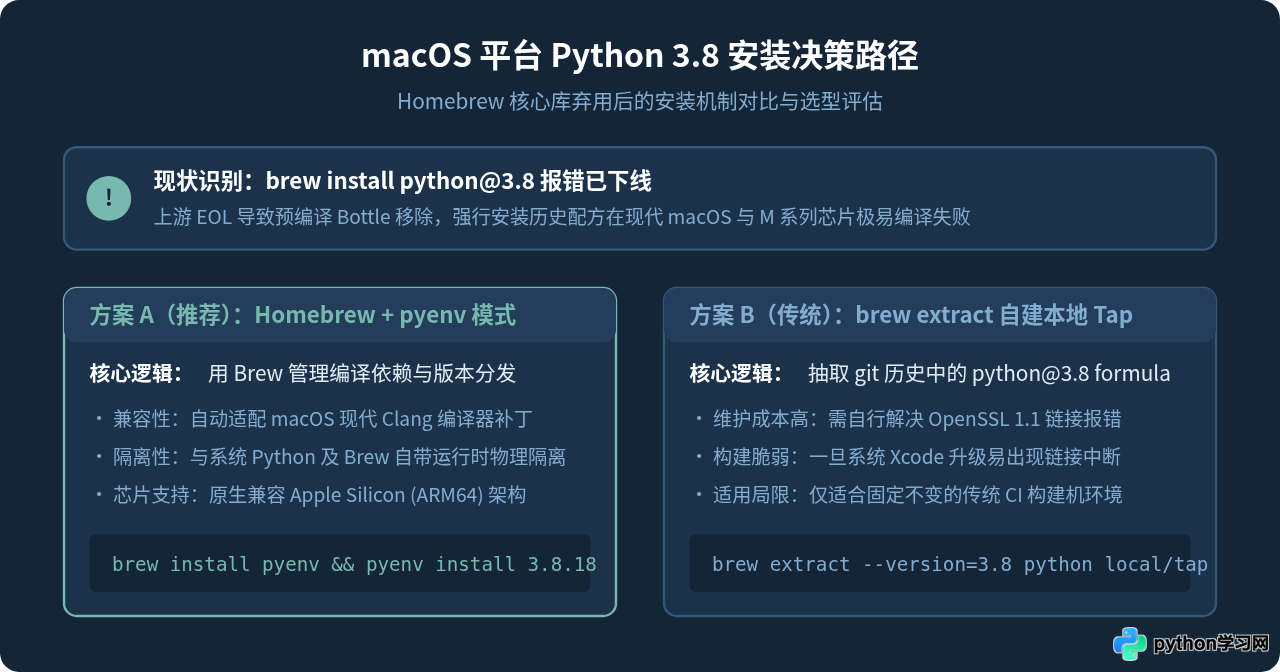
假设你正在接手一个基于 Django 2.2 或老版本 TensorFlow 的遗留系统,项目文档明确要求运行在 Python 3.8 环境下。此时在终端直接输入 brew install python@3.8,Homebrew 通常会直接返回错误提示,表明该 Formula 已被官方弃用并下线。这是因为 Python 3.8 已经在 2023 年 10 月正式到达生命周期终点(EOL),Homebrew 官方核心仓库停止了对该版本的预编译包维护。要解决这一问题,目前在 macOS 上最标准、最具兼容性的实践是:借助 Homebrew 安装底层编译工具链与环境管理器 pyenv,再通过注入编译参数完成 Python 3.8 的稳定安装与环境隔离。本文将按步骤拆解完整配置流程及踩坑要点。
一、为什么直接使用 Homebrew 安装会受阻
Homebrew 的核心仓库(homebrew-core)严格遵循“支持活跃上游分支”的维护策略。当特定版本的 Python 结束官方安全维护后,Homebrew 会移除该版本的预编译二进制 Bottle。若强制从 Git 历史提取旧版 Formula 编译,常常会在现代 macOS(如 Sonoma、Sequoia)及 Apple Silicon(M 系列芯片)上因 Clang 编译器过新或 OpenSSL 版本升级而产生破坏性报错。
因此,在方案选型上,直接把 Homebrew 作为底层包管理基石,由它提供 openssl@1.1、readline 以及 pyenv,是当前解决兼容性冲突的最佳路径。
二、必要准备:安装基础编译工具与库依赖
无论是哪种安装方式,在 macOS 上编译 Python 3.8 都必须具备 C 编译器以及基础动态链接库。Python 3.8 对 OpenSSL 3.x 不提供开箱即用的支持,必须依赖 OpenSSL 1.1 版本,否则编译完成后将无法使用 ssl 模块,导致 pip 无法联网下载安装包。
1. 安装 Xcode 命令行开发工具
打开终端,执行以下命令安装苹果官方命令行编译工具:
xcode-select --install若系统已安装,该命令会输出提示信息,直接进入下一步即可。
2. 使用 Homebrew 安装编译基础依赖
通过 Homebrew 安装 Python 3.8 编译所需的关键支持库,包括 openssl@1.1、readline(提供终端行编辑与补全能力)和 sqlite3:
brew install openssl@1.1 readline sqlite3 xz zlib注意:在 Apple Silicon(M1/M2/M3/M4)芯片上,Homebrew 的默认安装前缀为 /opt/homebrew;而在 Intel 芯片上为 /usr/local。后续设置编译参数时,推荐使用 $(brew --prefix) 动态获取路径,避免硬编码导致路径不一致。
三、关键实操:安装与构建 Python 3.8
完成依赖准备后,按照以下四个标准步骤完成 Python 3.8 的安装与环境对接。
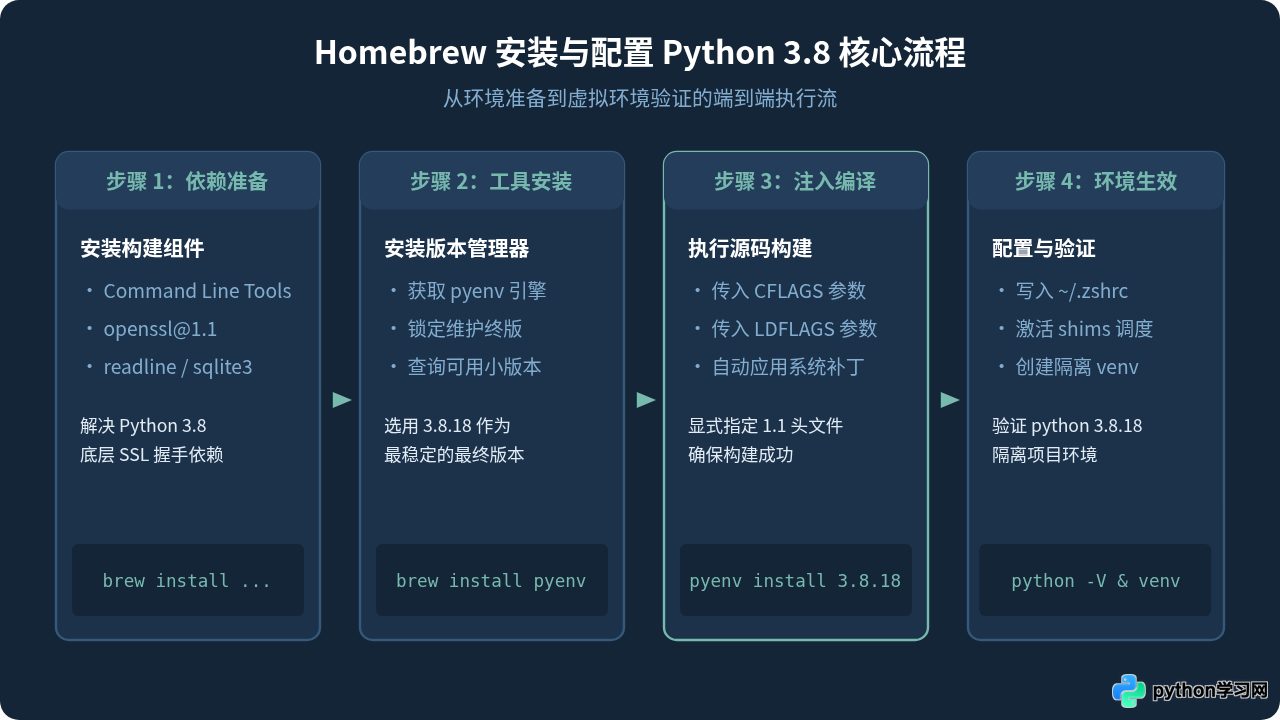
第 1 步:安装 pyenv 管理工具
直接通过 Homebrew 安装最新版的 pyenv:
brew install pyenv第 2 步:注入 OpenSSL 1.1 环境变量并执行编译
由于 macOS 默认可能包含其他版本的 OpenSSL,编译时需要把 Homebrew 的 openssl@1.1 头文件和库文件路径显式注入到编译器标志中。我们选用 Python 3.8 系列的最后一个官方维护版本 3.8.18:
CFLAGS="-I$(brew --prefix openssl@1.1)/include" \
LDFLAGS="-L$(brew --prefix openssl@1.1)/lib" \
pyenv install 3.8.18执行该命令后,pyenv 会自动下载 Python 3.8.18 源码包,应用必要的 macOS Clang 适配补丁,并在后台完成配置、编译与链接。编译完成后,终端会显示类似如下的提示:
Installed Python-3.8.18 to ~/.pyenv/versions/3.8.18四、环境变量配置与版本寻址
安装完成后,系统默认依然会调用 macOS 自带的 Python 或 Homebrew 安装的高版本 Python。为了让终端能够按需识别 Python 3.8,需要把 pyenv 的 shims 垫片机制加入当前 Shell 启动文件中。
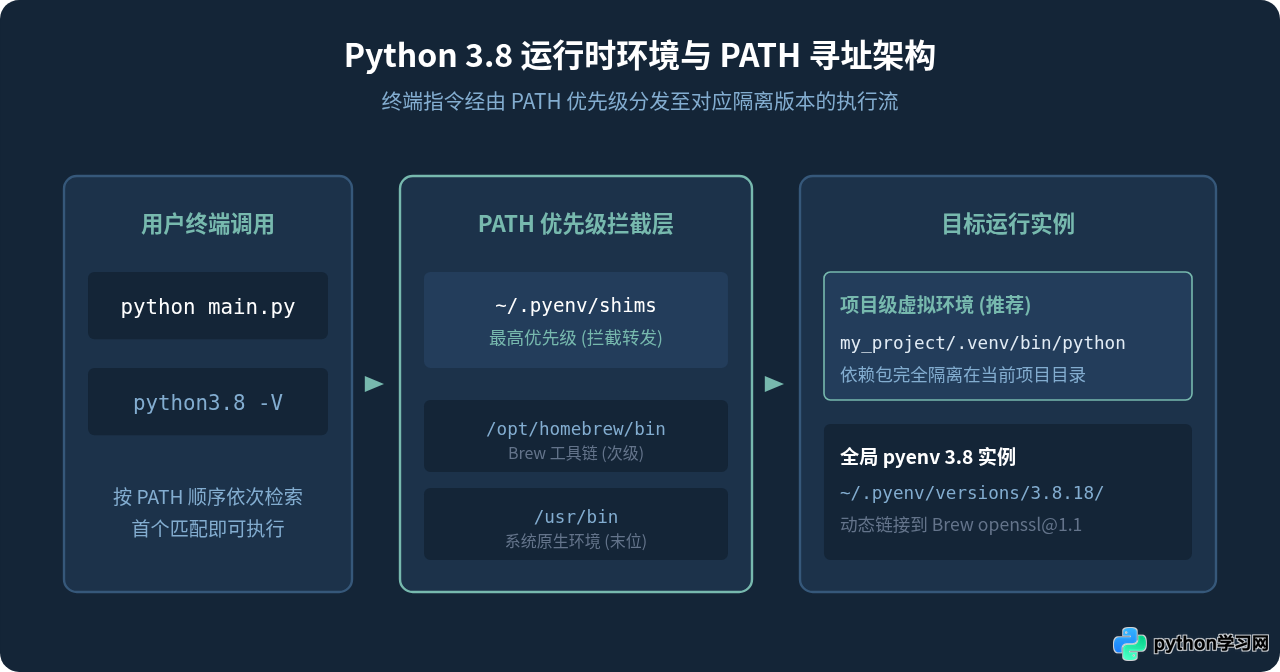
1. 写入 Shell 配置文件
macOS 当前默认使用 Zsh。打开终端,将以下内容追加到 ~/.zshrc 中(若使用的是 Bash,则对应修改 ~/.bash_profile):
export PYENV_ROOT="$HOME/.pyenv"
[[ -d $PYENV_ROOT/bin ]] && export PATH="$PYENV_ROOT/bin:$PATH"
eval "$(pyenv init -)"
2. 刷新配置并检查生效情况
在当前终端重新加载配置文件:
source ~/.zshrc随后验证 pyenv 是否成功拦截并托管了 Python 调用路径:
which pyenv
# 正确输出示例:/opt/homebrew/bin/pyenv (Apple Silicon) 或 /usr/local/bin/pyenv (Intel)
五、版本切换与项目独立虚拟环境
安装完成后,不建议将 Python 3.8 设置为操作系统的全局默认版本,因为 macOS 的现代脚本和部分 Homebrew 工具本身可能依赖更高版本的 Python。最佳方式是在特定工程目录下按需生效,或为项目创建虚拟环境。
1. 在指定项目目录启用 Python 3.8
进入需要使用 Python 3.8 的项目目录,执行 local 命令:
cd ~/workspace/legacy-project
pyenv local 3.8.18
该命令会在当前目录下生成一个隐藏文件 .python-version。只要进入该目录,终端执行 python 或 python3 就会自动绑定为 3.8.18 版本。
2. 创建隔离的虚拟环境
在项目根目录下,利用内置的 venv 模块创建完全独立的虚拟环境:
# 基于 3.8.18 创建名为 .venv 的虚拟环境
python -m venv .venv

# 激活虚拟环境
source .venv/bin/activate

# 确认当前环境版本
python --version
# 输出示例:Python 3.8.18

which python
# 输出示例:/Users/username/workspace/legacy-project/.venv/bin/python
六、常见问题排查与维护
在 macOS 上编译与使用旧版 Python 时,因硬件芯片架构或操作系统更新,可能会遇到以下几类典型报错,可通过对照排查矩阵快速修复。
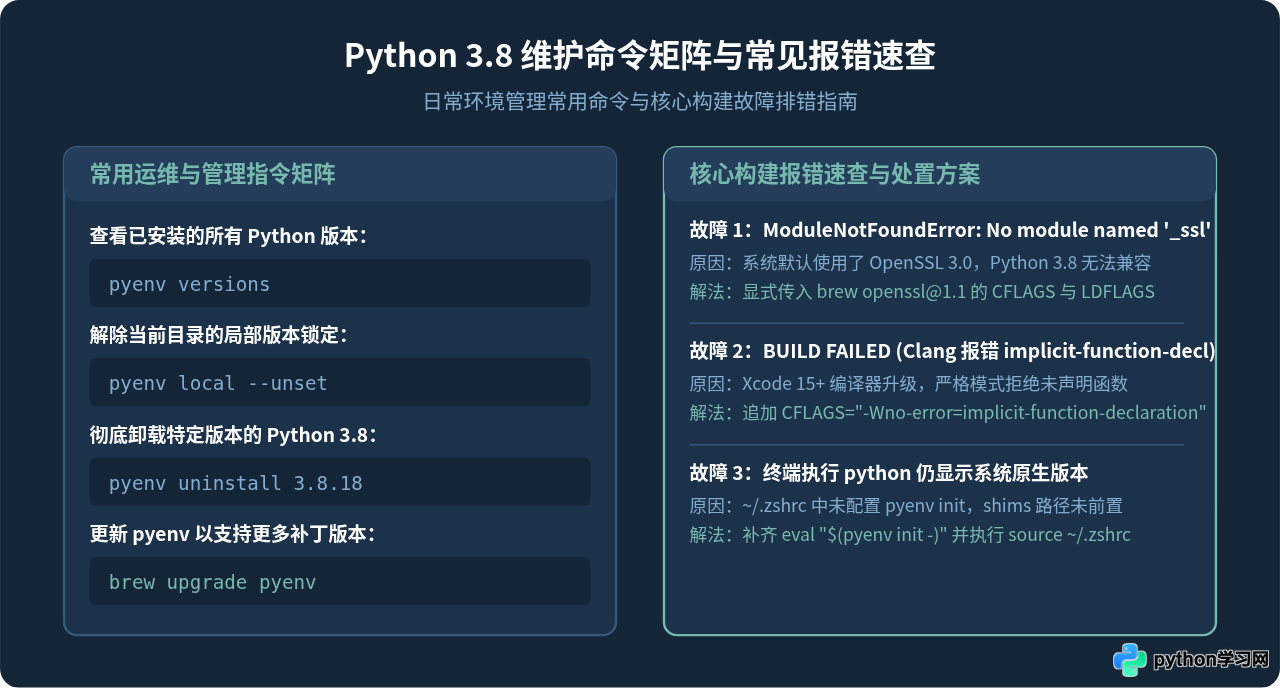
常见排查一:Xcode 15+ 上的 Clang 编译报错
在 macOS Sonoma 或更高系统上,Xcode 15 自带的 Clang 编译器默认将“隐式函数声明”视为致命错误(Error),可能导致 Python 3.8 在编译过程中断并提示 error: call to undeclared function。遇到此类情况时,可以在编译命令中追加忽略标志:
CFLAGS="-I$(brew --prefix openssl@1.1)/include -Wno-error=implicit-function-declaration" \
LDFLAGS="-L$(brew --prefix openssl@1.1)/lib" \
pyenv install 3.8.18
常见排查二:Apple Silicon 芯片运行架构验证
在 M 系列芯片的 Mac 上,建议确认安装生成的 Python 3.8 是原生的 ARM64 架构还是 Rosetta 转译的 x86_64 架构。可以在终端运行:
file $(pyenv which python)示例输出:
/Users/username/.pyenv/versions/3.8.18/bin/python3.8: Mach-O 64-bit executable arm64若结果显示 arm64,说明 Python 3.8 完全运行在 Apple Silicon 原生性能模式下,无需借助 Rosetta 转译,能够以最佳性能提供服务。
总结
虽然 Homebrew 官方核心库已下线 python@3.8 的 Formula,但通过“Homebrew 提供基础设施依赖(OpenSSL 1.1、Readline)+ pyenv 托管编译并调度版本”的组合方案,我们依然能够在现代 macOS 体系下优雅、稳定地运行 Python 3.8。在实际开发中,保持全局环境纯净,通过 pyenv local 或 python -m venv 针对特定项目实行目录级隔离,能够避免不同版本间的依赖冲突,确保遗留系统与现代环境长期稳定共存。
免责声明:本文内容仅供参考,不代表本站观点。转载或引用请注明出处。









