

macOS通过Homebrew或官网安装包安装Python 3.8

详细讲解在macOS系统上通过官网PKG安装包或Homebrew安装Python 3.8的完整操作步骤、版本共存机制、SSL证书修复与常见避坑指南。
.pkg 图形安装包,或者通过命令行包管理器 Homebrew。本文将详细讲解这两种安装方式的操作细节、环境差异及关键后置配置,帮助你在当前 macOS 环境下准确、稳定地部署 Python 3.8。
一、两种安装方式的客观权衡与选型依据
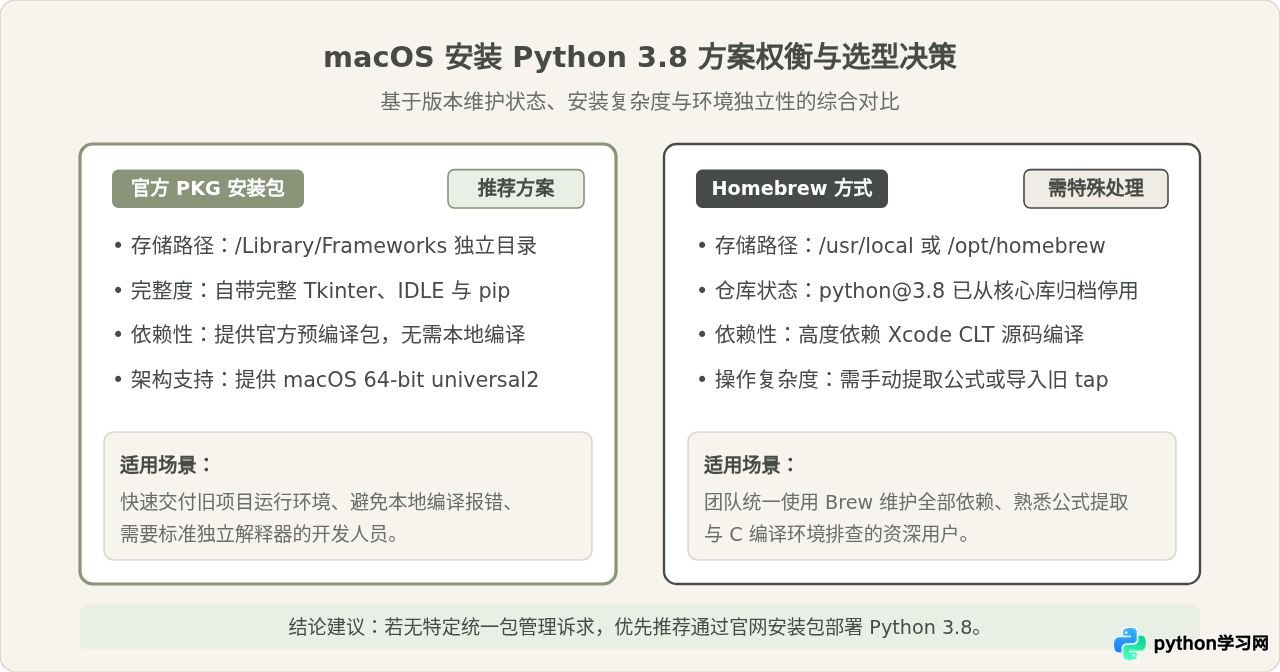
很多开发者在需要特定 Python 版本时,习惯性地直接在终端执行包管理器命令。但在选择安装方式之前,有必要了解 Python 3.8 目前所处的生命周期状态。Python 官方已于 2023 年 10 月正式终止对 Python 3.8 的所有支持与维护(即进入 End of Life 阶段)。这一生命周期节点对 Homebrew 和官方安装包产生了截然不同的影响:
- 官方 PKG 安装包: 官方下载站中归档的历史安装包包含构建完整的二进制文件。安装过程独立于系统现有软件栈,自带标准 Framework 框架、IDLE 与 pip,不会受现代 macOS 系统工具链更新的剧烈干扰,是兼容性最高且最稳定的选择。
- Homebrew 命令行方式: Homebrew 官方核心软件仓库(homebrew-core)具有严格的版本维护规范,已停止上游安全维护的 Python 3.8 已经被核心库归档并标记为停用(Disabled)。因此,在现代 macOS 上直接敲击
brew install python@3.8会遭遇公式不可用的报错,必须通过历史版本提炼、第三方归档 tap 或本地公式构建来完成。
二、通过 Python 官网安装包安装(推荐方案)
官方安装包是将 Python 3.8 部署到 macOS 最简单、鲁棒性最好的方式。它将运行时安装在 macOS 标准的 Framework 目录,并自动在系统路径中创建符合规范的软链接。
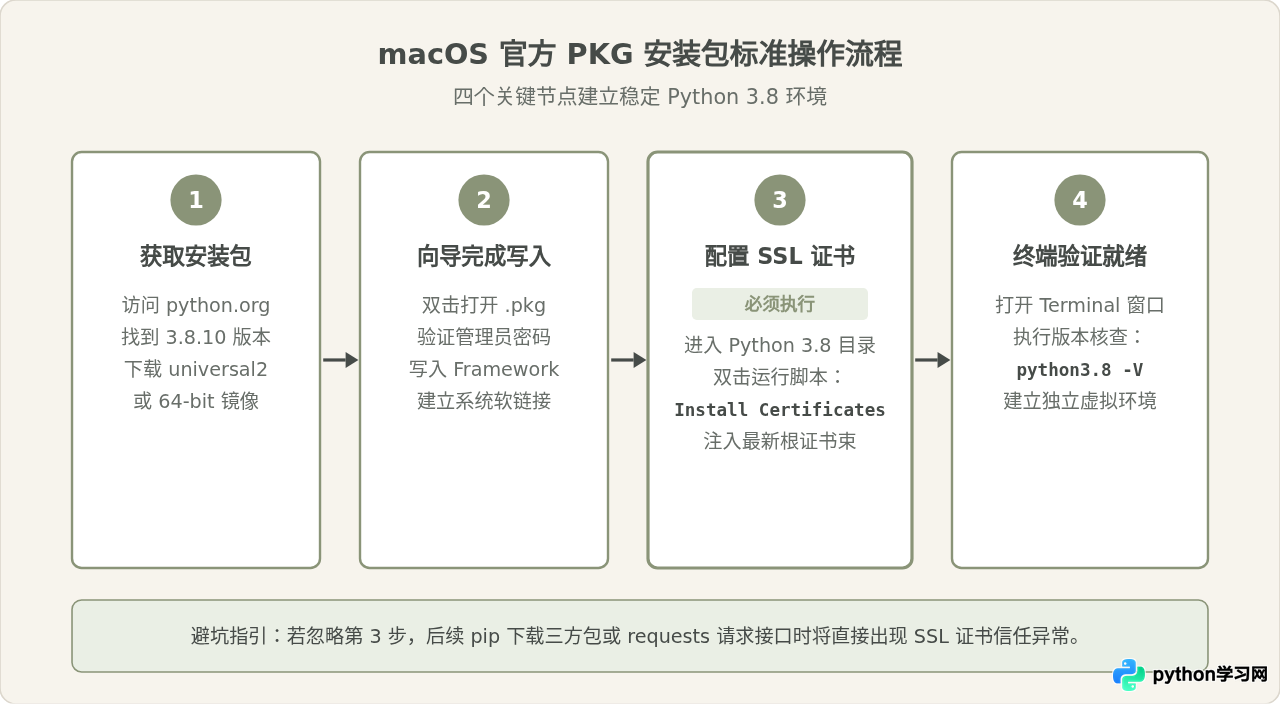
步骤 1:下载 Python 3.8 官方 macOS 安装包
访问 Python 官方发布归档页面(python.org/downloads/macos/ 或对应版本的 Release 页面)。Python 3.8 维护周期内的最终 Bug 修复版本为 Python 3.8.10(后续版本如 3.8.11~3.8.20 仅发布源码安全补丁,不再打包官方二进制安装包)。
在 3.8.10 的 Files 列表中,下载对应的 macOS 安装文件:
- macOS 64-bit universal2 installer: 推荐下载此安装包。它同时包含原生兼容 Intel 芯片(x86_64)和 Apple Silicon 芯片(arm64)的通用二进制,在 M1/M2/M3/M4 系列 Mac 上可以直接原生执行。
- macOS 64-bit Intel installer: 早期旧版系统安装包。在 Apple Silicon 设备上运行时需依赖系统的 Rosetta 2 转译环境。
步骤 2:运行图形向导完成安装
双击下载得到的 python-3.8.10-macos11.pkg 文件,按照安装向导提示操作:
- 点击“继续”依次浏览简介与许可协议。
- 在目标宗卷页面保持默认“安装到所有磁盘”或系统主磁盘。
- 点击“安装”,输入 macOS 登录用户的管理员密码完成鉴权。
- 等待写入完成,提示“安装成功”后关闭向导。
安装程序会将核心组件写入以下位置:
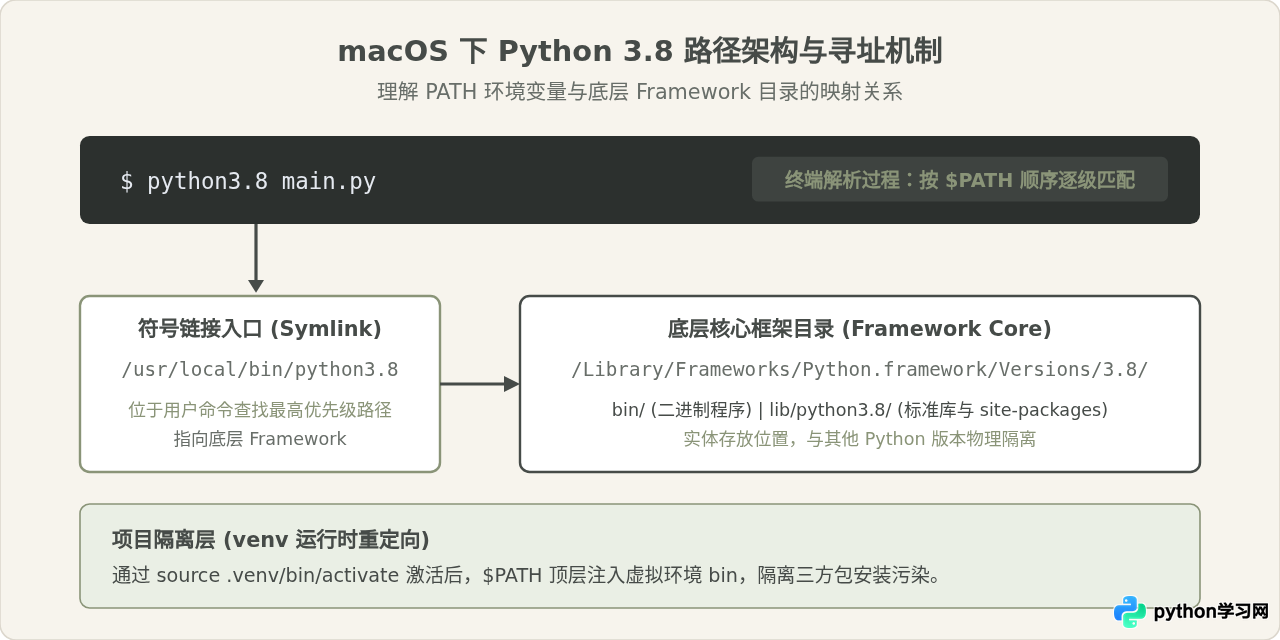
/Library/Frameworks/Python.framework/Versions/3.8/并在 /usr/local/bin/ 目录下自动建立指向解释器和常用工具的符号链接,包括 python3.8、pip3.8、idle3.8 等。
步骤 3:执行 SSL 根证书初始化脚本(核心关键)
许多初学者安装完官网 PKG 后,在使用 pip3.8 install 或执行包含网络请求的 Python 脚本时,会立即遭遇如下报错:
urllib.error.URLError: <urlopen error [SSL: CERTIFICATE_VERIFY_FAILED] certificate verify failed: self signed certificate in certificate chain (_ssl.c:1131)>这是因为 macOS 官方安装包中的 Python 不再直接信任系统钥匙串(Keychain)中的根证书,而是依赖预先打包好的 certifi 证书文件。安装包已在应用程序目录贴心地放置了初始化脚本。请在“访达”中打开 /Applications/Python 3.8/ 文件夹,双击运行以下脚本:
Install Certificates.command或者在终端中直接运行该脚本:
# 在终端中执行证书更新脚本示例
/Applications/Python\ 3.8/Install\ Certificates.command
运行该脚本后,终端会自动调用 pip 为 Python 3.8 安装并链接最新的根证书束,SSL 校验失败的问题将迎刃而解。
三、通过 Homebrew 安装 Python 3.8 的特殊处理
对于习惯使用 Homebrew 统一管理开发环境的工程师,在终端中直接尝试安装 Python 3.8 时,通常会遇到与官方包完全不同的情况。
常见现象辨析:为什么 brew install python@3.8 无法直接执行?
如果在终端中直接输入常见的安装命令:
# 在未做特殊处理的 Homebrew 下尝试直接安装
brew install python@3.8
Homebrew 会直接返回错误提示:
# 示例终端报错输出
Error: python@3.8 has been disabled because it is not supported upstream!
It was disabled on 2023-10-14.
这种设计是 Homebrew 的安全机制——公式库不再为已停服的软件提供二进制瓶子(Bottle)。这意味着通过 Homebrew 获取 Python 3.8 不能再走“官方核心库一件静默下载”的常规逻辑,而是需要通过以下两种方式之一进行处理。
方式 A:通过历史 Commit 提取 Formula 本地编译
你可以从 Homebrew 的 Git 历史记录中提取 python@3.8 在被禁用前的最后一份可用 formula,并在本地通过源代码编译安装:
- 确保本地已安装 Xcode 命令行工具:
xcode-select --install - 通过提取包含完整构建规则的旧版本 formula 文件,在本地创建或导入对应的 formula,解除 disabled 标记后触发本地编译:
# 检出并构建历史公式的常规思路
brew extract --version=3.8.10 python@3.8 homebrew/cask-versions
# 或直接通过官方归档 raw 文件安装(示例)
brew install --build-from-source <本地formula路径>
-Werror=implicit-function-declaration)导致构建中断。如果并非必须强绑定 Homebrew 管理,此时应果断改用官网 PKG 安装。
方式 B:借助 pyenv 由 Homebrew 协同管理(补充建议)
如果希望保持纯命令行管理且不破坏 Homebrew 的原生依赖树,最佳实践是通过 Homebrew 安装 pyenv,再由 pyenv 负责拉取 Python 3.8 源码并自动打补丁编译:
# 1. 使用 Homebrew 安装版本管理工具 pyenv
brew install pyenv

# 2. 通过 pyenv 下载并编译 Python 3.8
pyenv install 3.8.18

# 3. 检查已安装的版本
pyenv versions
这种方案既保留了 Homebrew 统一管理工具链的优势,又绕过了 Homebrew 核心库强制淘汰旧版本的限制。
四、macOS 环境下 Python 3.8 的路径机制与多版本共存
现代 macOS 系统默认自带了系统级 Python 运行时(由 Xcode/Command Line Tools 提供的 /usr/bin/python3)。当系统内同时存在系统自带 Python、Homebrew Python 与通过 PKG 安装的 Python 3.8 时,理解系统的路径寻址逻辑至关重要。
检查与配置环境变量
macOS 目前的默认 Shell 为 zsh。安装完成后,打开终端执行:
# 检查当前 PATH 环境变量的顺序
echo $PATH
正常情况下,官方 PKG 会将软链接安装在 /usr/local/bin(Intel 架构或全局软链接)中。如果输入 python3.8 --version 提示 command not found,说明你的 PATH 未包含对应的可执行路径。可以在 ~/.zshrc(如果使用 bash 则为 ~/.bash_profile)末尾添加以下内容:
# 配置 Python 3.8 路径至 PATH(适用于官方 PKG 安装)
export PATH="/Library/Frameworks/Python.framework/Versions/3.8/bin:${PATH}"
保存文件后,在当前终端窗口刷新生效:
source ~/.zshrc五、安装后环境核验与虚拟环境最佳实践
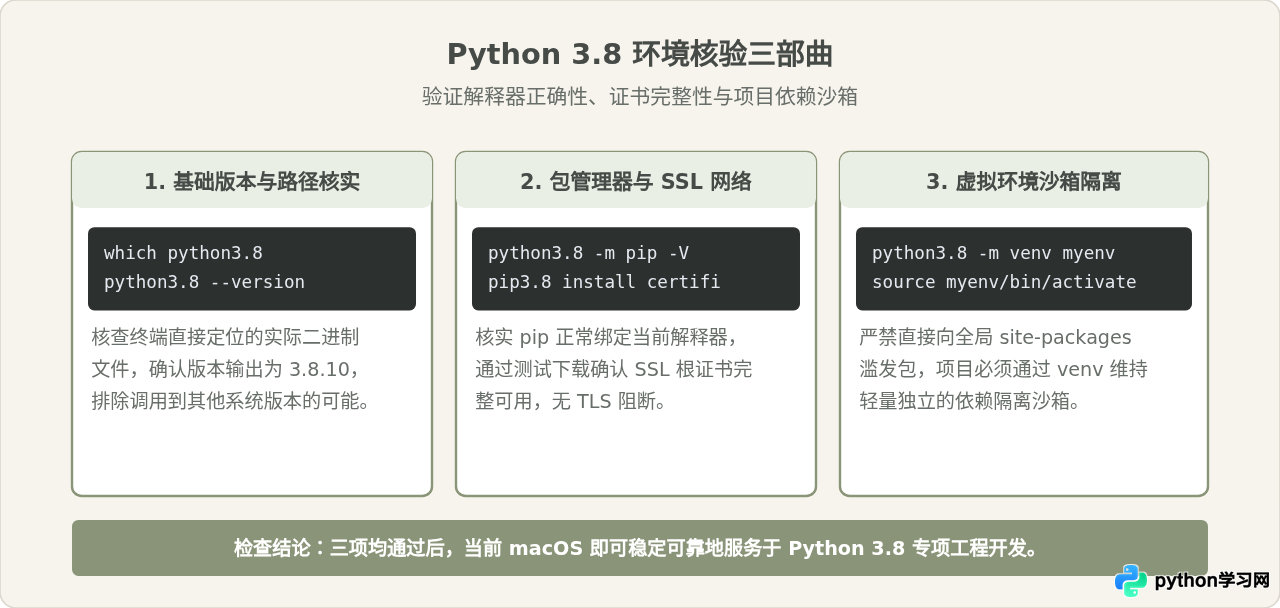
安装完成后,不要立即投入繁重的代码运行。先按照以下标准清单逐一验证,确保解释器、基础库和网络组件工作正常。
1. 验证解释器版本与芯片架构
在终端中执行以下命令,验证版本号及其实际运行的 CPU 架构:
# 检查版本号
python3.8 --version

# 示例正确输出:
# Python 3.8.10

# 检查当前解释器运行的芯片架构(arm64 还是 x86_64)
python3.8 -c "import platform; print(platform.machine())"

# Apple Silicon 原生运行时输出:
# arm64
# Intel 或 Rosetta 转译模式下输出:
# x86_64
2. 验证 pip 与网络包下载
使用带有显式版本标识的 pip 命令升级 pip 本身,确保没有权限和网络证书问题:
# 验证 pip 版本与关联解释器路径
python3.8 -m pip --version

# 升级 pip 到适应该版本的最终稳定版
python3.8 -m pip install --upgrade pip
3. 创建并激活项目虚拟环境(隔离关键)
由于 Python 3.8 是专门为特定项目服务的环境,强烈建议不要在全局环境中通过 pip 直接安装大量三方包。全局安装容易与系统的其他构建脚本或后续更新发生版本踩踏。正确的做法是为每个项目创建独立的虚拟环境:
# 1. 切换到项目所在工作目录
cd ~/projects/legacy_project

# 2. 使用指定的 Python 3.8 创建虚拟环境(命名为 .venv)
python3.8 -m venv .venv

# 3. 激活虚拟环境
source .venv/bin/activate

# 4. 此时终端命令前缀会出现 (.venv)
# 之后直接使用的 python 和 pip 都将严格锁定在此虚拟环境中
which python
# 示例输出:/Users/username/projects/legacy_project/.venv/bin/python

# 5. 在虚拟环境中安全安装项目依赖
pip install -r requirements.txt

# 6. 工作结束时退出虚拟环境
deactivate
六、常见问题排查与注意事项
| 常见故障表现 | 深层原因排查 | 针对性解决措施 |
|---|---|---|
zsh: command not found: python3.8 |
安装路径未加入当前登录 Shell 的 $PATH 变量;或安装到了非标准目录。 |
在 ~/.zshrc 中显式写入 export PATH="/Library/Frameworks/Python.framework/Versions/3.8/bin:$PATH" 并执行 source ~/.zshrc。 |
[SSL: CERTIFICATE_VERIFY_FAILED] |
macOS 官方包自带的 Python 未装载系统根证书,网络握手被 TLS 拦截。 | 双击运行 /Applications/Python 3.8/Install Certificates.command,该脚本会自动拉取并部署 Mozilla CA 证书束。 |
通过 pip 安装旧版 C 扩展库时报错 clang failed with exit code 1 |
新版 Xcode 编译器启用了更严格的 C99 原型检查,旧版 C 扩展语法不兼容。 | 在执行 pip 安装时通过环境变量临时放宽编译器报错等级:CFLAGS="-Wno-implicit-function-declaration" pip install <包名>。 |
| Apple Silicon 下某些依赖包无 arm64 wheel | 部分发布较早的库在 Python 3.8 时代只有 x86_64 二进制分发。 | 可以在终端使用 Rosetta 转译模式启动 Python:arch -x86_64 python3.8 -m venv .venv_x86。 |
通过本文介绍的官方 PKG 安装流程结合虚拟环境隔离策略,你可以在保持当前 macOS 系统整洁安全的前提下,稳定运行针对 Python 3.8 开发的各类历史应用与模型工程。
免责声明:本文内容仅供参考,不代表本站观点。转载或引用请注明出处。









