

Python IDLE启动报错或无响应怎么办

针对Python自带开发环境IDLE点击无响应、闪退或弹出报错的问题,深入解析其双进程通信机制,提供从命令行捕获回溯、排除同名文件干扰、重置配置目录到网络排查的完整解决方案。
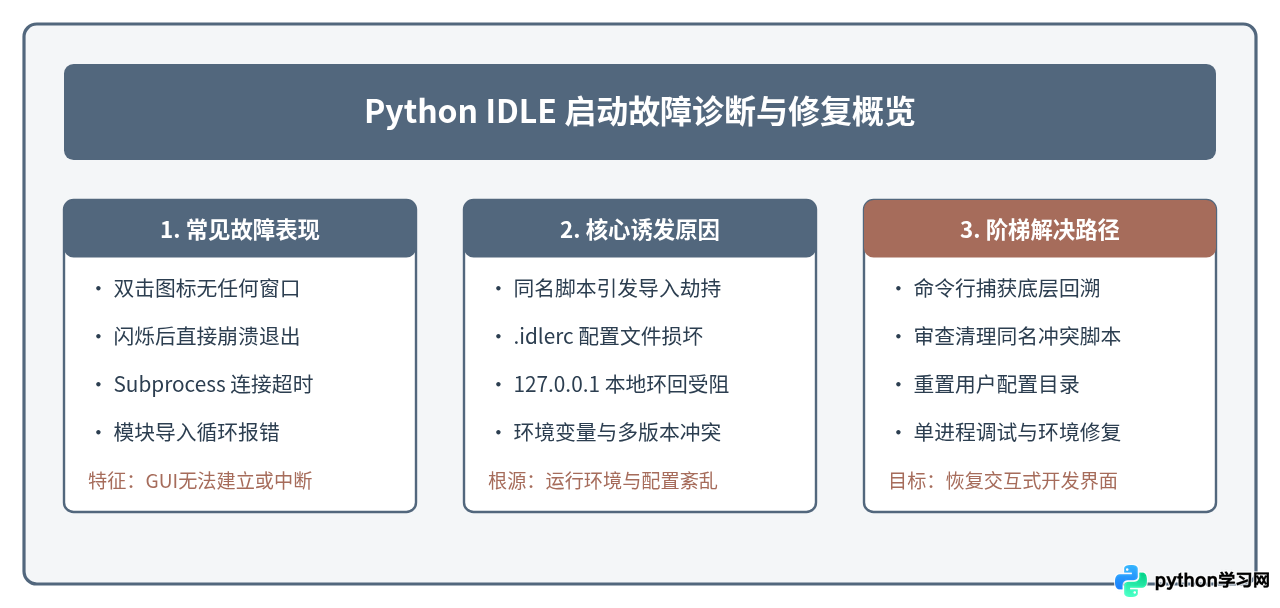
一、理解 IDLE 的运行机制:为什么它容易“卡住”
IDLE 并不只是一个单纯的图形文本编辑器。为了保证用户在交互式 Shell 中执行可能导致死循环或崩溃的代码时不牵连编辑器本身,Python 官方将 IDLE 设计为双进程架构:
一个进程是主界面进程(GUI Process),使用 Tkinter 构建菜单与代码编辑窗口;另一个进程是执行子进程(Execution Subprocess),负责启动真实的 Python 运行环境并执行用户的代码。两个进程之间通过本地网络环回接口(127.0.0.1)上的 Socket 套接字进行全双工数据传输。
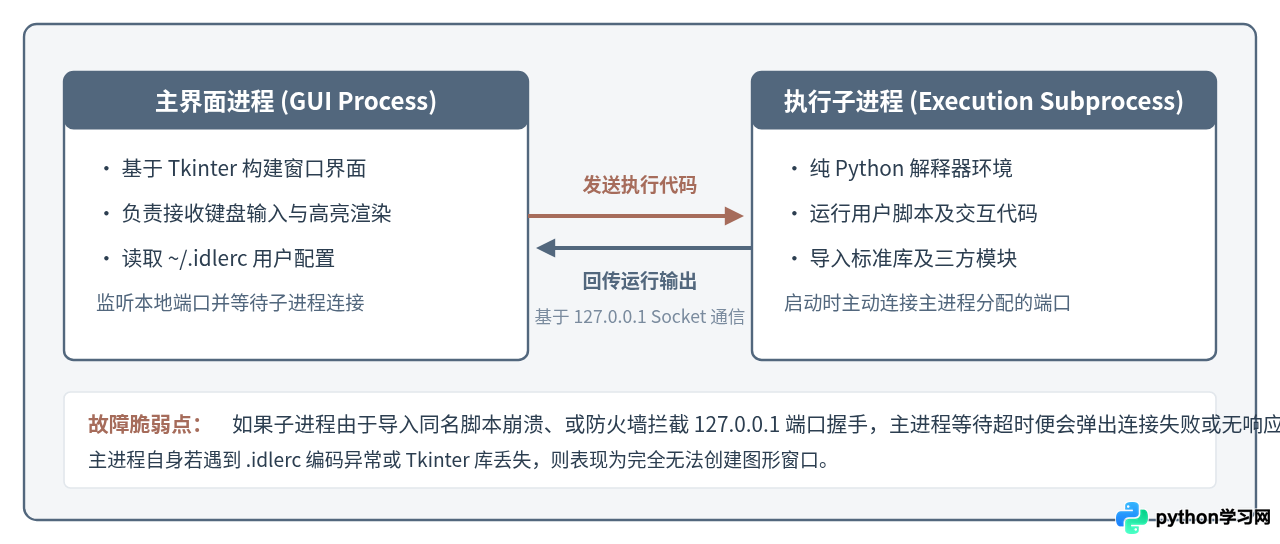
正因为存在这一通信依赖,只要子进程无法在规定时间内与主进程建立 Socket 握手,主进程就会认为子进程失联,进而抛出 Subprocess Connection Failed 报错;如果主进程在解析配置或加载 Tkinter 界面时出错,图形窗口就会在几毫秒内闪退,桌面上只表现为“点击后毫无反应”。
二、第一步:通过命令行抓取底层报错日志
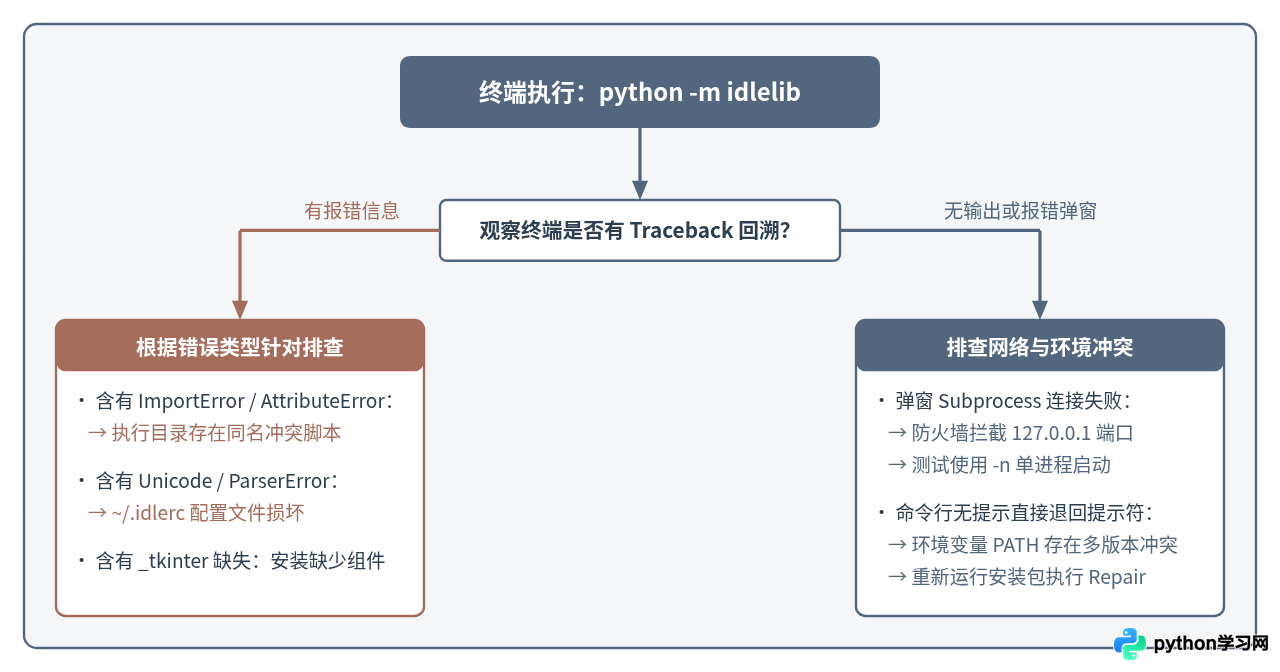
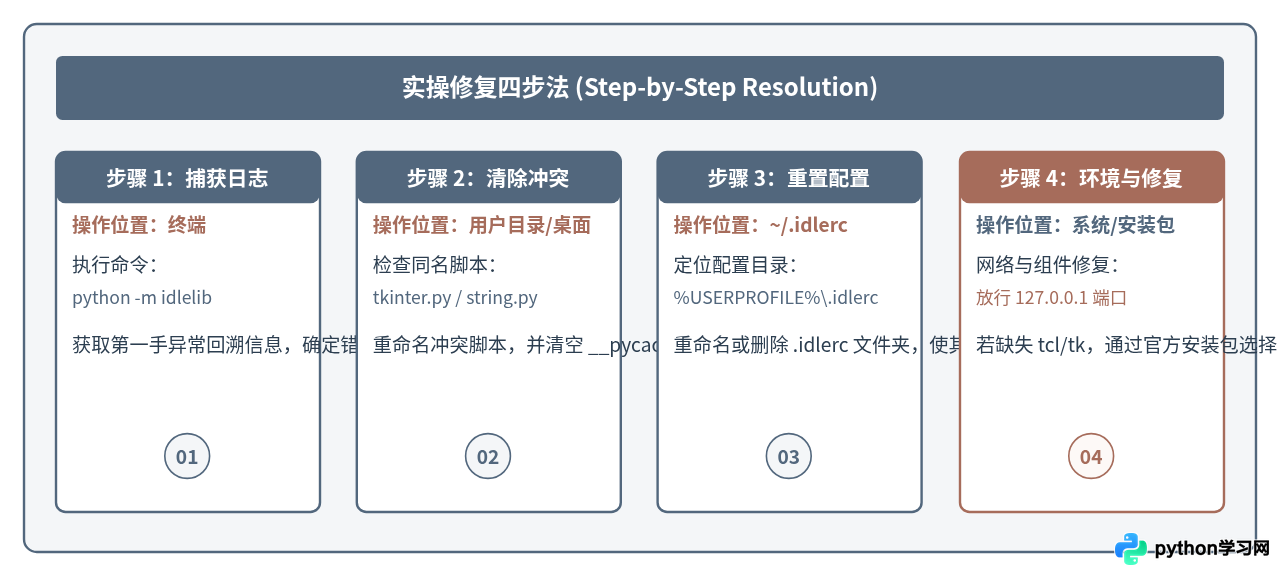
双击快捷方式启动时,操作系统会隐藏终端控制台输出,导致我们无法获知底层究竟抛出了什么异常。排查问题的首要动作是打开系统的终端窗口,使用模块形式直接启动 IDLE。
请按下快捷键打开系统终端(Windows 用户按 Win + R 输入 cmd 回车;macOS 用户打开“终端” Terminal;Linux 打开 Shell),并在终端内输入以下命令:
python -m idlelib如果系统中安装了多个 Python 版本,或者使用 Python 3 命令,请输入:
python3 -m idlelib执行该命令后,观察控制台终端的输出,通常会出现以下两类情况之一:
- 输出了红色或详细的 Traceback(回溯报错):记录下报错信息的最后几行,例如是否包含
ImportError、AttributeError、UnicodeDecodeError或PermissionError。 - 直接退出且没有任何字符打印:说明 Python 解释器在尝试调用系统 GUI 框架或读取环境时遭到静默终止,多与环境路径冲突或安装包损坏有关。
三、核心故障一:排除同名脚本引发的模块导入劫持
这是初学者和日常开发中最常踩到的陷阱。Python 的模块导入机制默认会把当前工作目录(或者脚本所在目录)作为搜索路径 sys.path 的第一优先级。
如果你的当前终端所在路径、个人用户根目录或者桌面上,存放了以下名称的 Python 脚本:
tkinter.py(导致 IDLE 无法加载图形界面模块)string.py或types.py(导致基础语法解释器崩溃)socket.py或threading.py(导致主子进程网络通信代码崩溃)idle.py或code.py(引发自身模块循环递归导入)
当 IDLE 尝试 import tkinter 或 import socket 时,Python 不会去读取系统的标准库,而是错误地加载了你编写的那个同名文件。由于自定义文件里缺少标准库所具备的内部属性,程序便会立刻抛出 AttributeError: module 'tkinter' has no attribute 'Tk' 或 ImportError,并直接中断退出。
1. 检查命令行当前的路径(在命令行输入
pwd 或 cd 查看当前所在目录)。2. 检查该目录以及系统的桌面、用户文件夹(如
C:\Users\用户名)下是否存在上述命名的 .py 文件。3. 如果存在,将其重命名(例如修改为
my_tkinter_test.py),并务必删除同目录下生成的 __pycache__ 缓存文件夹及 .pyc 文件。4. 再次在终端执行
python -m idlelib 验证是否恢复。
四、核心故障二:清理与重置损坏的 .idlerc 配置文件
IDLE 在运行期间,会将用户的个性化配置保存在一个名为 .idlerc 的隐藏文件夹中。这些配置包括字体设置、代码高亮主题(config-highlight.cfg)、按键绑定(config-keys.cfg)以及最近打开的文件历史等。
如果遭遇非正常关机、软件异常强退,或者配置被写入了非法编码的字符,IDLE 在启动时读取这些 .cfg 文件就会触发解析错误(如 configparser.ParsingError 或 UnicodeDecodeError),造成图形窗口在构建初期崩溃闪退。
解决步骤:备份并重置 .idlerc 目录
.idlerc 位于当前登录用户的主目录(Home Directory)下:
- Windows 系统: 打开文件资源管理器,在地址栏输入
%USERPROFILE%回车(通常路径为C:\Users\你的用户名),即可看到.idlerc文件夹。 - macOS / Linux 系统: 路径为
~/.idlerc(即/Users/用户名/.idlerc或/home/用户名/.idlerc)。
直接将该文件夹重命名为 .idlerc_backup(或者直接删除该文件夹)。不用担心丢失数据,IDLE 在下一次启动时检测到配置目录不存在,会自动以初始默认状态重建一个全新的 .idlerc 文件夹。重命名后重新启动 IDLE,绝大多数因主题损坏、窗口坐标越界引发的闪退都能迎刃而解。
五、核心故障三:本地 Socket 环回被拦截与单进程验证
如果启动 IDLE 时能够弹出一个弹窗,标题为 IDLE's Subprocess Error,内容提示:
IDLE's subprocess didn't make connection. Either IDLE can't start a subprocess or personal firewall software is blocking the connection.这说明主界面能够正常加载,但无法与执行子进程建立网络通信。产生该问题的主要原因与排查步骤如下:
1. 临时开启单进程模式(-n 参数)定位原因
IDLE 提供了一个特殊的启动参数 -n(no subprocess),该参数强制 IDLE 在同一个进程内运行所有代码,完全跳过本地 Socket 握手流程。在终端输入:
python -m idlelib -n测试结果判断:
- 如果加上
-n之后 IDLE 能够顺利打开并正常输入代码,则 100% 确认问题出在网络连接层面(即安全软件阻断或本地网络栈异常),而不是解释器损坏。 - 如果加上
-n之后依然报错,终端会打印出子进程代码在主进程内执行的具体回溯,直接展示根本报错点。
2. 放行本地 127.0.0.1 回环与防火墙配置
某些严格的安全防护软件、企业端点管理工具或 VPN 代理软件,会强行拦截本机端口绑定,或者将 localhost(127.0.0.1)的流量重定向至代理网关,导致子进程发往主进程的 Socket 数据包丢失。
- 检查当前开启的网络代理或科学上网客户端,确认是否开启了全局流量劫持模式,尝试暂时关闭代理测试。
- 在 Windows 防火墙或第三方安全软件中,将
python.exe和pythonw.exe添加到允许通过本地通信的白名单中。 - 检查系统的
hosts文件(Windows 位于C:\Windows\System32\drivers\etc\hosts,macOS 位于/etc/hosts),确保其中包含条目127.0.0.1 localhost,未被恶意篡改。
六、底层依赖缺失与安装修复
如果你在 Linux 发行版(如 Ubuntu、Debian)或通过精简版安装包部署 Python,很可能会遇到另一类典型报错:
ModuleNotFoundError: No module named '_tkinter'这是因为在许多 Linux 系统中,Python 核心包默认并不包含图形界面库 Tkinter 和 IDLE 组件。这需要通过系统包管理器单独安装:
# Ubuntu / Debian
sudo apt-get update
sudo apt-get install python3-tk idle3

# Fedora / CentOS
sudo dnf install python3-tkinter
而在 Windows 系统中,如果最初安装 Python 时在“Custom installation”(自定义安装)环节取消勾选了 “tcl/tk and IDLE”,安装目录下就会缺少 tcl86t.dll、tk86t.dll 等动态链接库,导致双击快捷方式时系统静默崩溃。此时最干净的解决方法是:
- 重新运行下载的官方 Python 安装包(
python-3.x.x-amd64.exe)。 - 在弹出的安装界面中,点击 Modify(修改)或 Repair(修复)。
- 在可选功能(Optional Features)列表中,务必勾选 “tcl/tk and IDLE”,点击 Next 并完成修复安装。
七、故障排查与对策速查总结
为了方便快速对照诊断,下表和图表总结了 IDLE 启动异常时最典型的报错特征、底层诱因及即时处置策略:
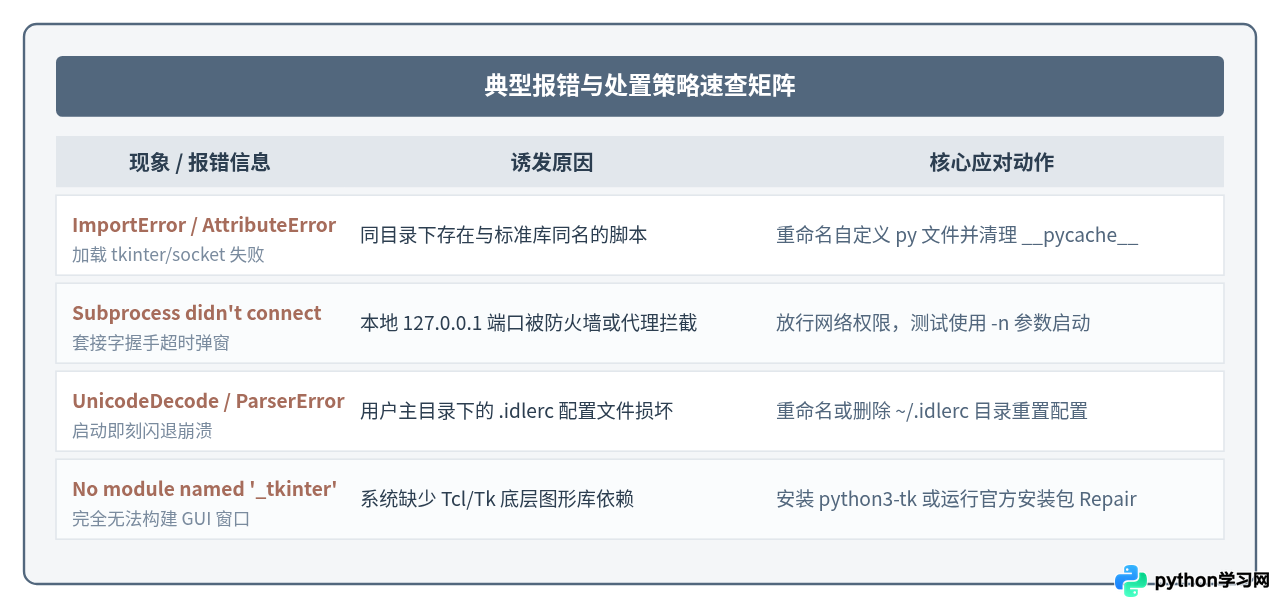
| 故障表现 | 优先排查点 | 验证与解决指令 |
|---|---|---|
双击无响应,命令行提示 ImportError |
排查当前工作目录、桌面是否存在 tkinter.py、socket.py 等脚本 |
重命名冲突文件并清理 __pycache__ |
| 启动瞬间闪退,提示编码或配置解析错误 | 检查用户主目录下的配置缓存 .idlerc |
删除或重命名 ~/.idlerc 文件夹 |
弹窗 Subprocess Connection Failed |
本地环回端口连接超时、代理或防火墙拦截 | 命令行运行 python -m idlelib -n 验证单进程 |
提示缺少 _tkinter 模块 |
Linux 缺少图形组件,或 Windows 安装时未勾选 Tcl/Tk | 执行 sudo apt-get install python3-tk 或安装包 Repair |
完成上述对应调整后,在命令行中输入 python -m idlelib 启动。当看到熟悉的灰色控制台窗口伴随 Python 3.x.x Shell 字样正常展示时,即表明双进程通信机制与图形渲染已完全修复。
免责声明:本文内容仅供参考,不代表本站观点。转载或引用请注明出处。









