

Mac安装系统提示“未能与服务器取得联系”的排查与解决

详细排查Mac在恢复模式安装macOS时提示“未能与服务器取得联系”的核心根源,提供终端修改系统时钟、避开过期证书限制、优化恢复网络环境与制作可引导安装介质的具体解决方案。
一、为什么会提示“未能与服务器取得联系”
当你在恢复模式(Recovery Mode)中点击“重新安装 macOS”后,安装器程序首先会执行一系列前置初始化任务。它不仅需要从苹果服务器下载安装配置清单,还需要校验本地安装镜像的数字签名,并与苹果的恢复服务器(如 osrecovery.apple.com 或 swscan.apple.com)建立受信任的 TLS/SSL 加密握手。
在这个前置验证环节中,如果出现以下两类主要状况,安装程序便会因连接校验中断而弹出该错误:
- 系统时钟偏差导致数字证书失效:macOS 安装包内置了由 Apple 签发的安全证书。老版本系统(如 macOS Sierra、High Sierra、Mojave 或 Catalina)的早期安装镜像所附带的证书大多在 2019 年 10 月 24 日已集中过期。若主板电池掉电使时间重置为 2000 年,或时间处于当前时间(晚于证书截止期),安装器在验证证书有效期时均会判定为不合法,直接终止网络请求。
- 恢复网络环境中的 DNS 阻断或强认证拦截:恢复模式下的简易系统缺少完整的网页认证组件。如果连接的是需要通过网页输入账号密码或微信扫码的公共 Wi-Fi,网络实际处于未接通状态;局域网 DNS 出现污染或解析缓慢时,同样会导致无法寻址苹果服务器。
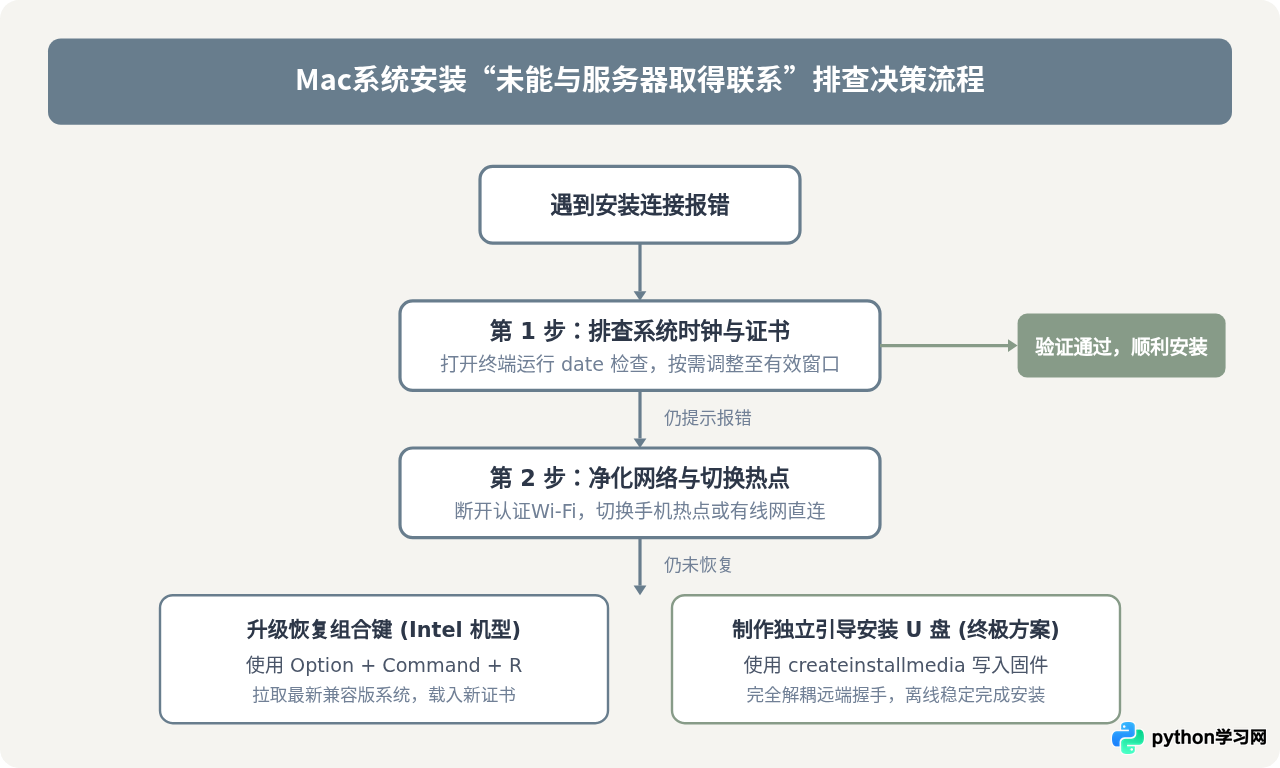
二、核心排查第一步:在终端核对与修改系统时间
在所有排查手段中,调整时钟的成功率最高。具体操作分为两大情境:一种是主板掉电导致时间严重滞后;另一种是安装早期的老版本 macOS 镜像,必须将系统时间回调到该镜像的有效签名期内。
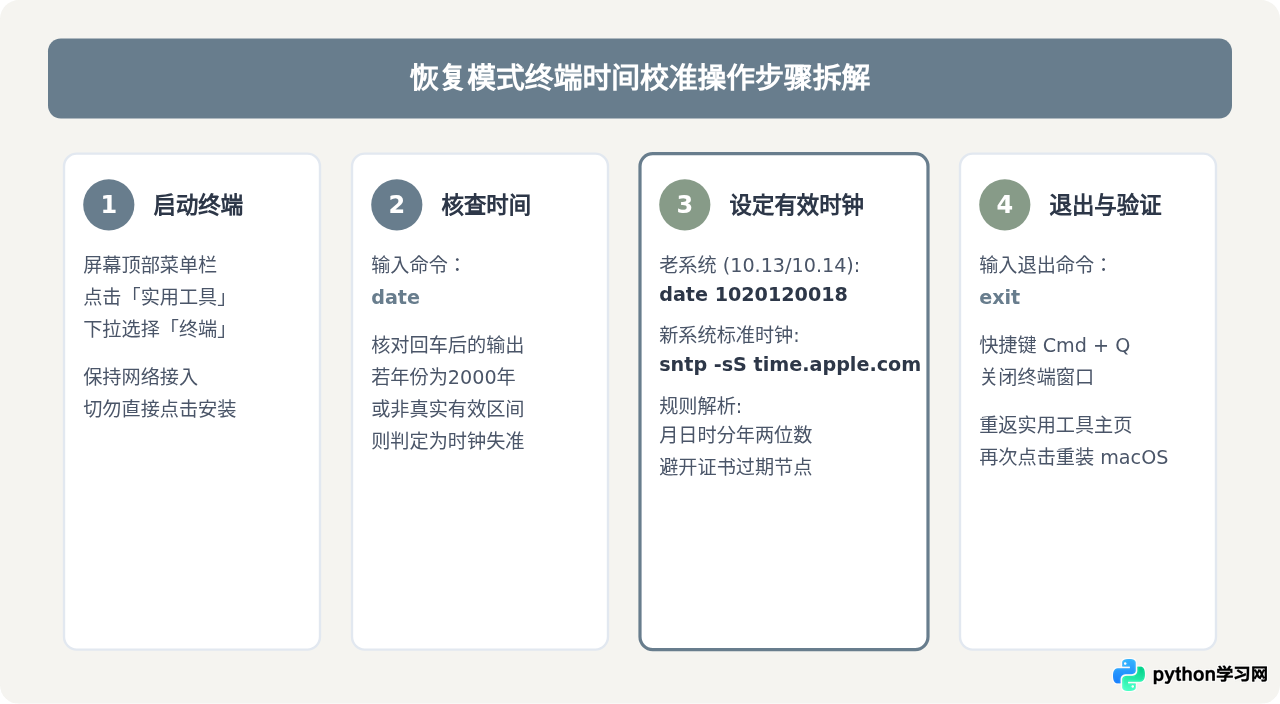
1. 打开恢复模式终端并检查时间
在恢复模式的主界面中,不要直接点击重新安装。将鼠标移动到屏幕最顶部的菜单栏,依次点击“实用工具” -> “终端”。
在弹出的终端窗口中输入以下命令并按下回车:
date终端将输出当前系统识别的时钟信息,例如:
# 示例终端输出(时间脱节状态)
Sun Jan  1 00:05:12 UTC 2000
若年份停留在 2000 年或与当前实际年份相差数年,表明主板时钟已失准,必须进行手动更正。
2. 根据目标系统类型执行针对性时钟设置
由于老版与新版系统的证书过期节点不同,需区分以下两种配置方式:
- 安装较新版本 macOS(如 Monterey、Ventura、Sonoma 等):可直接将时间设置为当前的真实时间。在终端输入格式为
date [月][日][时][分][年]的两字符组合,例如设置时间为 2024 年 5 月 10 日 14 点 30 分:
若设备已连接网络,也可以借助苹果时间服务器快速校正:date 0510143024sntp -sS time.apple.com - 安装老版本 macOS(如 High Sierra 10.13、Mojave 10.14 等):这类系统安装包所使用的苹果开发者签名证书大部分在 2019 年 10 月 24 日过期。如果把时间设为今天,安装程序会报证书已失效;此时必须将时间倒推至 2019 年 10 月之前(例如设为 2018 年 10 月 20 日 12 点整):
date 1020120018
3. 退出终端并重新尝试安装
执行命令后再次输入 date,核实输出的年份与日期已经改变。随后在终端中输入:
exit
按回车后退出终端程序,按快捷键 Command + Q 或点击左上角红色圆点关闭终端窗口,返回到“macOS 实用工具”主列表,重新点击“重新安装 macOS”。
三、核心排查第二步:网络连接与 DNS 状态排查
若系统时钟已校正但错误依然存在,问题通常出现在网络传输或域名解析层面。由于恢复模式不具备完整操作系统的网络诊断界面,建议通过以下操作排除环境干扰:
- 切换至手机热点:避免使用校园网、商场、酒店或企业办公 Wi-Fi。这些网络普遍存在 Captive Portal 网页认证机制或严格的内部防火墙策略,会导致安装器后台发出的 HTTPS 请求被重定向到未认证页面。使用手机开启蜂窝网络热点,点击恢复界面右上角 Wi-Fi 图标连接热点重试。
- 使用 USB 有线网卡直连路由器:若具备条件,使用 Type-C/USB 网线转换器直接插入路由器 LAN 口。有线连接可跳过 Wi-Fi 协议握手和信道拥堵,提供最稳定的传输环境。
- 避开特殊的 Wi-Fi 频段设置:部分较老的 Intel Mac 机型在恢复模式内置的无线网卡固件对 5GHz 频段的高信道(如 149 以上)或 Wi-Fi 6 特性兼容不良。如果连接 5GHz Wi-Fi 频繁断开,可在路由器或手机热点中临时开启“最大兼容性”或锁定 2.4GHz 频段。
四、对比分析:在线网络恢复与本地可引导介质
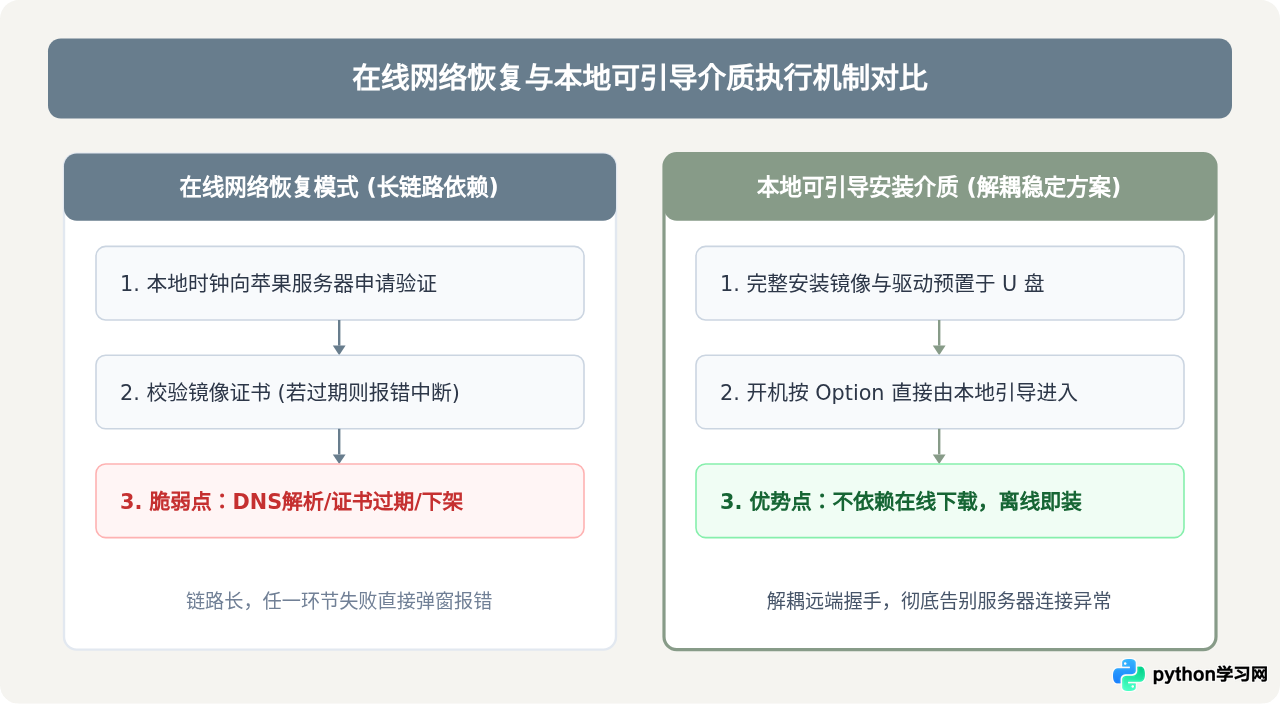
在处理“未能与服务器取得联系”时,很多用户会陷入反复重启尝试在线安装的误区。理解“在线网络恢复(Internet Recovery)”与“本地可引导介质(Bootable USB Installer)”的关键技术差异,有助于在特定条件下迅速选择正确方案,避免无谓的时间消耗。
| 比较维度 | 在线网络恢复 (Internet Recovery) | 本地可引导安装介质 (Bootable USB) |
|---|---|---|
| 核心机制 | 依赖设备从苹果服务器下载 BaseSystem 镜像并在内存中部署,随后联网拉取分块安装数据。 | 所有安装文件与引导模块完整内置于 USB 介质中,无需实时从网络下载主系统镜像包。 |
| 网络依赖度 | 极高。必须保证全程对苹果 CDN 高速可达,且极易受本地网络 DNS 解析影响。 | 低。仅在需要在线向苹果验证硬件固件时产生少量连接,主数据完全本地拷贝。 |
| 证书敏感性 | 极高。老系统镜像若证书过期或下架,极易触发“未能与服务器取得联系”。 | 受控。可直接选用已集成更新证书的最新构建安装包,断网亦可顺利写入。 |
| 适用场景 | 身边无其他可用电脑,系统版本较新(如近年发布的 macOS)且网络通畅。 | 网络持续报错、安装老版 macOS、批量装机或内盘完全被抹除格式化。 |
关键差异在于依赖链路的长度:在线网络恢复把“硬件识别、时钟核对、证书校验、固件下载”串联在一条链路上,任何一环受阻就会全盘中断;而本地安装 U 盘把下载和验证步骤前置在健康的运行环境中完成,从而彻底解耦了恢复现场的不确定网络风险。
五、切换恢复组合键以获取最新受信任镜像
对于使用 Intel 处理器的 Mac 机型,苹果在固件中提供了多组进入恢复模式的快捷键。很多用户习惯开机长按 Command + R,但该快捷键仅尝试安装当前 Mac 内盘原本存在或匹配的版本。若该版本的线上镜像已经过期,就会稳定复现服务器连接报错。
此时应当关机,重新开机并立即按住以下组合键之一:
- Option + Command + R:指示 Mac 启动互联网恢复,并升级到与这台 Mac 兼容的最新 macOS 版本。最新版本的安装镜像内置了最新的安全证书根信任列表,不仅能成功连接苹果服务器,还能直接跳过老版本证书过期的致命陷阱。
- Shift + Option + Command + R:指示 Mac 安装设备出厂时随附的 macOS 版本,或仍可用的最接近版本。如果当前版本因苹果服务器调整无法访问,这可以作为回退选项。
六、终极方案:制作官方 macOS 启动 U 盘
如果调整时间、切换热点与更换恢复组合键后,仍然因老机型苹果服务器下架而提示未能取得联系,使用另一台正常的 Mac 制作一个可引导的 USB 安装介质是彻底且一劳永逸的解决办法。
- 准备一个容量不小于 16GB 的 U 盘,插入正常的 Mac,打开“磁盘工具”将其抹掉为“Mac OS 扩展(日志式)”,方案选择“GUID 分区图”,命名为
MyVolume。 - 从 App Store 或苹果官网官方渠道下载目标系统的完整安装器(如 macOS Monterey)。下载完成后安装程序会自动位于
/Applications(应用程序)目录下。 - 打开终端,执行苹果官方提供的
createinstallmedia命令(以 Monterey 为例):sudo /Applications/Install\ macOS\ Monterey.app/Contents/Resources/createinstallmedia --volume /Volumes/MyVolume - 输入管理员密码,确认按
Y回车。等待终端进度从 0% 走完至 100% 并提示Install media now available。 - 将制作好的 U 盘拔下并插入故障 Mac。对于 Intel 机型,开机时长按
Option键不放,在启动磁盘菜单中选择黄色的 Install 磁盘图标回车即可离线进入安装;对于 Apple 芯片机型,长按电源键进入启动选项,选择对应的安装盘图标。
七、常见连带问题排查
在处理该报错的过程中,用户还常遇到以下两项连带异常,可对照确认:
- 时间修改后提示“准备安装时发生错误。请尝试重新运行此应用程序”:这通常意味着虽然调整了时间,但调整的值并未落在当前安装包签名的有效区间内,或者磁盘格式不匹配。例如 macOS High Sierra(10.13)及以上版本在固态硬盘上要求将目标宗卷格式化为
APFS格式,若是传统机械硬盘或早期老系统则应选择Mac OS 扩展(日志式)。 - 终端执行 date 报错并提示只读或权限不足:在恢复模式下打开的终端默认具备 root 最高执行权限,正常情况下不会提示 Permission Denied。若报错,请确认输入命令的字母拼写是否正确,
date与各参数之间需保留一个半角空格。
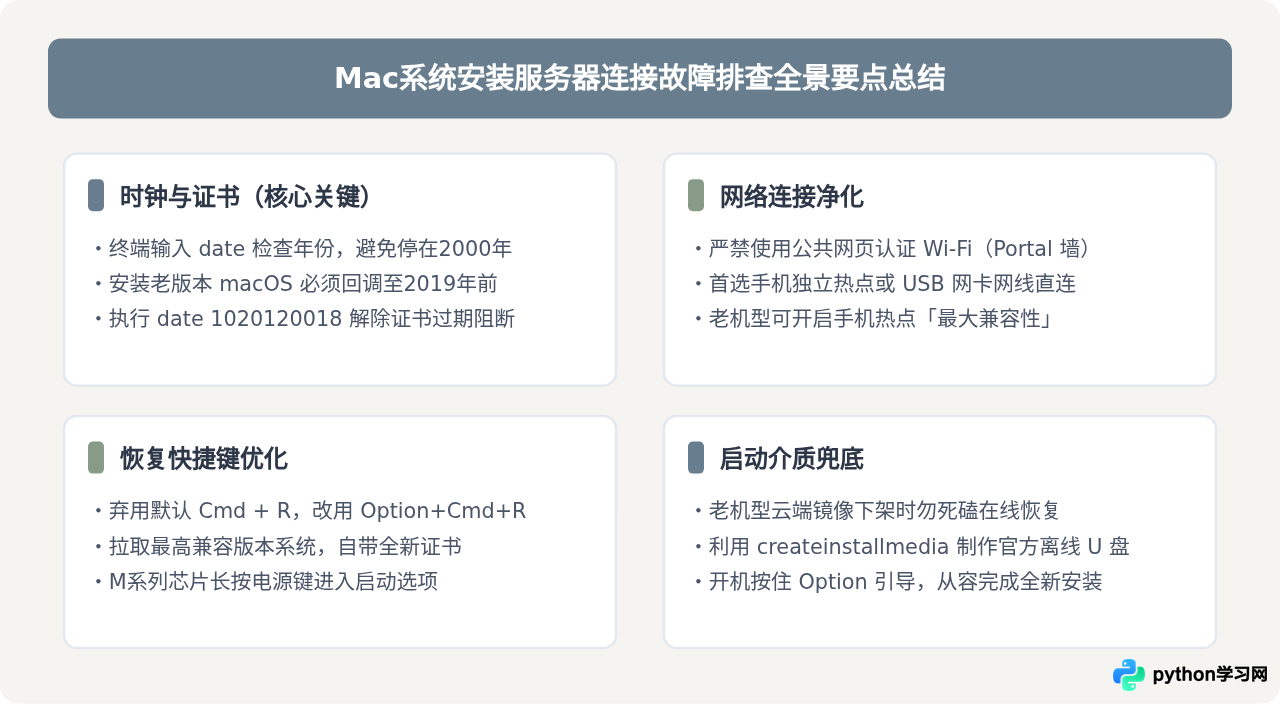
按照上述排查顺序,优先使用终端核实并修正时间参数,绝大多数因证书或连接阻断引起的“未能与服务器取得联系”问题均能迅速排除。
免责声明:本文内容仅供参考,不代表本站观点。转载或引用请注明出处。









