

macOS通过Homebrew安装MySQL及环境变量配置指南

在macOS系统中搭建开发环境时,使用Homebrew包管理器安装MySQL是兼顾整洁与便于维护的主流做法。本文将直接演示从检查环境、执行Homebrew安装,到理解并正确配置PATH环境变量,直至启动后台服务和完成初始安全初始化的全流程,帮助你在本地获得一个随时可调用的MySQL数据库实例。
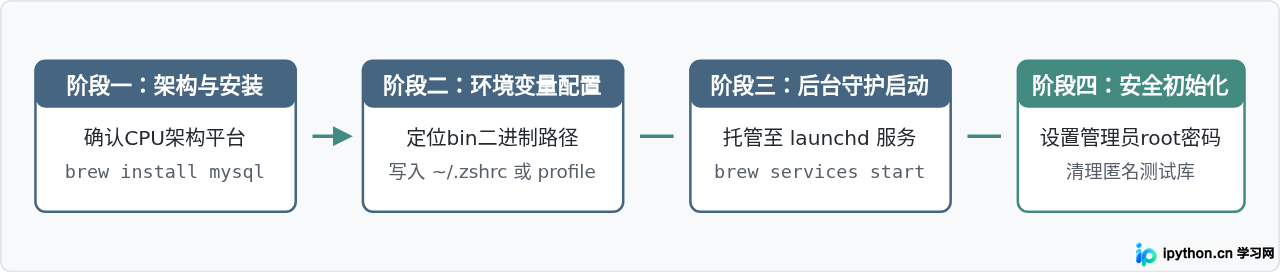
一、前期确认与Homebrew安装MySQL
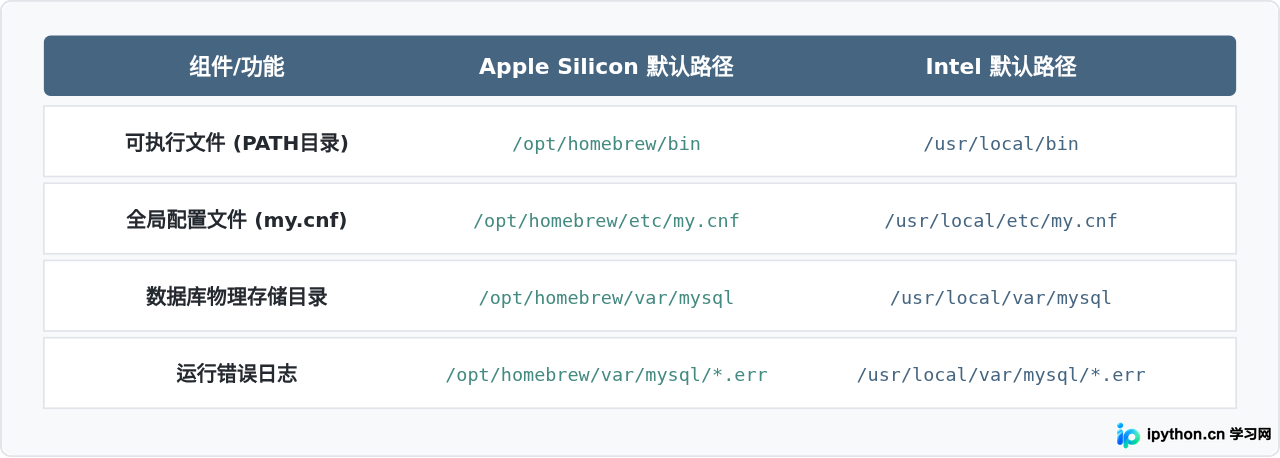
在终端中开始安装之前,需要确认当前使用的macOS设备芯片架构。Apple Silicon芯片(M系列)与Intel芯片在Homebrew管理目录的默认根路径上存在显著区别,这一区别直接决定了后续环境变量的物理路径指向:
- Apple Silicon (M1/M2/M3/M4 系列):默认安装前缀为
/opt/homebrew。 - Intel x86_64 系列:默认安装前缀为
/usr/local。
你可以在终端中执行以下命令确认机器架构:
uname -m示例输出:
arm64返回 arm64 表明是 Apple Silicon 芯片,若返回 x86_64 则为 Intel 芯片。
执行安装
确认Homebrew本身处于更新状态后,直接安装MySQL公式包:
brew update
brew install mysql
执行该命令后,Homebrew会自动拉取MySQL稳定版二进制分发文件及其必要依赖(如openssl、zstd等),解压至本地并完成基础数据目录初始化。这一过程无需手动干预。
二、配置PATH环境变量的本质与操作
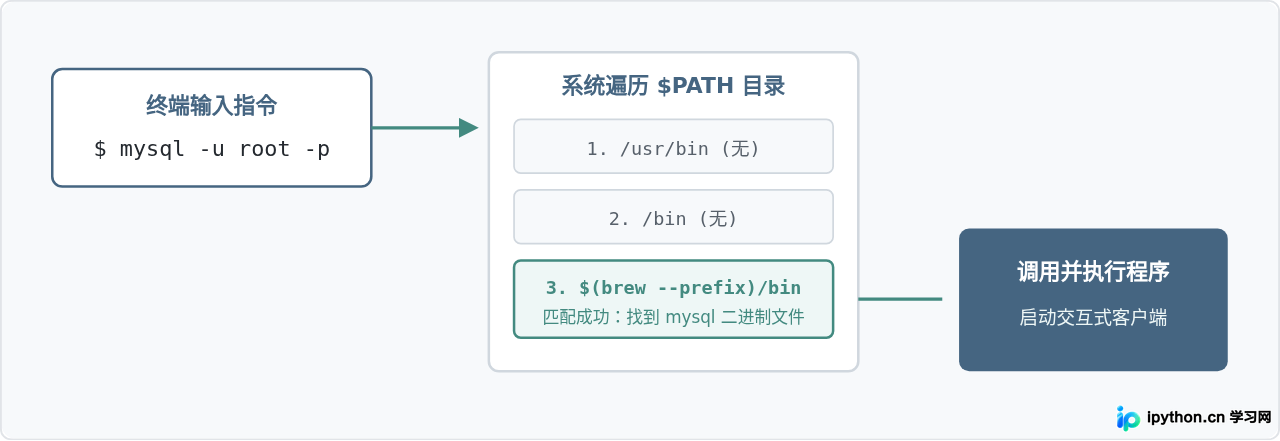
许多初学者在执行完 brew install mysql 后,在终端输入 mysql -u root 却收到 zsh: command not found: mysql 错误。这是因为系统的终端会话在接收到输入命令时,只会在环境变量 $PATH 包含的指定目录中逐一检索同名可执行文件。如果存放 mysql、mysqldump 和 mysqladmin 的目录未被告知系统,终端就无法找到入口。
步骤一:确认当前使用的Shell类型
macOS自macOS Catalina起默认使用 zsh,早前版本或自行更改过的系统可能仍使用 bash。执行以下命令查看当前所用Shell:
echo $SHELL输出结果通常为 /bin/zsh 或 /bin/bash。
步骤二:写入正确的环境变量路径
为了保证无论在哪个芯片架构下均能动态寻址,推荐利用 $(brew --prefix) 动态获取Homebrew安装目录,将其下的 bin 目录追加到 $PATH 的前列。
对于大多数用户使用的 Zsh(配置文件为 ~/.zshrc):
echo 'export PATH="$(brew --prefix)/bin:$PATH"' >> ~/.zshrc
source ~/.zshrc
对于使用 Bash 的用户(配置文件为 ~/.bash_profile 或 ~/.bashrc):
echo 'export PATH="$(brew --prefix)/bin:$PATH"' >> ~/.bash_profile
source ~/.bash_profile如果你安装的是非最新默认分支(例如指定版本的 mysql@8.0 或 mysql@5.7),Homebrew默认采取“keg-only”策略,不会主动将可执行文件软链接至全局bin。此时需指定完整版本路径:
echo 'export PATH="$(brew --prefix)/opt/mysql@8.0/bin:$PATH"' >> ~/.zshrc
source ~/.zshrc
步骤三:验证PATH生效与命令寻址
使用 which 命令检查终端是否能够正确定位到MySQL可执行文件:
which mysql示例输出(Apple Silicon环境):
/opt/homebrew/bin/mysql示例输出(Intel环境):
/usr/local/bin/mysql此时打印的路径必须指向Homebrew的对应安装目录,而不是系统空提示或报错,这证明环境变量已成功配置。
三、服务管理与启动控制
配置好命令行工具后,MySQL的后台进程服务需要被唤醒才能接受连接。macOS中可以通过Homebrew的 services 模块直接对接系统的 launchd 机制,避免手动使用长串命令启动后台进程。
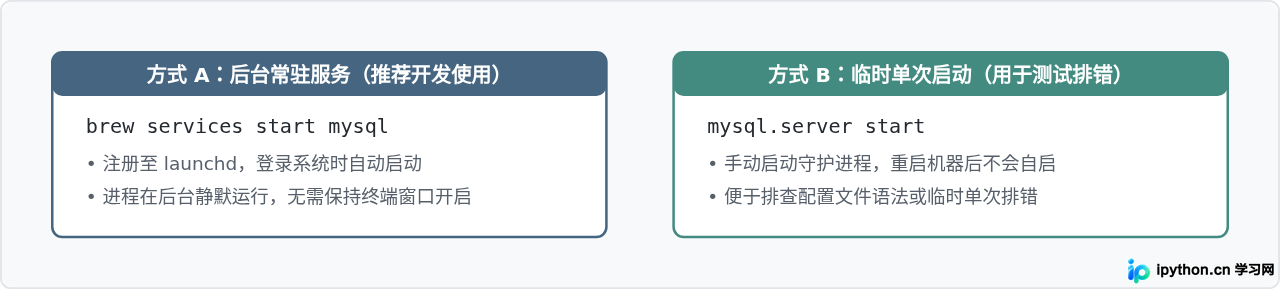
常用服务控制指令如下:
# 启动 MySQL 服务并设置为开机自启
brew services start mysql

# 停止 MySQL 服务
brew services stop mysql

# 重启 MySQL 服务
brew services restart mysql

# 查看当前运行状态
brew services list
执行 brew services list 后,若 mysql 的状态显示为绿色的 started,说明守护进程已在 3306 端口正常监听。
四、安全初始化与连接验证
通过Homebrew新安装的MySQL实例,初始 root 账号默认没有设置密码。为了保证数据库安全,需要运行官方提供的配置脚本完成初始化:
mysql_secure_installation执行该交互命令后,脚本会依次提出几个关键设置项:
- VALIDATE PASSWORD COMPONENT(密码强度验证插件):本地开发环境通常建议选择
No,避免过于复杂的密码策略限制开发测试;如果是内网共享服务器建议选择Yes。 - New Password(设置 root 密码):连续输入两次并确认你的数据库管理员密码。
- Remove anonymous users(删除匿名用户):输入
Y移除,防止未授权登录。 - Disallow root login remotely(禁止 root 远程登录):在本地开发机上建议输入
Y,仅允许localhost连接。 - Remove test database and access to it(删除测试库):输入
Y清理冗余的测试库。 - Reload privilege tables now(立即重载权限表):输入
Y使上述修改立即生效。
登录连接测试
完成设置后,在终端中验证连接:
mysql -u root -p输入刚才设置的密码,终端将打印出MySQL欢迎信息并进入提示符状态:
Welcome to the MySQL monitor.  Commands end with ; or \g.
Your MySQL connection id is 12
Server version: 8.4.x Homebrew

mysql> SELECT VERSION(), CURRENT_USER();
+-----------+----------------+
| VERSION() | CURRENT_USER() |
+-----------+----------------+
| 8.4.x     | root@localhost |
+-----------+----------------+
1 row in set (0.00 sec)

mysql> exit
输入 exit 并回车,即可安全退出控制台交互界面。
五、常见问题排查与核心配置总结
在安装与配置过程中,如果遇到意外状态,可参考以下定位策略:
- 提示
ERROR 2002 (HY000): Can't connect to local MySQL server through socket:这是因为后台服务尚未启动或仍在启动初始化中。可执行brew services restart mysql,并检查$(brew --prefix)/var/mysql/下以主机名命名的.err日志文件排查具体报错。 - 修改
.zshrc后依然提示command not found:多数是因为当前打开的终端标签页未执行source ~/.zshrc,或者开启了诸如 tmux 之类的会话未重新加载配置文件。重新开启一个新的终端窗口即可。
至此,基于macOS系统通过Homebrew安装MySQL、注入PATH环境变量、后台托管以及基础安全设置的全部工作已经完成。日常使用中,可直接在终端使用 mysql -u root -p 连接,或配置至各类数据库客户端(如Navicat、DBeaver、TablePlus)直接使用。
免责声明:本文内容仅供参考,不代表本站观点。转载或引用请注明出处。









