

PyCharm中调整Python代码和控制台字体大小的方法

详细介绍在PyCharm中调整Python代码编辑区与控制台运行窗口字体大小的具体方法。涵盖全局字体配置、控制台独立字体分流、鼠标滚轮快捷缩放及高分屏排版优化技巧。
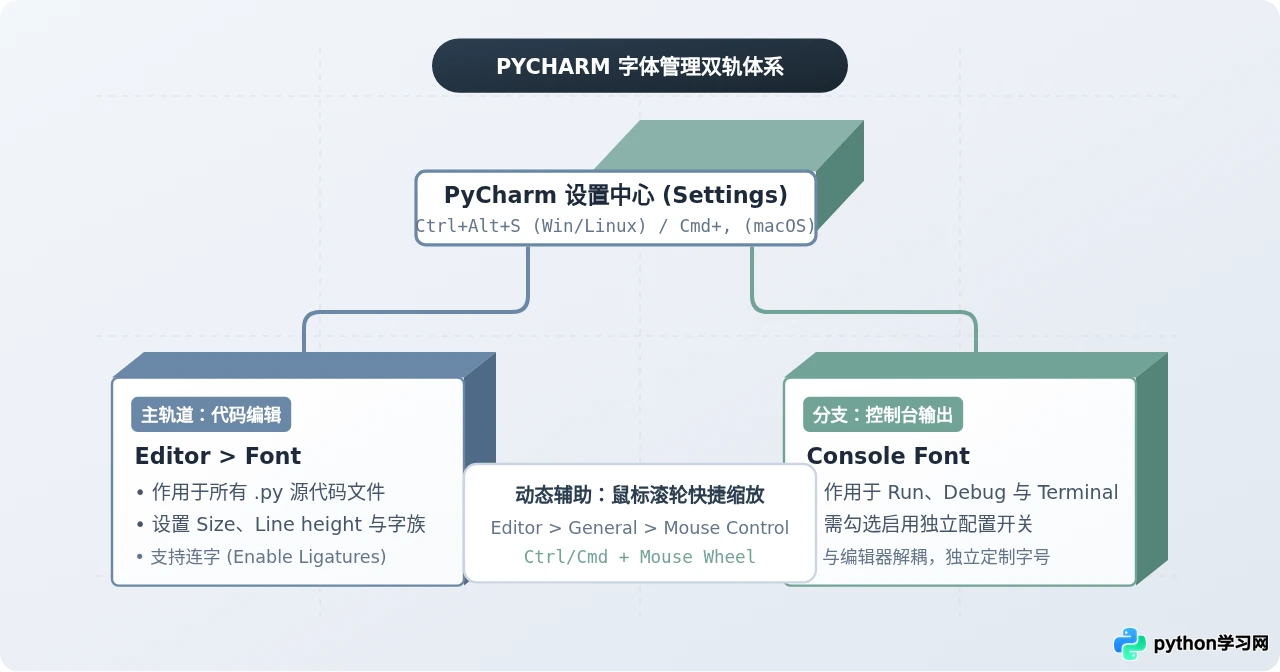
一、为什么修改了代码字体,控制台字号却不变?
PyCharm 采用高度模块化的界面渲染机制。对于现代 IDE 而言,代码编写场景与程序运行输出场景具有完全不同的信息密度要求:在编写代码时,开发者通常需要适度舒适的行间距和清晰的等宽连字;而在控制台(Run/Debug 终端与 Python Console)中,短时间内会滚动输出大量日志、堆栈跟踪及格式化调试信息,如果强制与代码编辑区使用完全一致的字号和间距,极易导致控制台有限的可视区域被迅速占满。
基于这种场景差异,PyCharm 将“代码编辑区(Editor)”和“运行输出区(Console)”拆分为了两条相互独立的配置轨道。默认情况下,控制台会继承通用字号,但一旦启用独立配色方案或字体配置,代码区的调整就不会同步影响控制台。因此,要彻底调整整体视觉大小,需要分别针对代码编辑区和控制台进行针对性设置。
二、调整 Python 代码编辑器的全局字体大小
代码编辑器字体决定了所有 .py 脚本以及各类文本源码的呈现效果。这是日常编码中最常接触的区域。
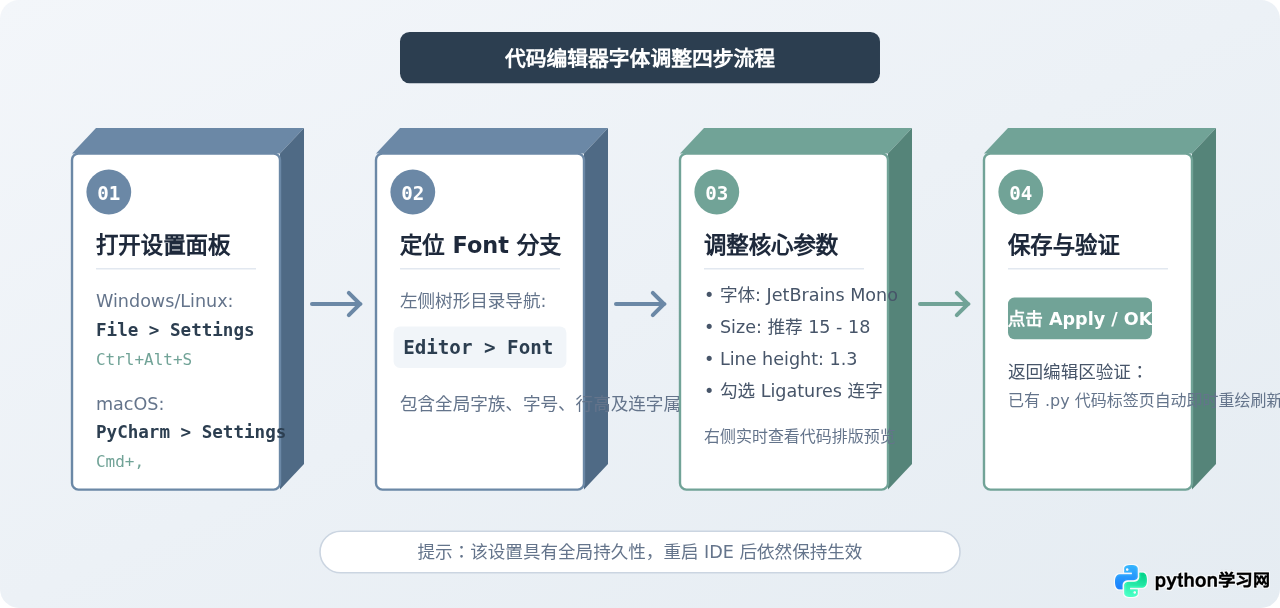
详细操作步骤:
-
唤起设置面板:
在 Windows 或 Linux 系统中,点击顶部菜单栏的
File > Settings,也可以直接使用快捷键 Ctrl + Alt + S;在 macOS 系统中,点击左上角应用菜单的PyCharm > Settings(在较旧版本中为Preferences),快捷键为 Cmd + ,。 -
进入 Font 设置页:
在弹出的设置窗口左侧列表中,展开
Editor分类,直接点击其子项Font。 -
配置核心字体参数:
- Font(字体族):默认推荐使用 JetBrains 专为开发者优化的
JetBrains Mono。也可以根据个人习惯选择Fira Code或Consolas等等宽编程字体。 - Size(字号大小):默认值通常为 13 或 14。在 1080p 分辨率显示器下,推荐调整为 15 或 16;在 2K 或 4K 高分辨率显示器下,推荐设置为 17 到 19,以获得清晰易读的字符轮廓。
- Line height(行间距比例):默认值为 1.2。适当将该数值提升至 1.3 到 1.4,可以显著增加代码行间的呼吸感,避免密集代码挤在一起造成视觉疲劳。
- Enable ligatures(启用连字特性):如果所选字体支持连字,勾选此项后,如
==、!=、>=、->等符合条件的符号会被合并为更加优雅连贯的编程连字符号。
- Font(字体族):默认推荐使用 JetBrains 专为开发者优化的
-
应用生效:
在右下角点击
Apply(应用),随后点击OK。回到代码编辑窗口,所有打开的 Python 脚本将立即按照新字号重绘。
三、独立调整控制台(Run/Terminal/Python Console)字体大小
按照上述步骤调整后,你会发现运行程序时,底部的“Run”运行窗口、调试输出或者交互式“Python Console”中的字体依然维持原样。这是因为控制台字体遵循其专属的配色与样式分支。
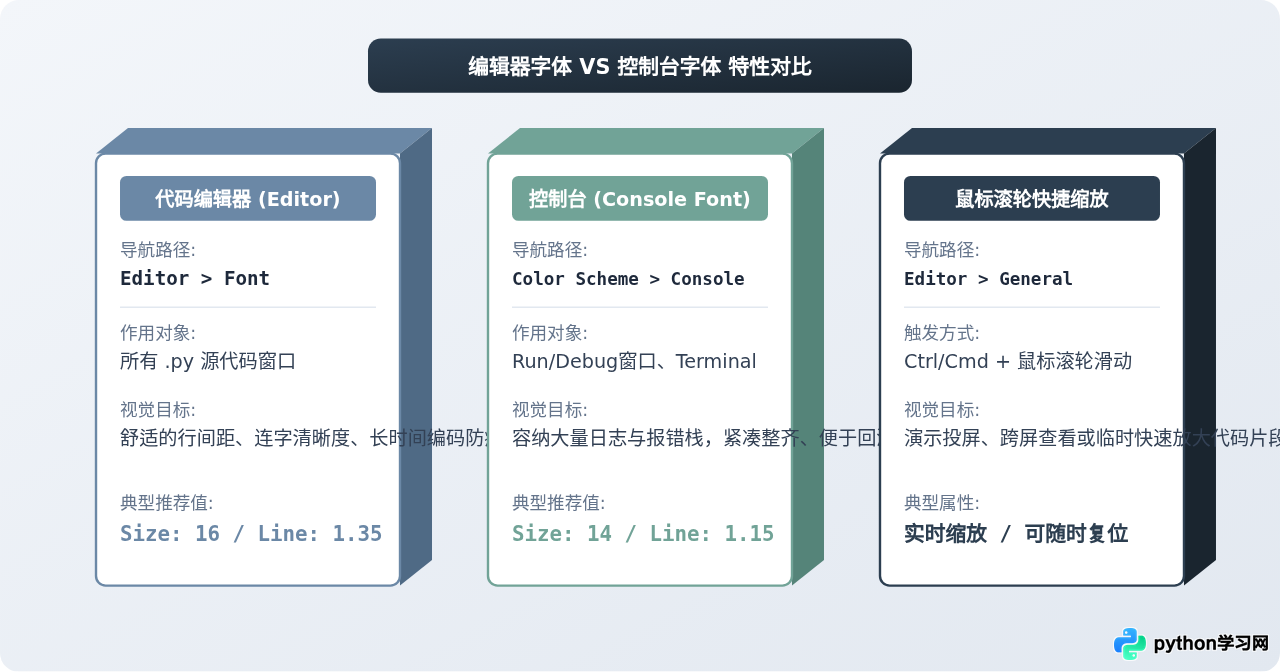
独立设置控制台字体的操作步骤:
-
定位至控制台字体分支:
打开设置面板后,依次展开左侧导航树:
Editor > Color Scheme > Console Font。 -
启用独立配置开关:
在右侧面板顶部,找到复选框
Use console font instead of the default(使用控制台字体替换默认值)。勾选该选项,原本置灰不可编辑的控制台字体参数区域就会立即激活。 -
设定适合日志阅读的参数:
- Font:建议依旧保持等宽字体(如
JetBrains Mono),保证对齐的制表符和字典输出不发生错位。 - Size:控制台通常比代码区字号稍小 1 到 2 号(例如代码区为 16 时,控制台设为 14 或 15),这样可以在单屏内浏览更多的调用栈信息。
- Line height:建议设为 1.15 到 1.2,保持紧凑的日志流排版。
- Font:建议依旧保持等宽字体(如
-
保存并进行运行验证:
点击
Apply与OK。在 PyCharm 下方打开 Python Console 工具窗口,输入简单的打印语句进行验证:
# 运行以下测试语句,直接在控制台中查看输出字号是否发生改变
import sys

print("Python 解释器版本:", sys.version.split()[0])
print("控制台字体大小独立调整已生效!")Microsoft YaHei(Windows)或 PingFang SC(macOS),即可确保中英文混排时的规范美观。
四、开启“鼠标滚轮 + 修饰键”快速缩放字体
除了在设置面板中进行持久化的静态修改外,在团队沟通、代码演示或者将笔记本外接到不同尺寸的显示器时,往往需要临时放大代码。PyCharm 提供了基于鼠标滚轮的动态缩放功能。
设置方法:
- 打开设置面板(
Settings / Preferences)。 - 在左侧目录点击
Editor > General。 -
在右侧找到
Mouse Control(鼠标控制)分组,勾选复选框:
Change font size with Ctrl+Mouse Wheel in:(在 macOS 下显示为Command+Mouse Wheel)。 -
在右侧下拉菜单中选择缩放的作用范围:
Active editor:仅缩放当前正在操作的单份代码标签页(推荐日常使用,灵活性高)。All editors:缩放联动到所有打开的编辑器窗口。
-
附加选项:建议勾选
Move code towards the mouse pointer when zooming,这样缩放时会以鼠标悬停位置为中心进行平滑聚焦,操作体验更直观。
View > Active Editor > Reset Font Size,即可立即还原。
五、常见问题排查与关键配置速查
在实际调整字体过程中,部分用户可能会遇到设置无法持久保存或显示模糊的异常情况。以下是针对常见问题的成因排查与对应解决方式:
| 异常现象 | 根本原因 | 解决办法 |
|---|---|---|
| 修改字体大小后,新建文件或重启 PyCharm 变回原样 | 当前配色方案为锁定预设,未能成功写回用户级配置文件 | 在 Editor > Color Scheme 页面,点击齿轮图标,选择 Duplicate(复制一份自定义方案),在此方案下进行调整即可长期保存。 |
| 高分屏(2K/4K)下文字模糊或字号不成比例过大 | 操作系统缩放比例(DPI Scaling)与 Java 虚拟机 UI 渲染存在冲突 | 通过 Help > Edit Custom VM Options,添加 -Dsun.java2d.uiScale.enabled=true 强制启用高质量矢量平滑缩放。 |
| 代码中的中文字符与英文字母高低不齐 | 所选英文字体缺少中文字形,系统回退字体行高不匹配 | 在 Editor > Font 中指定 Secondary font 为系统常用中文字体(如微软雅黑或苹方)。 |
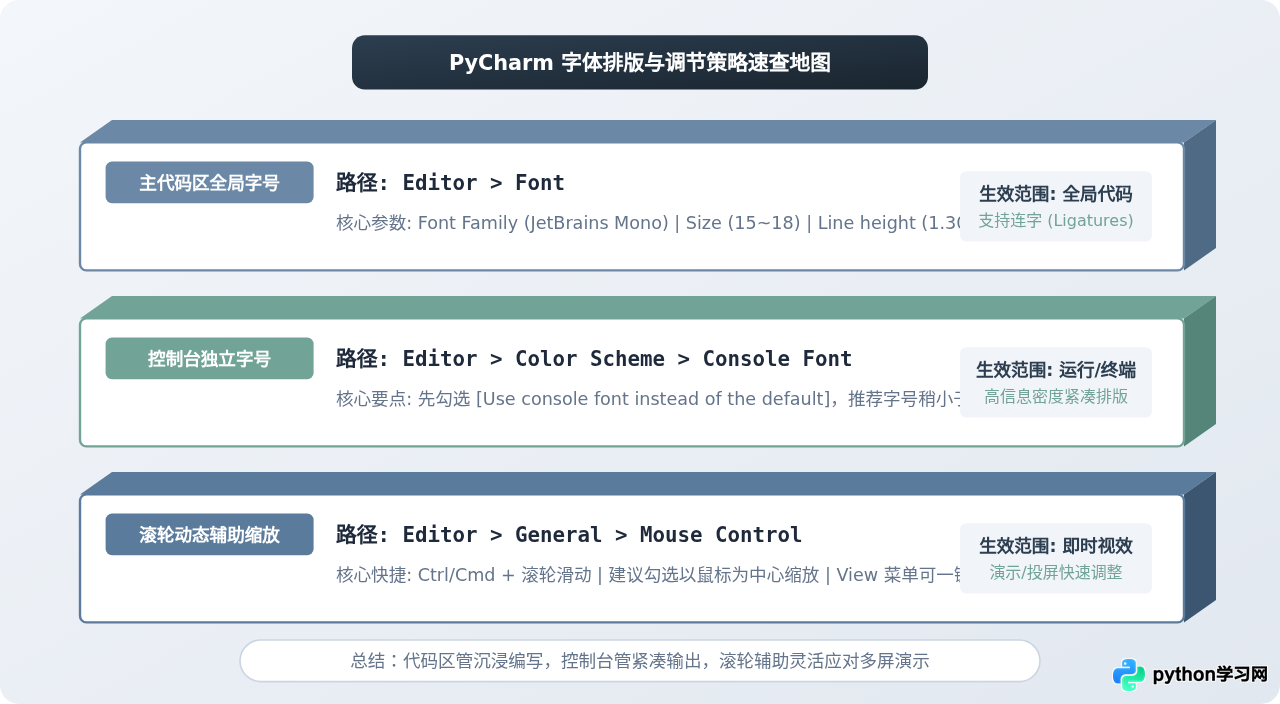
六、总结
合理排版的 IDE 能够极大提升开发效率和阅读体验。在 PyCharm 中:
- 主代码区字号:通过
Editor > Font修改,直接决定所有 Python 源码文件的基准视觉大小; - 运行输出区字号:通过
Editor > Color Scheme > Console Font单独勾选激活,确保日志与报错栈保持合适的显示密度; - 即时动态缩放:通过
Editor > General开启修饰键加滚轮缩放,便于应对外接显示器或会议演示。
掌握这一套双轨配置机制后,无论是普通分辨率屏幕还是高分屏多显示器环境,都能轻松配置出既清晰舒适又高效规范的 Python 编程界面。
免责声明:本文内容仅供参考,不代表本站观点。转载或引用请注明出处。









