

怎么验证VS Code是否安装成功并查看版本号

详细介绍如何验证 Visual Studio Code 是否安装成功以及查看其具体版本号的方法。包含图形界面查看与命令行终端验证两种实用途径、关键版本字段解读、CLI 环境变量异常排查及自检清单。
验证 Visual Studio Code(简称 VS Code)是否安装成功并确认当前版本号,主要有两种实用途径:一种是直接在软件图形界面(GUI)中通过“关于”窗口查看,另一种是在操作系统终端中运行命令行工具。前者适合确认图形界面启动及查看底层运行环境详情,后者则能同步检验命令行工具是否已正确加入系统环境变量。
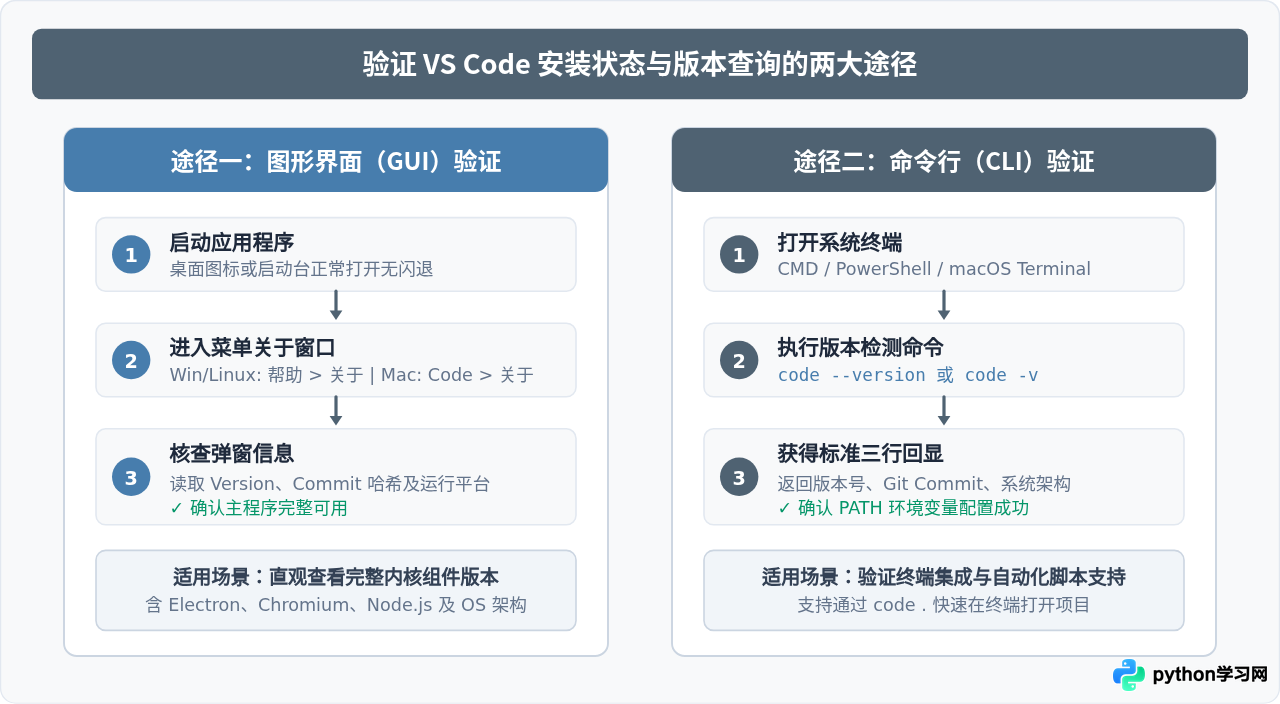
方法一:在图形界面(GUI)中直接验证并查看
安装完成后,最直观的检验方法就是直接双击启动 VS Code。如果主窗口能够正常加载且没有报任何缺失动态链接库或安装包损坏的错误,说明基础文件已经成功解包并写入系统。
启动进入主界面后,不同操作系统进入版本信息界面的菜单路径稍有差异:
- Windows / Linux 系统:点击顶部菜单栏中的
帮助 (Help),在下拉菜单中选择关于 (About)。 - macOS 系统:点击屏幕左上角苹果标志旁边的
Code菜单,在下拉项中选择关于 Visual Studio Code (About Visual Studio Code)。
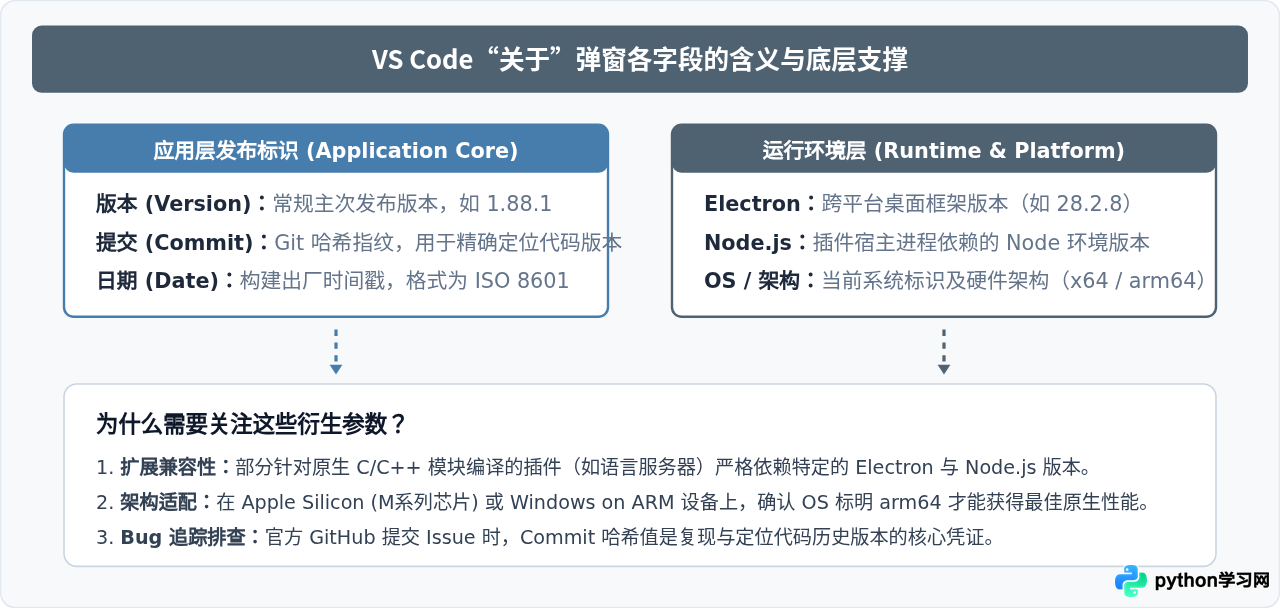
点击后,屏幕中央会弹出一个信息对话框。该对话框给出了完整的版本规格。以下是典型的弹窗信息示例:
Visual Studio Code
版本: 1.88.1
提交: e170252f762678dec6ca2cc69bb1578699a477e9
日期: 2024-04-10T17:41:02.734Z
Electron: 28.2.8
Chromium: 120.0.6099.291
Node.js: 18.18.2
V8: 12.0.267.19-electron.0
OS: Darwin arm64 23.4.0
弹窗底部通常还提供一个“复制”按钮,点击后即可将上述文本完整复制到剪贴板,方便在向开发团队汇报环境或配置开发容器时作为环境凭据使用。
方法二:使用命令行(CLI)验证并检查环境变量
对于开发者而言,仅验证图形窗口往往不够。日常工作中经常需要在终端中使用 code . 快速将当前目录作为项目打开,或者由 Git、脚本自动化调用编辑器。因此,使用命令行验证是检测 VS Code 是否完整安装且环境配置到位的黄金标准。
1. 执行基础版本查询命令
打开系统终端(Windows 用户使用 PowerShell 或命令提示符 CMD;macOS 与 Linux 用户使用终端 Terminal),直接键入以下任一命令并回车:
code --version或者使用简写形式:
code -v如果环境配置正确,终端将在下一行返回三行纯文本输出,示例如下:
1.88.1
e170252f762678dec6ca2cc69bb1578699a477e9
arm64这三行输出依次代表:第一行是正式发布版本号,第二行是该构建对应的 Git Commit 校验码,第三行是当前安装运行的硬件指令集架构(例如 x64 或 arm64)。
2. 使用状态诊断命令进行深度验证
除了只读取版本,还可以通过以下命令全面检查 VS Code 的进程运行状态与系统资源占用情况:
code --status该命令会列出所有活跃窗口、扩展宿主(Extension Host)进程的 PID、CPU 与内存使用率,并打印系统环境架构。能够正常输出状态表格,说明编辑器内核及主从进程调度完全正常。
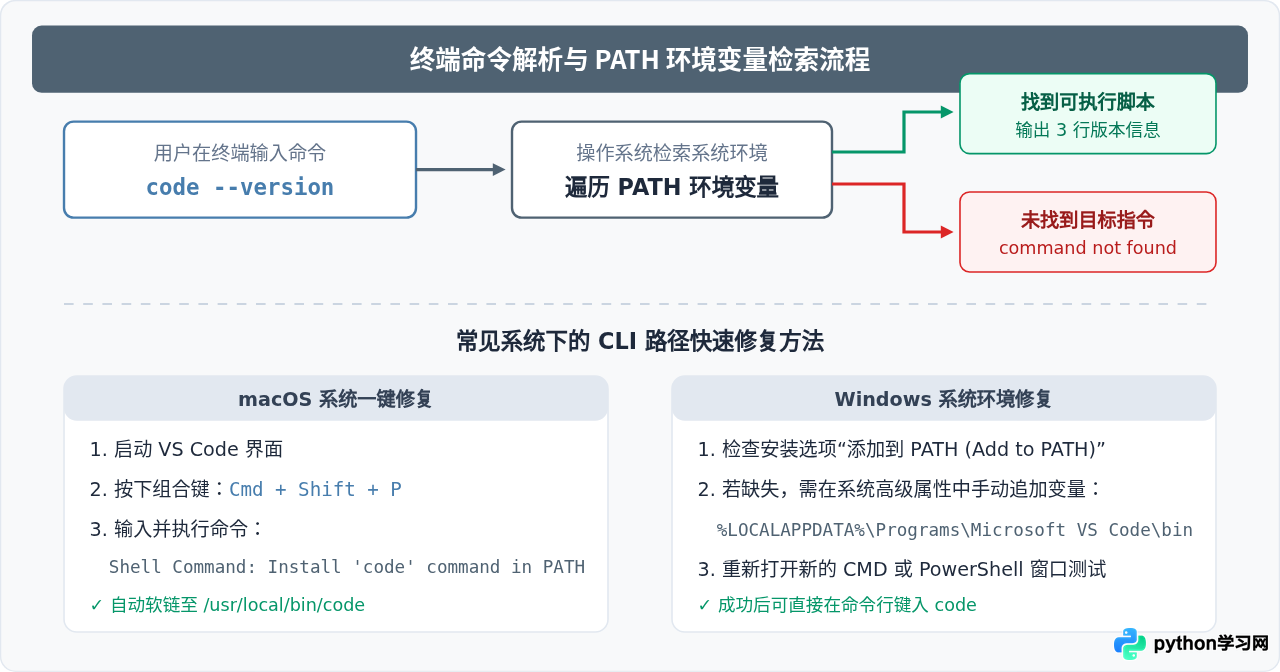
常见验证异常与排查方法
1. 终端提示“code: command not found”或“'code' 不是内部或外部命令”
这个提示意味着 VS Code 的图形程序虽然安装在了硬盘上,但其伴随的启动脚本所在的目录并没有注册到操作系统的环境变量 PATH 中。
- macOS 用户:最快捷的修复方式无需手动改动
.zshrc或.bash_profile。打开 VS Code 窗口,按快捷键Cmd + Shift + P打开命令面板,输入Shell Command,选择执行Shell Command: Install 'code' command in PATH。成功后重启终端即可。 - Windows 用户:如果安装向导未勾选“添加到 PATH”,推荐重新运行 VS Code 安装程序,在“选择其他任务”页面勾选“添加到 PATH (系统重启后生效)”。如果希望手动配置,可将 VS Code 的
bin目录(例如用户级安装路径C:\Users\<用户名>\AppData\Local\Programs\Microsoft VS Code\bin)加入到用户的Path环境变量中。配置完成后,必须关闭当前的终端并重新打开一个新终端窗口,变量才会刷新生效。 - Linux 用户:如果是通过 deb 或 rpm 包安装,安装脚本一般会自动在
/usr/bin/code创建软连接。如果是直接解压 tar.gz 归档包,需要手动创建符号链接:sudo ln -s /opt/VSCode-linux-x64/bin/code /usr/local/bin/code。
2. 应用程序点击后毫无反应或闪退
如果双击图标后鼠标转圈但程序始终未能出现界面,可以从以下三步进行针对性隔离测试:
- 以纯净安全模式启动:在终端中输入
code --disable-extensions。该参数会临时屏蔽所有第三方扩展。如果此时可以正常启动,说明问题根源在于某个插件冲突或占用了过多内存。 - 关闭 GPU 硬件加速启动:某些老旧集成显卡或特定驱动下可能发生渲染器崩溃,可在终端运行
code --disable-gpu检验是否由于显卡加速引起。 - 查看详细崩溃日志:在终端直接执行
code --verbose,终端会打印出主进程启动时的每一项加载步骤与错误堆栈,能直接暴露出丢失的依赖库或权限拒绝的目录。
3. 多版本(Stable 与 Insiders)并存混淆
如果电脑上同时安装了 VS Code 正式版(Stable)和每日预览版(Insiders):
- 正式版的命令名称始终是
code,图标为蓝色。 - 预览版的命令名称则是
code-insiders,图标为绿色。 - 查看版本时需执行对应命令:
code-insiders --version。
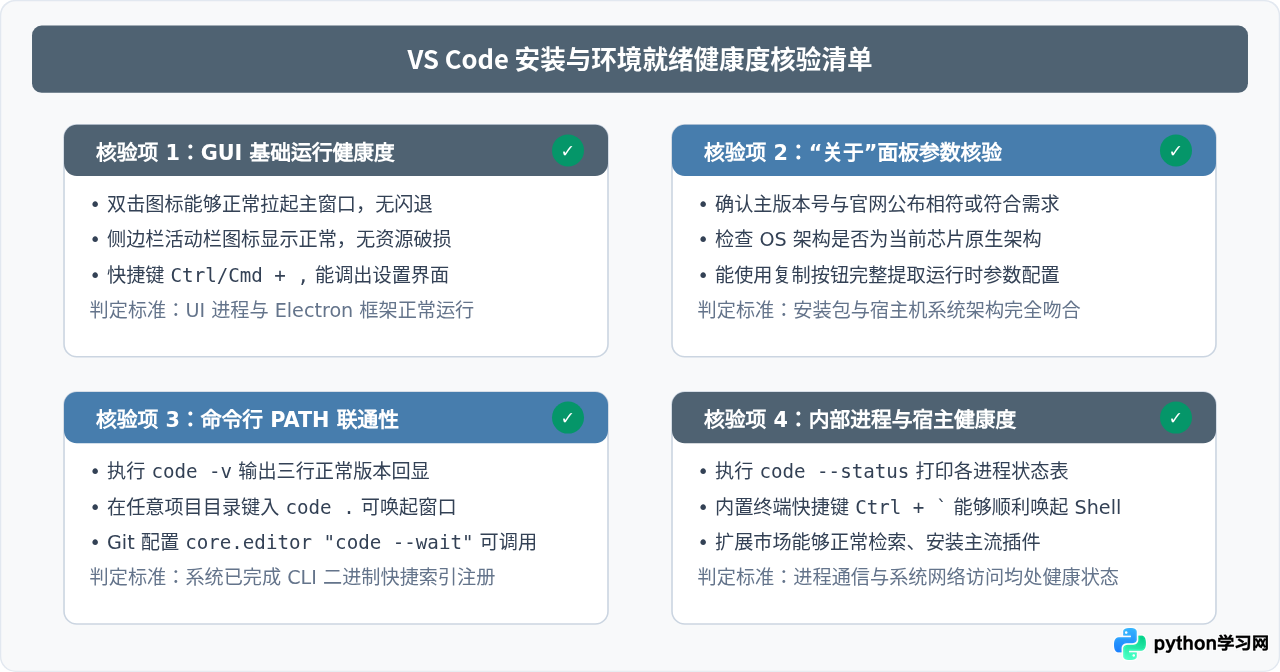
验证方法对比总结
为了让不同场景下的选择更清晰,下表整理了两种验证方式的关注点与适用场景:
| 验证维度 | 图形界面法 (GUI About) | 命令行终端法 (CLI code -v) |
|---|---|---|
| 操作入口 | 菜单栏 > 帮助 / 关于 | 系统终端输入 code --version |
| 信息丰富度 | 非常详细(包含 Electron、Chromium、Node、V8 版本) | 简练精准(包含应用版本、Commit 哈希、芯片架构) |
| 验证重点 | 主应用完整性、图形渲染、硬件加速是否正常 | CLI 工具与系统 PATH 环境变量是否正确关联 |
| 自动化支持 | 否,需要人工交互查看 | 是,非常适合 CI/CD 脚本、Docker 初始化等自动化环境 |
| 典型应用场景 | 排查扩展崩溃、上报 GitHub 缺陷、确认芯片架构适配 | 日常快捷打开项目、绑定 Git 默认编辑器、脚本调用 |
通过图形界面的“关于”窗口配合终端中的 code --version 命令,不仅能准确获取 VS Code 的具体版本号,还能确保从前台代码编辑到后台终端自动化的整套工作流都处于可用状态。
免责声明:本文内容仅供参考,不代表本站观点。转载或引用请注明出处。









