

Windows系统怎么选择正确的Python版本下载

针对Windows操作系统用户的Python版本选择与下载实用指南,详细解析系统架构匹配、次版本生态兼容性、安装包类型差异及官方规范下载步骤。
很多初学者在进入 Python 官方下载页面时,往往会被密密麻麻的列表中各种数字版本、不同的系统架构标识以及多种安装包后缀搞得无所适从。一旦选错,可能导致安装时提示系统不兼容、开发过程中无法安装常用科学计算库,甚至无法在命令行中正常调出 Python。掌握清晰的判断维度,就能在两分钟内准确锁定最符合当前电脑与开发需求的安装包。
一、第一步:确认 Windows 系统的系统版本与硬件架构
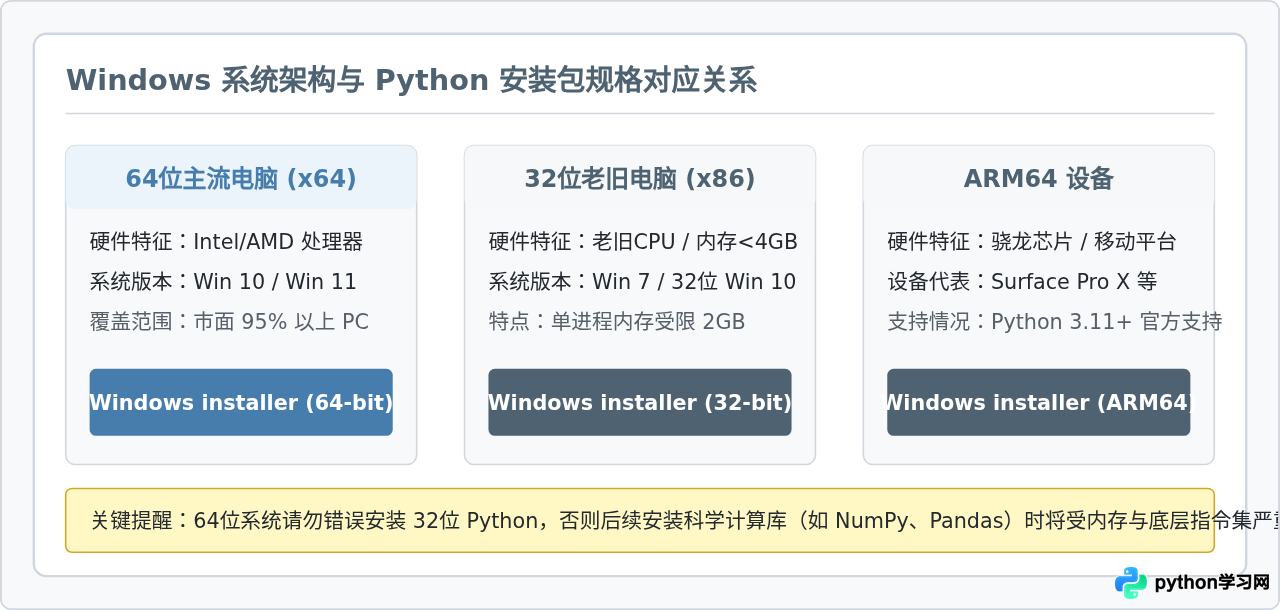
下载前最关键的前置工作是确认当前电脑的两个硬件与系统参数:Windows 发行版本(Win 11 / Win 10 / Win 7)与系统类型架构(64位 x64、32位 x86 或 ARM64)。
- Windows 版本约束:自 Python 3.9.0 起,官方已经终止对 Windows 7 及 Windows 8/8.1 的支持。如果电脑仍在运行 Windows 7,最高只能安装 Python 3.8 系列(如 3.8.10);若强行安装 3.9 及以上版本,安装程序会直接拦截或在运行时报缺少系统 API 错误。Windows 10 和 Windows 11 则可以无缝支持所有现代 Python 3.x 版本。
- CPU 架构与位数:现代个人电脑绝大部分为 64位 Intel 或 AMD 处理器(标识为 x64 或 AMD64);较早的老旧电脑或部分工业控制机可能为 32位(x86);部分采用高通骁龙芯片的轻薄本(如部分 Surface Pro 系列)则属于 ARM64 架构。
在 Windows 中查看系统信息非常简单:按下快捷键 Win + Pause/Break,或者在桌面上右键点击“此电脑”选择“属性”,在弹出的“系统信息”窗口中查看“系统类型”与“Windows 规格”。也可以直接在命令提示符(CMD)中运行以下命令查看:
systeminfo | findstr /B /C:"OS 名称" /C:"系统类型"
二、第二步:版本号辨析——为什么不建议盲目追求“最新版”
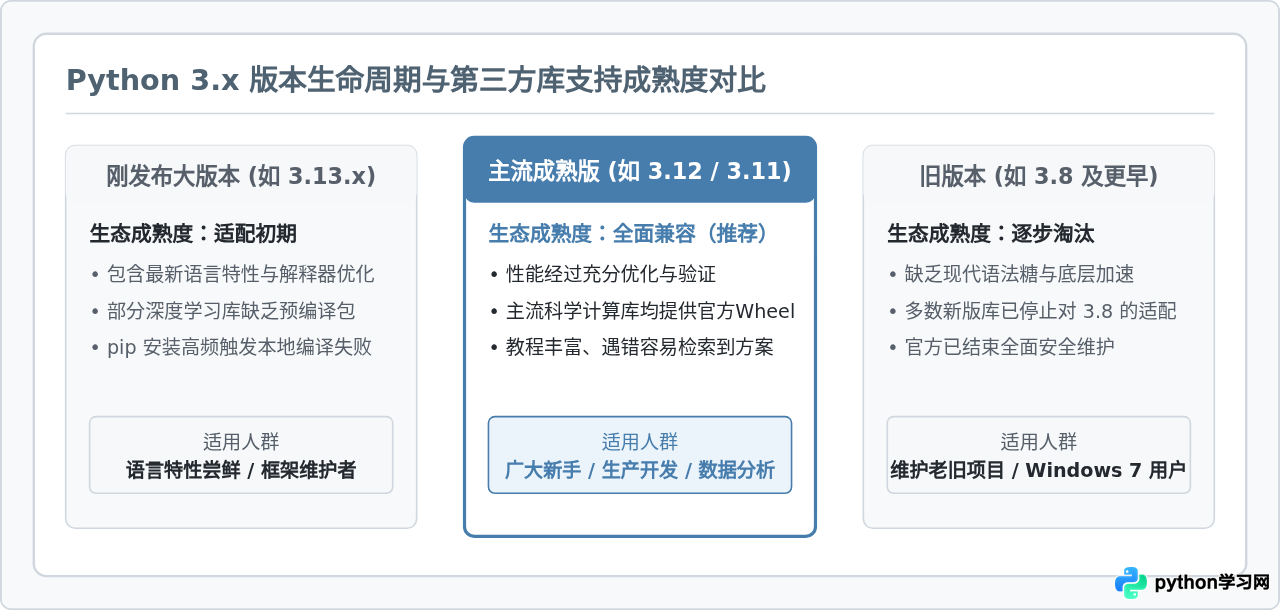
进入下载页面时,最上方通常会显著推荐当前刚发布不久的最新版(例如刚发布不久的 Python 3.13)。很多初学者的直觉是“软件越新越好”,但在 Python 生态中,这一经验往往会导致后续学习过程中频繁报错。
Python 的版本命名规则遵循 主版本.次版本.修订号(例如 3.12.6):
- 主版本(3):代表代际,当前所有现代项目均基于 Python 3。
- 次版本(12):代表功能发布版,通常每年发布一个次版本。每次发布都会引入新的语法特性、标准库变更及底层 C-API 变动。
- 修订号(6):代表 bug 修复与安全更新,完全向后兼容,修订号越高越稳定。
为什么不建议立即安装最新的次版本?因为大量常用的第三方扩展库(如 PyTorch、TensorFlow、OpenCV、Pandas、Scipy 等)底层包含大量的 C/C++ 扩展代码。当 Python 发布全新次版本后,全球各个开源社区通常需要数周甚至数月的时间,才能为新版本编译并上传预编译的二进制轮子包(Wheel)。如果直接安装了最新版,当使用 pip install 安装这些库时,pip 无法在 PyPI 上找到现成的二进制包,便会尝试在本地调用 C++ 编译器进行源码编译,导致屏幕上出现大量晦涩难懂的 Microsoft Visual C++ 14.0 is required 报错。
三、第三步:安装包类型辨析——看懂不同的安装文件后缀
在 Python 官网进入具体的版本列表后,会看到多种不同格式的下载链接。了解它们各自的用途,可以避免下载到不适合个人开发环境的文件:
| 文件名称包含字样 | 文件类型 | 包含内容与特性 | 选择建议 |
|---|---|---|---|
| Windows installer (64-bit) | .exe 安装包 | 包含完整 Python 运行时、标准库、pip、IDLE 编辑器、文档以及 PATH 环境变量配置向导。 | 强烈推荐。绝大多数 Windows 用户的标准首选。 |
| Windows embeddable package | .zip 压缩包 | 极度精简的便携式运行环境,移除了 pip 和开发头文件,专供作为组件嵌入其他软件。 | 普通用户切勿选择,无法直接使用 pip 安装依赖。 |
| Windows installer (web-based) | .exe 引导器 | 安装本体体积仅几兆,运行后通过网络边下边装。国内网络环境容易因下载超时中断。 | 不建议选择,稳定性远低于离线完整安装包。 |
| Microsoft Store 版 Python | UWP 应用 | 通过 Windows 应用商店一键安装,自动更新,运行在沙盒受限目录中。 | 谨慎选择。环境变量与虚拟环境配置较繁琐,部分底层开发工具有权限限制。 |
embeddable zip file 字样的文件下载后解压即可见大量 dll 文件,但它内部没有自带 pip 工具,通常是给 C++ 桌面软件内嵌执行 Python 脚本用的,初学者下载此文件后会发现无法运行包管理器。
四、第四步:官网精准下载与安装操作全流程
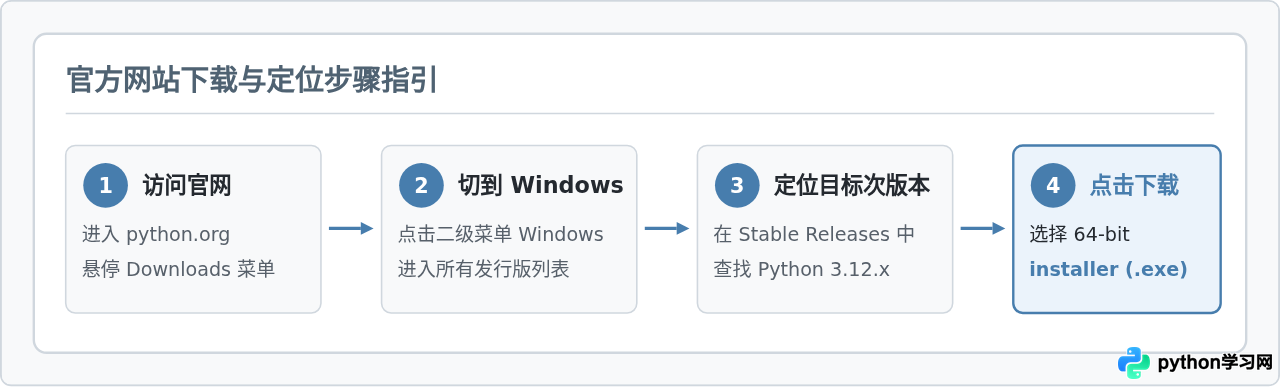
明确了架构和版本后,按照以下标准步骤在 Python 官方网站完成检索与下载:
- 打开浏览器,访问 Python 官方网站:
https://www.python.org/。 - 将鼠标移动到顶部导航栏的 Downloads,不要直接点击右侧黄色大按钮(该按钮默认提供最新主版本),而是点击下拉菜单中的 Windows 专属页面链接。
- 在跳转后的 Python Releases for Windows 页面中,向下滚动到 Stable Releases 列表。
- 找到目标稳定版本(如
Python 3.12.7或该系列的最新修订号)。在展开的下载链接中,找到并点击 Windows installer (64-bit)。 - 下载得到一个名为类似
python-3.12.7-amd64.exe的可执行文件。
安装时的关键配置提示
运行安装包时,务必注意第一个界面最下方的复选框:
- Add python.exe to PATH(必须勾选):如果不勾选此项,在终端或 CMD 中输入
python命令会提示“不是内部或外部命令”,后续需要繁琐的手动配置环境变量。 - Use admin privileges when installing py.exe:建议勾选,安装 Python 启动器,方便系统管理多个版本。
五、第五步:安装完成后的验证与常见问题排除
安装完成后,建议通过简单的命令行操作验证安装是否成功,以及版本和位数是否完全符合预期。
按下 Win + R 键,输入 powershell 或 cmd 打开命令行,输入以下命令:
python --version
正确输出示例(版本号与下载一致):
Python 3.12.7
进一步验证所安装 Python 解释器的具体位数:
python -c "import platform; print(platform.architecture()[0])"
如果当前为 64位安装包,该命令将输出:
64bit
结语
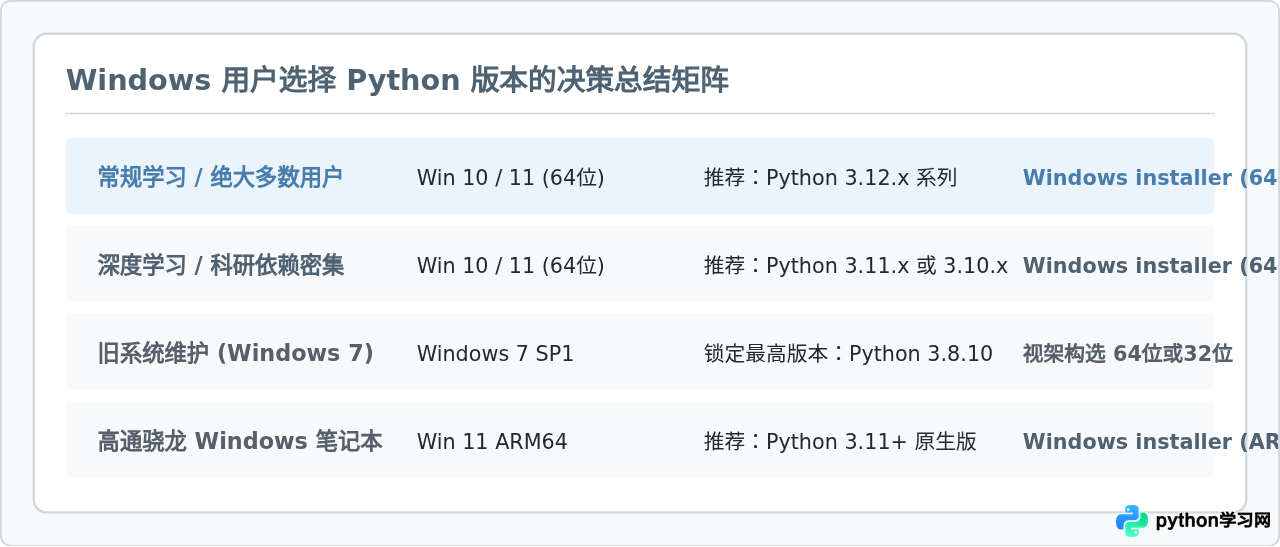
总结起来,为 Windows 系统选择 Python 下载版本的核心原则可以概括为两句话:匹配电脑架构,不装 32位;退后一个次版本,避免盲目尝鲜。遵循这一逻辑,选择成熟版本(如 Python 3.12.x)的 64位 Windows installer 离线安装包,并在安装时勾选“Add python.exe to PATH”,就能避开绝大部分安装与依赖陷阱,顺利开启 Python 开发与学习。
免责声明:本文内容仅供参考,不代表本站观点。转载或引用请注明出处。









