

国内加速下载:配置镜像源快速安装Python Open3D

针对Python Open3D安装包体积大、海外下载频繁超时的问题,系统讲解如何配置国内PyPI镜像源完成加速安装,涵盖单次命令指定、全局持久化配置、版本兼容性检查及超时排错方法。
核心解决路径:Open3D 官方预编译 Wheel 安装包体积普遍超过 100MB,直接通过 PyPI 海外官方源拉取极易触发连接超时中断。通过切换至国内高校或云厂商维护的同步镜像源(如清华大学源、阿里云源),并在 pip 安装命令中明确设置连接超时阈值,即可稳定高效地完成库文件下载与本地部署。
一、下载超时原因与镜像加速机制
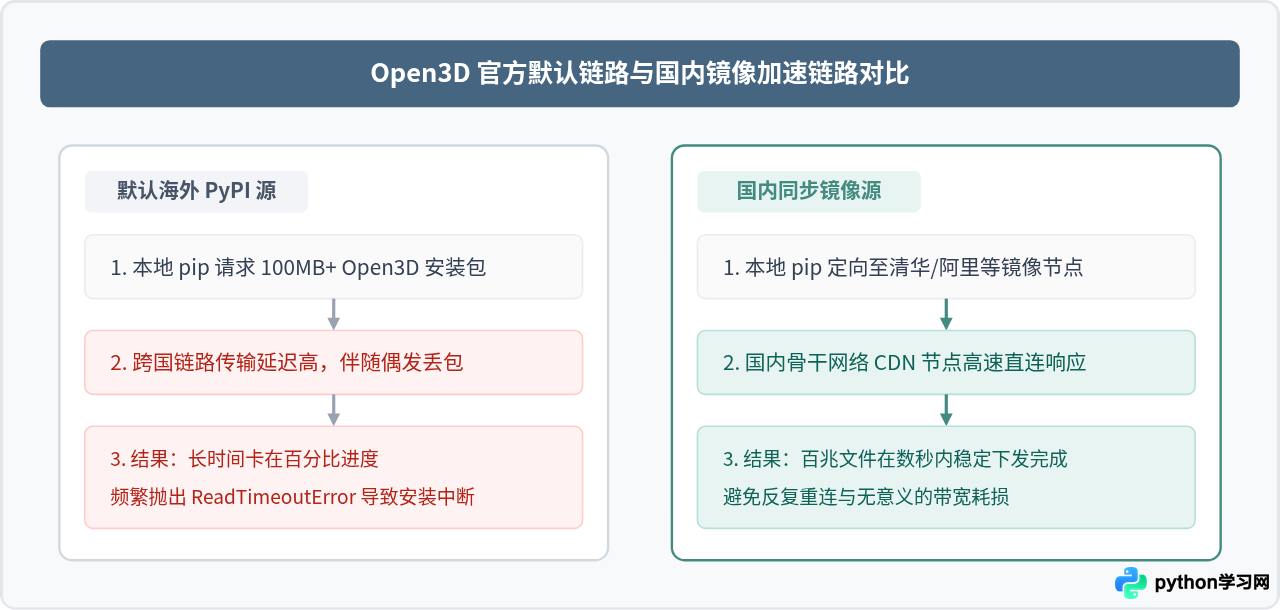
Open3D 是一套专注于三维数据处理、几何重建与点云可视化的开源算法库。由于其底层高度依赖 C++ 核心加速代码与三维渲染管线,Python 分发包内集成了针对不同操作系统的完整预编译二进制动态库(.whl 格式),体积通常在 70MB 至 150MB 之间。
当开发者使用系统默认的 pip 配置执行安装时,下载请求将直接访问海外部署的 PyPI 官方服务器。跨国公网链路在遇到大体积单文件传输时,极易因网络抖动和带宽限制导致数据包堆积,进而触发 pip 默认的 15 秒读取超时限制(ReadTimeoutError)。国内镜像源服务器会定期与官方 PyPI 完成双向同步,把完整的预编译包缓存在国内高带宽 CDN 节点上,国内客户端通过本地骨干网接入,能够直接跑满本地下行带宽。
二、主流国内 PyPI 镜像源地址整理
国内有多家知名高校与大型云服务商对 PyPI 仓库提供高可用镜像服务。所有镜像源均完整同步了包括 Open3D 及其依赖项在内的 wheel 安装包。配置时需选用对应的 simple 接口地址:
| 服务机构 | 镜像源 Simple 索引地址 | 网络特点 |
|---|---|---|
| 清华大学 (TUNA) | https://pypi.tuna.tsinghua.edu.cn/simple |
教育网与公网双栈优化,同步频率极高 |
| 阿里云 (Aliyun) | https://mirrors.aliyun.com/pypi/simple/ |
全国 CDN 节点覆盖广泛,跨运营商访问稳定 |
| 中国科学技术大学 (USTC) | https://pypi.mirrors.ustc.edu.cn/simple/ |
教育网核心节点,高带宽、连接稳定 |
| 腾讯云 (Tencent Cloud) | https://mirrors.cloud.tencent.com/pypi/simple/ |
公网与云端实例访问延迟极低 |
三、安装全流程操作步骤
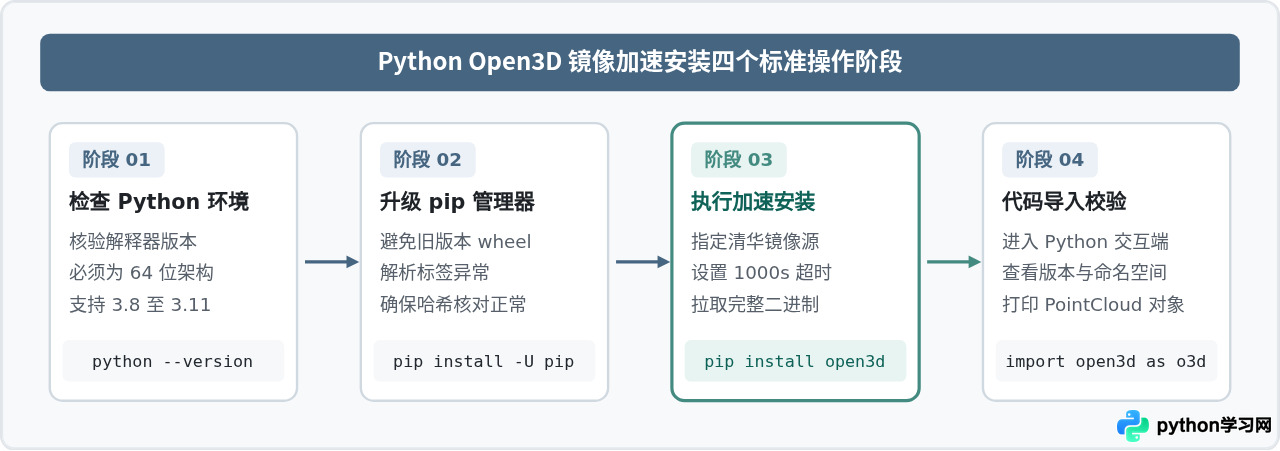
为保证安装过程一次成功,建议按照“确认运行环境 → 升级基础包管理器 → 执行加速安装 → 验证库引入”四个阶段有序推进。
第 1 步:确认 Python 版本与系统架构
Open3D 官方在 PyPI 上发布的预编译 Wheel 仅针对 64 位操作系统与特定 Python 版本(通常覆盖 Python 3.8 至 3.11)。在终端运行以下命令核验系统环境:
python -c "import platform; print(platform.architecture()[0], platform.python_version())"若输出第一项为 32bit,由于官方不提供 32 位二进制 Wheel,pip 将回退到下载源码并尝试本地构建,进而引发冗长且易失败的 C++ 编译报错。此时应先更换为 64 位 Python 解释器。
第 2 步:升级基础 pip 工具
老旧版本的 pip 可能无法正确识别现代 Wheel 文件的平台兼容标签(如 manylinux_2_28 或最新 macOS Universal 架构)。在安装大型包前,先使用镜像源将 pip 自身升级至最新版本:
python -m pip install --upgrade pip -i https://pypi.tuna.tsinghua.edu.cn/simple第 3 步:运行加速安装命令
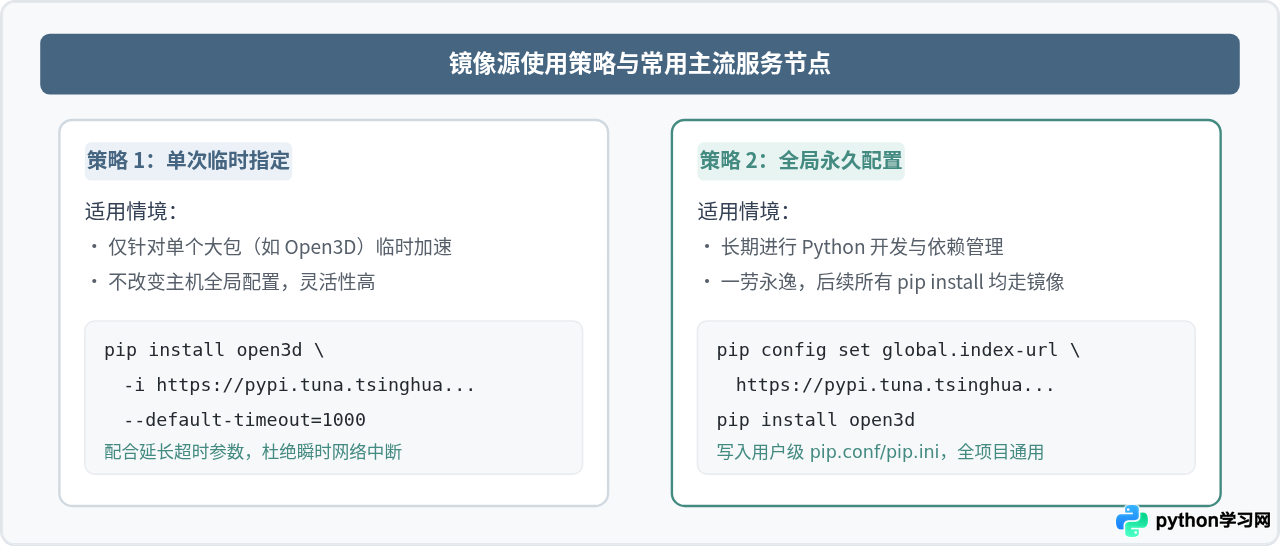
针对 Open3D 这类大包,除了通过 -i 传入国内镜像源地址外,强烈建议追加 --default-timeout=1000 参数。该参数将单次 HTTP 流读取超时上限由默认的 15 秒上调至 1000 秒,能有效防止大包下载过程中偶尔的瞬时速率波动导致断流中断。
pip install open3d -i https://pypi.tuna.tsinghua.edu.cn/simple --default-timeout=1000第 4 步:永久写入镜像源配置(可选)
如果不希望每次安装依赖都输入长长的 -i 参数,可以通过 pip 内置的 config 指令直接将清华源设为全局默认,同时配置信任主机名以防止局域网或内网环境拦截 SSL 握手:
pip config set global.index-url https://pypi.tuna.tsinghua.edu.cn/simple
pip config set install.trusted-host pypi.tuna.tsinghua.edu.cn
执行完成后,pip 会自动在操作系统对应目录写入配置文件(Linux/macOS 位于 ~/.config/pip/pip.conf,Windows 位于 %APPDATA%\pip\pip.ini)。后续在任意目录下执行 pip install open3d 即可自动享受国内节点满速下载。
四、验证安装结果与快速测试
安装完成后,需在 Python 解释器中验证模块是否可正常加载,并测试基础三维点云数据结构创建:
python -c "import open3d as o3d; print('Open3D 版本:', o3d.__version__); pcd = o3d.geometry.PointCloud(); print('点云结构初始化:', pcd)"若能顺利输出具体版本号及 PointCloud with 0 points.,说明底层动态链接库已正常挂载,Open3D 与当前系统环境完全兼容。
五、常见问题排查与关键处置总结
在实际部署过程中,若遇到异常报错,可对照以下四类核心问题按序排查:
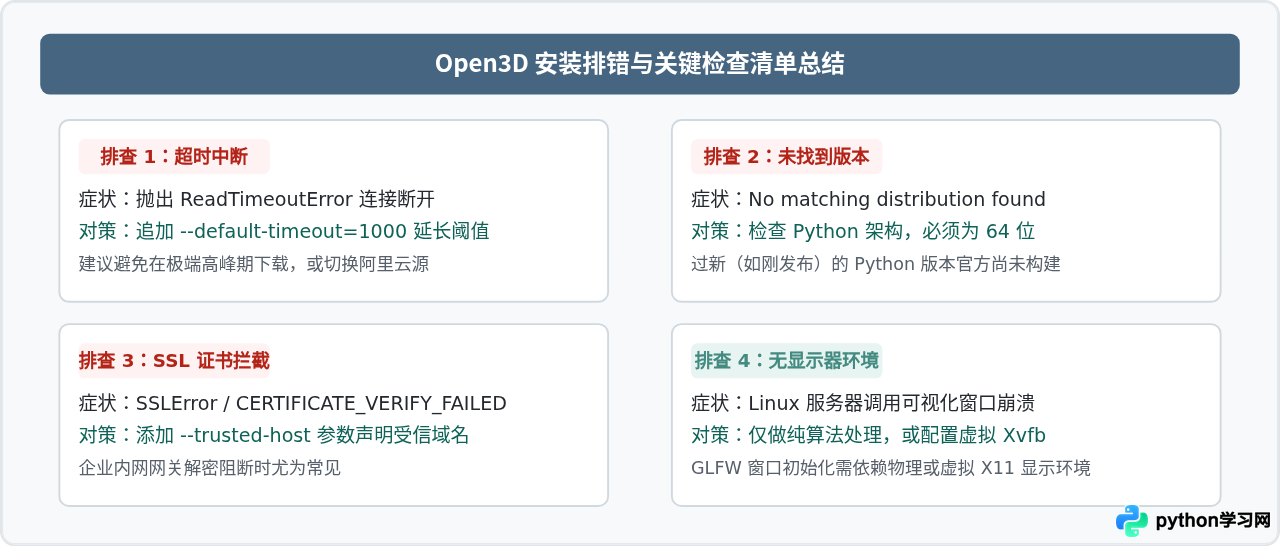
- 使用镜像源仍然报连接超时:某些局域网(如校园网或企业网)对特定外部 IP 做了限速。此时可直接从清华源切换为阿里云源(
https://mirrors.aliyun.com/pypi/simple/)重试,同时确认--default-timeout=1000参数已加入。 - 报错找不到满足要求的发行版本(
No matching distribution found):请确认当前机器运行的是 64 位 Python。若 Python 版本过新(例如刚发布的预览版),官方 Wheel 尚未打包上架,建议使用conda或pyenv切换至成熟的 Python 3.10 或 3.11 环境。 - SSL 证书校验失败:企业代理或深信服等防火墙网关可能会拦截并替换 SSL 证书,导致 pip 报
CERTIFICATE_VERIFY_FAILED。在安装指令中追加--trusted-host pypi.tuna.tsinghua.edu.cn即可规避。 - Linux 云服务器导入后运行可视化闪退:纯命令行 Linux 服务器(如 Ubuntu Server)未配置物理显示输出,调用
o3d.visualization.draw_geometries()会因无法初始化 GLFW 窗口而崩溃。如果仅需提取点云特征、执行滤波或计算法向量,直接调用计算模块不会报错;若需离线渲染点云图像,可配合xvfb-run -a python your_script.py运行。
免责声明:本文内容仅供参考,不代表本站观点。转载或引用请注明出处。









