

没有电脑版怎么在电脑上用编程狮

本文指导用户在无原生PC客户端的情况下,通过浏览器网页版、官方Windows离线客户端或Android模拟器三种方式在电脑上使用编程狮,并对比各方案的适用场景与体验差异。
首先要明确“电脑版”的具体含义:编程狮既支持通过电脑浏览器访问在线教程,也提供官网列出的 Windows PC 离线客户端;若你追求的是手机 App 的界面交互与完整功能,则需借助 Android 模拟器在电脑上运行。这三种方案定位各异,切勿将离线阅读客户端误认为是手机版功能的完整移植。
浏览器打开官网,适合在线学习
在 Windows 电脑上访问 W3Cschool 编程狮官网,首页即提供教程搜索功能,也可通过课程、文档等入口查找资源。仅在需要使用账号相关功能时才需登录;这种方式无需安装任何客户端,非常适合临时查询语法或跟随网页教程阅读。此外,官网还设有编程微课、实战项目及题库等 Web 端入口,具体可用内容请以页面实际展示为准。
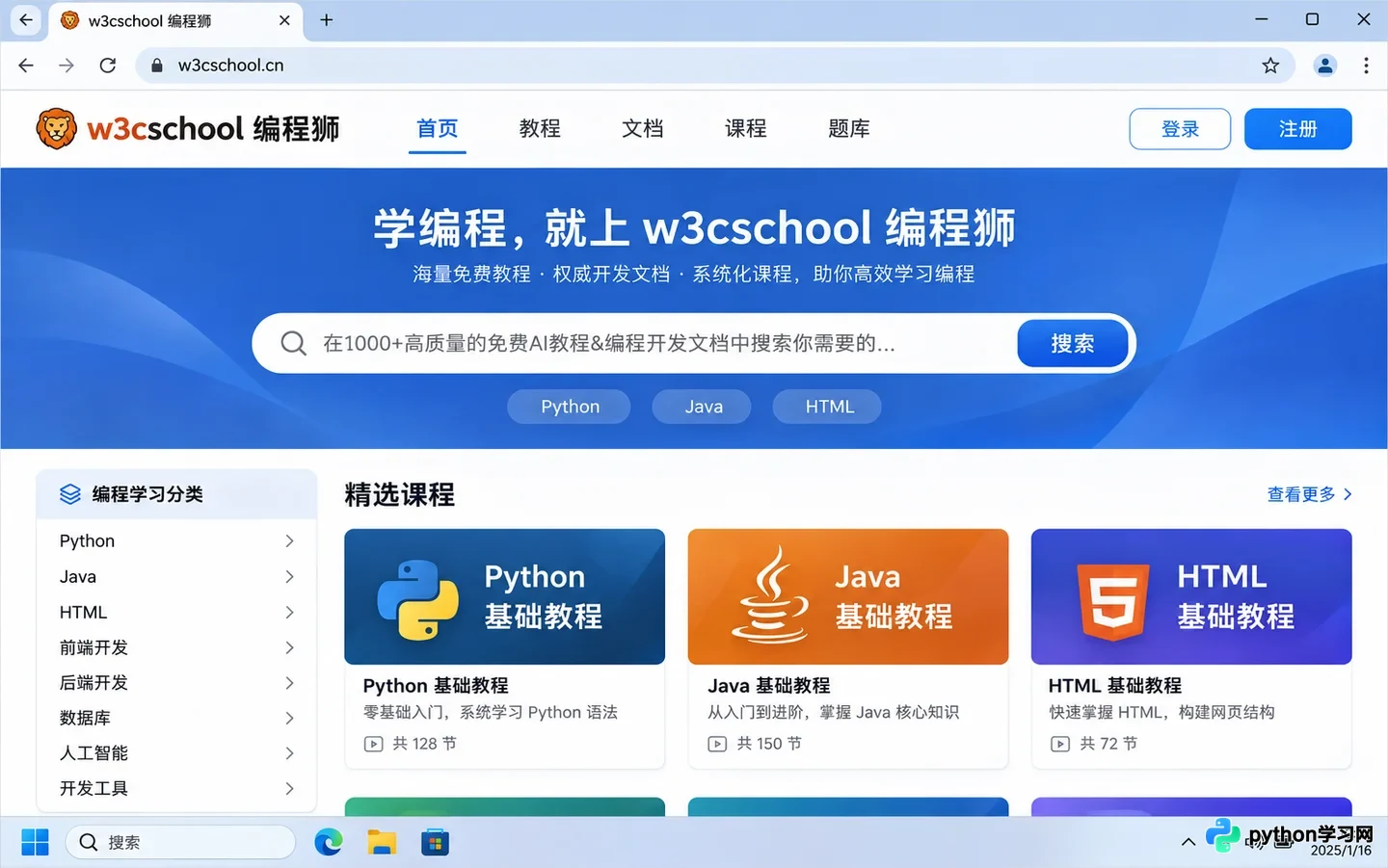
在浏览器中搜索教程并打开课程入口
若你的主要目标是学习 Python,可直接在站内搜索相关教程或课程。浏览器的大屏优势在于方便一边查看教程,一边在本地编辑器中进行练习;但需注意,网页阅读、在线练习环境与本地 Python 开发环境截然不同。网页中的代码示例无法自动转化为本地的 Python 运行环境,若要执行本地项目,仍需自行配置解释器及编辑器。
需要离线查资料,使用官方 PC 客户端
编程狮官网的下载页面提供了 Windows PC 客户端,其官方定位是登录后缓存教程,以便用户进行离线学习和资料查阅。因此,准确的说法并非“完全没有电脑版”,而是电脑端客户端的功能定位与手机 App 存在差异:它更适合将教程保存至本地阅读,不能仅凭“PC 客户端”这一名称就断定手机端的所有功能均已移植到位。
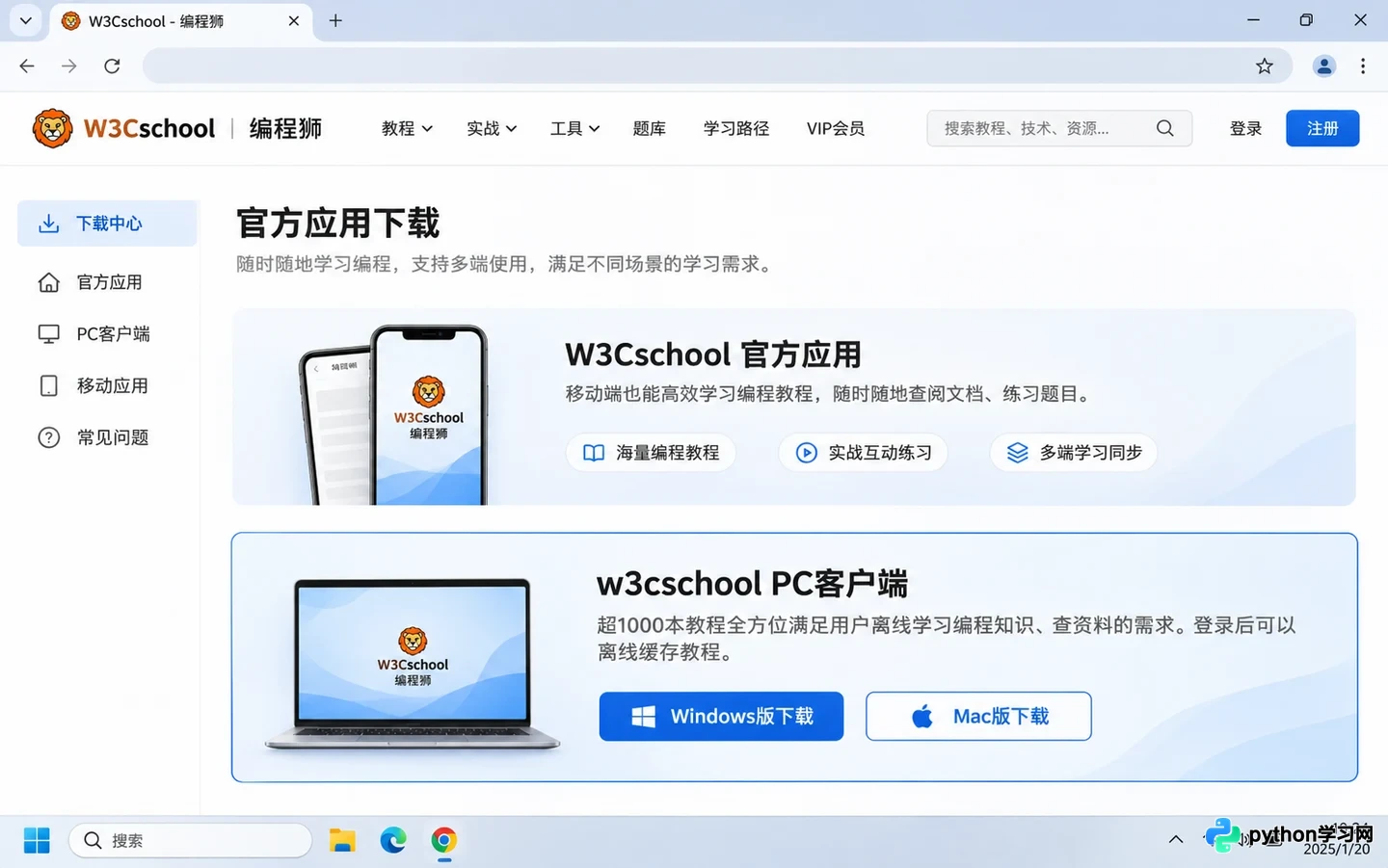
官网PC客户端用于离线阅读和查资料
下载时请务必进入编程狮官网的“客户端下载”页面,选择 Windows 版本;切勿从名称相似的第三方站点下载所谓的“绿色版”,以防安全风险。安装后,按照提示登录并缓存所需教程。如果你的核心需求是在线编译、参与 App 内实战或使用某些仅限手机端的功能入口,请先核实客户端是否支持;若未找到相应功能,建议改用网页端或下文介绍的 Android 模拟器方案。
想运行手机 App,再考虑 Android 模拟器
如果你确实需要使用 Android 版的编程狮 App,可以在 Windows 上安装信誉良好的 Android 模拟器,启动虚拟设备后,通过模拟器内置的应用商店或官方提供的安装方式获取 App。编程狮官网提供了 Android 版下载入口;由于不同模拟器的商店生态、兼容性及安装流程存在差异,若遇到商店无法使用的情况,请以官网当前的下载指引及模拟器官方说明为准,严禁随意安装来源不明的 APK 文件。
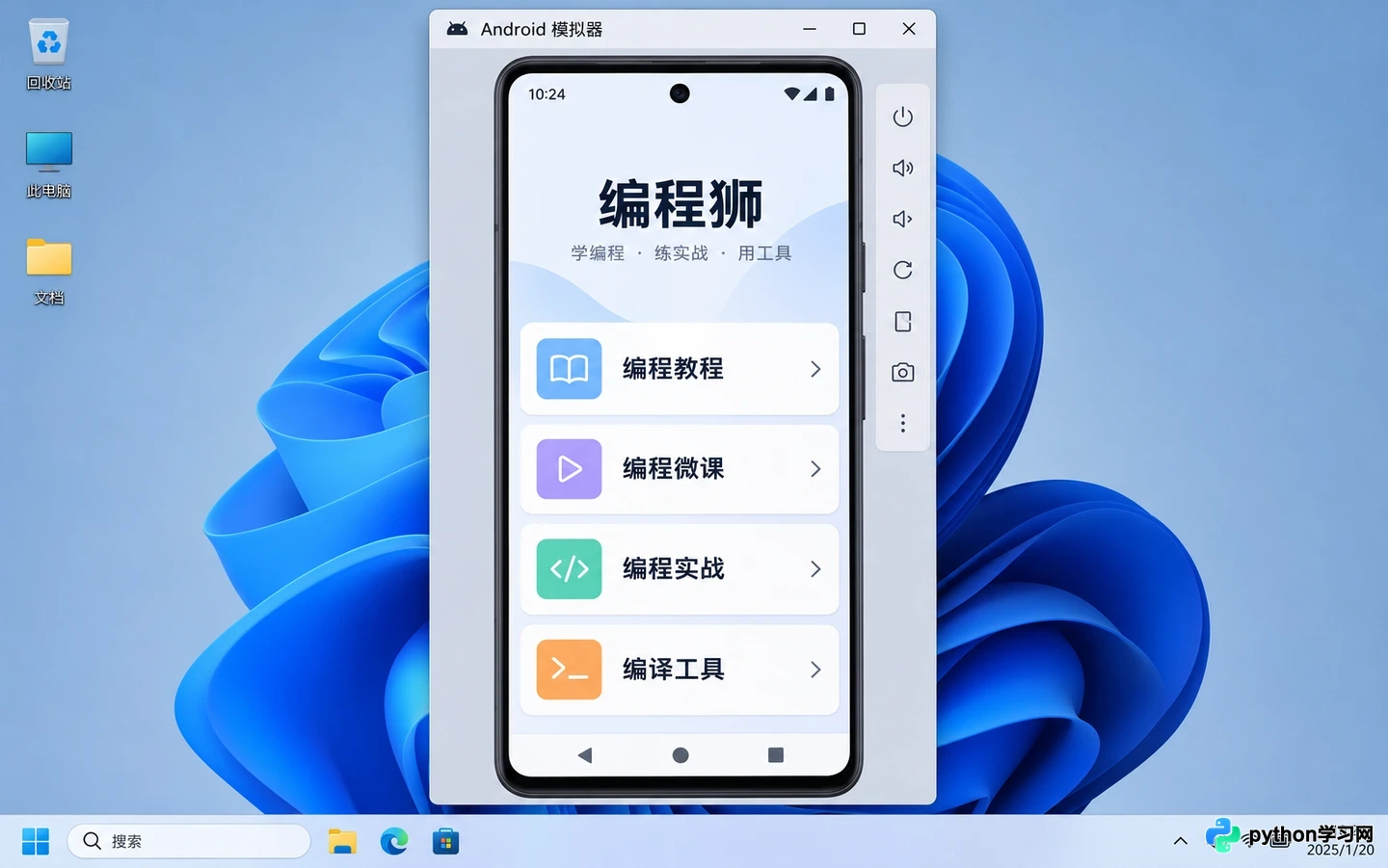
通过Android模拟器运行移动端编程狮App
模拟器运行的是完整的 Android 环境,因此在页面呈现和操作逻辑上更接近手机 App;但其代价是会额外占用电脑系统资源,且部分界面仍针对触屏设计,使用鼠标和键盘操作可能不够便捷。此外,模拟器并不等同于本地的 Python 开发环境:当需要运行个人项目、管理本地文件或安装 Python 第三方包时,仍应在 Windows 系统中直接配置相应的开发工具。
总结来说,若仅需查阅资料或进行在线学习,首选浏览器网页版;若有离线阅读需求,建议使用官网提供的 PC 客户端;只有在确实依赖手机 App 特有功能时,才考虑使用 Android 模拟器方案。
免责声明:本文内容仅供参考,不代表本站观点。转载或引用请注明出处。









