

Python打包exe常见报错解析:ModuleNotFoundError与DLL加载失败

深入解析Python使用PyInstaller等工具打包为Windows可执行文件时最常见的ModuleNotFoundError与DLL加载失败报错,提供底层机制分析、标准排查步骤与完整修复方案。
在将 Python 项目打包为 Windows 可执行程序(.exe)时,绝大多数开发者都会遇到源码在本地虚拟环境中运行无误,但打包后启动即闪退或报错的情况。这类故障中最典型且高频出现的两类错误分别是 ModuleNotFoundError: No module named 'xxx' 与 ImportError: DLL load failed: 找不到指定的模块。这两者的本质分别对应着代码静态分析阶段的依赖漏判与 Windows 操作系统运行时的底层动态链接库解析断裂。本文将针对这两大核心报错展开原理剖析,并提供确定性的排查路径与配置修复方法。
一、ModuleNotFoundError 的底层机制与修复方案
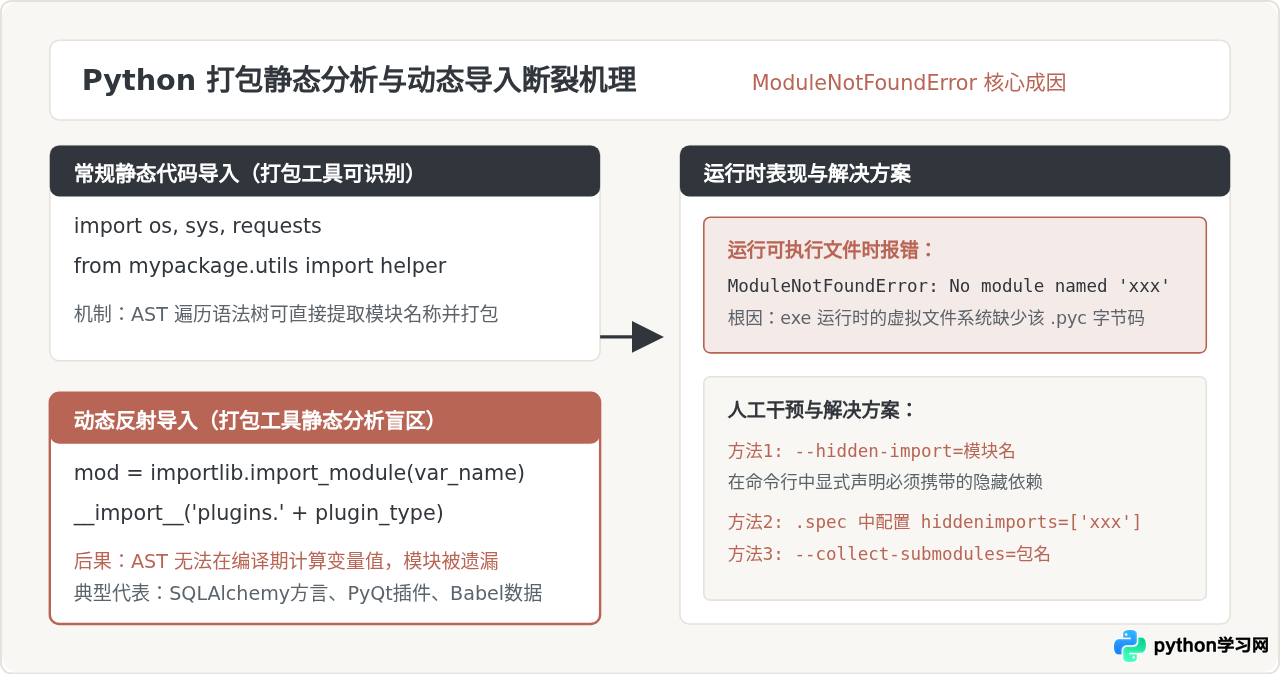
以广泛使用的打包工具 PyInstaller 为例,其核心工作流程是在打包阶段对 Python 入口脚本构建抽象语法树(AST),并顺着 import 与 from ... import ... 语句递归遍历所引用的所有依赖模块。如果依赖关系完全以静态硬编码形式呈现,打包工具能够准确地将对应模块的字节码(.pyc)抽取并压入可执行文件或其依赖目录中。
然而,现代 Python 框架和库中大量采用了动态导入(Dynamic Imports)机制。例如使用 importlib.import_module()、内置函数 __import__()、或者根据运行时配置文件、环境变量动态拼装模块名称。典型的场景包括 SQLAlchemy 的数据库方言驱动、Babel 的语言区域支持、以及 PyQt/PySide 的图形驱动后端。由于变量的具体取值必须在程序实际运行时才能确定,打包工具在编译期静态分析阶段无法解析这些隐式依赖,导致相关模块不会被打包进最终的发布目录,程序在目标机启动进入对应分支时便会抛出 ModuleNotFoundError。
解决方案一:命令行显式指定隐藏导入
最直接的修复方式是在执行打包命令时,通过 --hidden-import(或简写为 --hiddenimport)参数告知打包工具强制载入特定模块:
# 打包主程序 main.py,并强制注入 sqlalchemy 的 sqlite 方言模块
pyinstaller -F --hidden-import=sqlalchemy.dialects.sqlite main.py
如果有多个隐式模块遗漏,可多次添加该参数:
pyinstaller -F --hidden-import=pkg_resources.extern --hidden-import=babel.numbers main.py解决方案二:在 .spec 描述文件中固化配置
在工程化项目中,命令行参数过多易失误,推荐使用 PyInstaller 生成的 .spec 配置文件。找到 Analysis 对象下的 hiddenimports 列表进行维护:
# app.spec 示例配置片段
a = Analysis(
    ['main.py'],
    pathex=[],
    binaries=[],
    datas=[],
    hiddenimports=[
        'sqlalchemy.dialects.sqlite',
        'pkg_resources.py2_warn',
        'engineio.async_drivers.threading'
    ],
    hookspath=[],
    runtime_hooks=[],
    excludes=[],
    noarchive=False
)
随后执行 pyinstaller app.spec 进行复现与构建即可。
解决方案三:使用收集器参数整包引入
如果所使用的库包含数量庞大且深层的动态子模块(如某些大型科学计算或网络通信框架),逐个添加隐藏导入耗时且极易遗漏。PyInstaller 提供了批量收集参数:
# 递归收集指定包下的所有子模块
pyinstaller --collect-submodules=pandas main.py

# 完整收集包内的所有子模块、二进制文件与资源数据
pyinstaller --collect-all=transformers main.py
二、DLL 加载失败(DLL load failed)深层机理与修复
在 Windows 环境下,另一个极易造成打包成果闪退的问题是 ImportError: DLL load failed while importing _xxx: 找不到指定的模块 或 找不到指定的过程。该错误与 Python 纯脚本逻辑无关,属于操作系统层面的 PE 格式二进制载入故障。
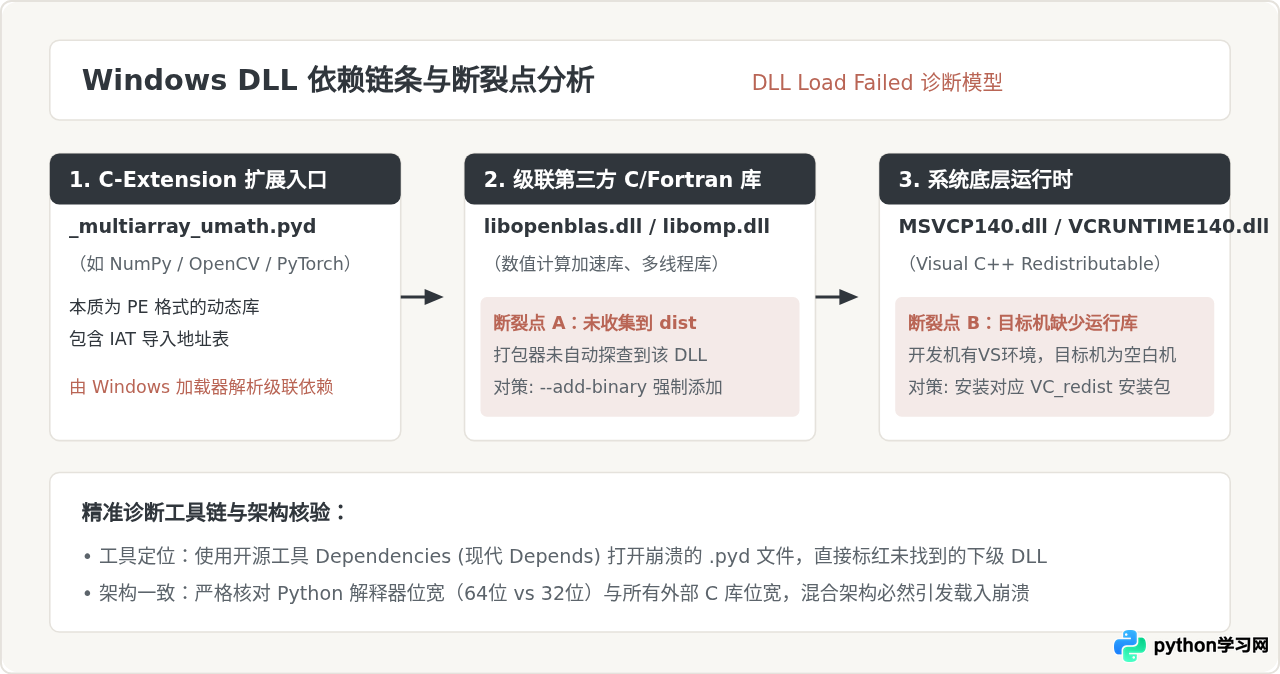
Python 中广泛依赖以 C/C++、Fortran 编写的高性能扩展模块(即扩展名为 .pyd 的文件,其本质是标准的 Windows DLL)。当 Python 执行 import numpy 时,实际上会调用 Windows API LoadLibraryEx 加载对应的 .pyd。该 .pyd 会声明其所需的外部导入表(Import Table),级联依赖下层的动态链接库。
导致 DLL 加载失败的三大典型根因
- 第三方底层动态库未被打包:例如 NumPy 依赖的
libopenblas.dll、OpenCV 依赖的视频编解码 DLL、或者 PyTorch 依赖的 CUDA/cuDNN 动态库,它们常位于虚拟环境的site-packages/.../bin或.libs目录下,默认打包规则未能自动探查。 - 目标系统缺少 Microsoft Visual C++ 运行库:绝大多数 Python C 扩展均使用 MSVC 编译器构建,运行时必须依赖
MSVCP140.dll、VCRUNTIME140.dll等运行时组件。开发者的电脑通常安装了 Visual Studio,因此测试正常;但用户纯净系统往往未安装 VC++ Redistributable。 - CPU 架构与位宽冲突(Bitness Mismatch):在 64 位(x86_64)Windows 上运行 32 位的 Python 打包程序,或者 64 位主程序试图载入由第三方提供的 32 位 DLL。Windows 严格禁止在同一个进程地址空间内混用 32 位与 64 位模块。
针对 DLL 缺失的对策与配置
第一步:使用 Dependencies 定位缺失项
下载开源的现代依赖分析工具 Dependencies(即经典 Depends.exe 的 64 位重构版本),用其打开崩溃的 .pyd 文件。工具会清晰用红色问号标出无法解析的 DLL 名称。
第二步:在打包命令中强行注入二进制资产
使用 --add-binary 参数,将本地虚拟环境中对应的动态库显式复制进 exe 的输出目录(注意:Windows 下参数分隔符必须为分号 ;):
# 格式: --add-binary "源DLL绝对或相对路径;目标打包相对路径"
pyinstaller -D --add-binary "venv/Lib/site-packages/numpy/.libs/*.dll;." main.py
第三步:发布配套 VC++ Redistributable
如果确认缺失的是 VCRUNTIME140.dll,最稳妥的策略不是单纯把 DLL 塞进目录,而是要求目标计算机安装微软官方的 Visual C++ Redistributable 2015-2022,确保 C Runtime 注册表及 WinSxS 体系完整生效。
三、系统化排查四步流程
当可执行文件双击没有任何反应或瞬间闪退时,切忌盲目猜测修改。应按以下四步标准化流程逐步收敛问题:
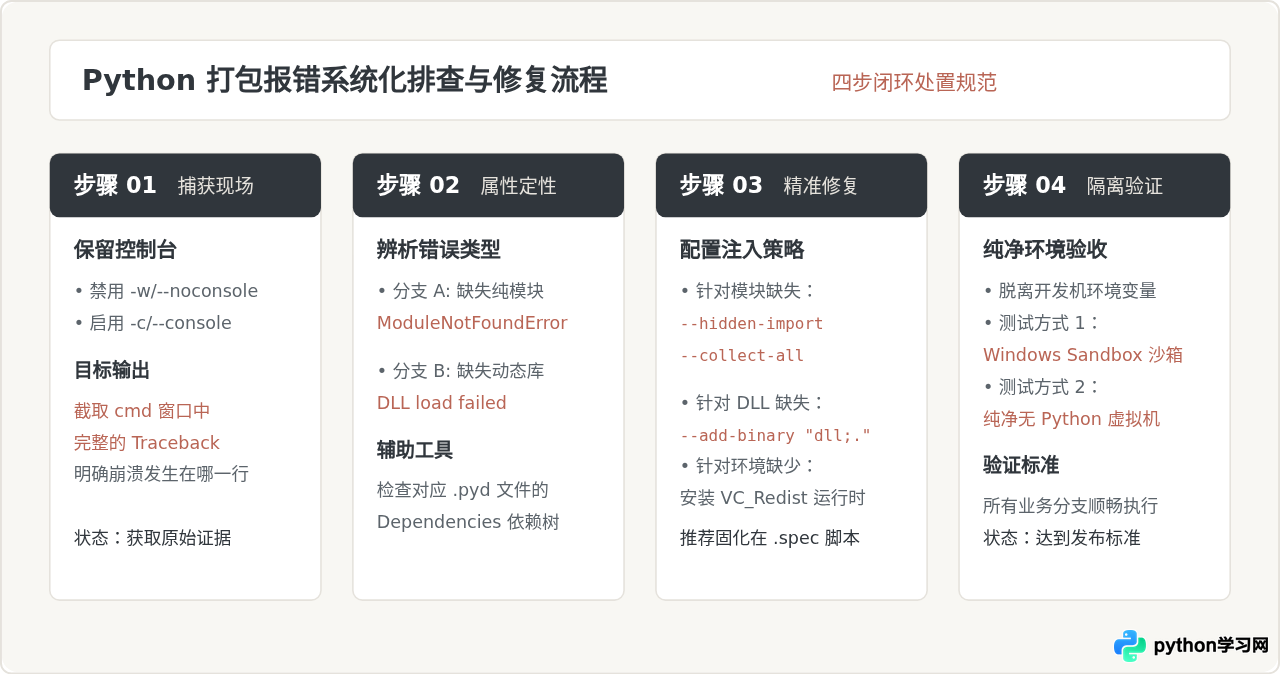
第一步:打开控制台窗口,锁定真实崩溃栈(Traceback)
很多开发者在打包 GUI 程序时直接加上 -w 或 --noconsole 参数。该参数会导致程序在崩溃时直接静默关闭,不留任何痕迹。排查时必须切换为 -c(控制台模式),或者在 Windows Terminal / PowerShell 中显式输入 .\dist\main.exe 启动,记录控制台打印出的最后一段异常堆栈。
第二步:按错误特征归类定位
观察 Traceback 末尾的错误提示:若提示 No module named '...',说明是 Python 代码层依赖丢失,记下缺失的模块路径;若提示 DLL load failed while importing _xxx,记录抛出该错误的 _xxx.pyd 路径,进入二进制排查阶段。
第三步:调整配置并重新构建
根据缺失类型,修改 .spec 文件或打包命令行参数(注入 hiddenimports 或 binaries),并清理缓存目录(删除 build/ 文件夹),避免 PyInstaller 沿用过期的缓存元数据。
第四步:脱离开发机的隔离验证
开发机环境通常包含全套 Python 解释器、系统 PATH 变量以及编译工具链,很多依赖即使没打包进去也能在本地运行成功。因此,必须将打包成果拷贝到 Windows Sandbox(沙箱)或未安装 Python 的纯净虚拟机中测试。只有在脱离开发机环境后依然能正常拉起全部业务功能,才算真正解决问题。
四、两大报错特征与处置方案总结
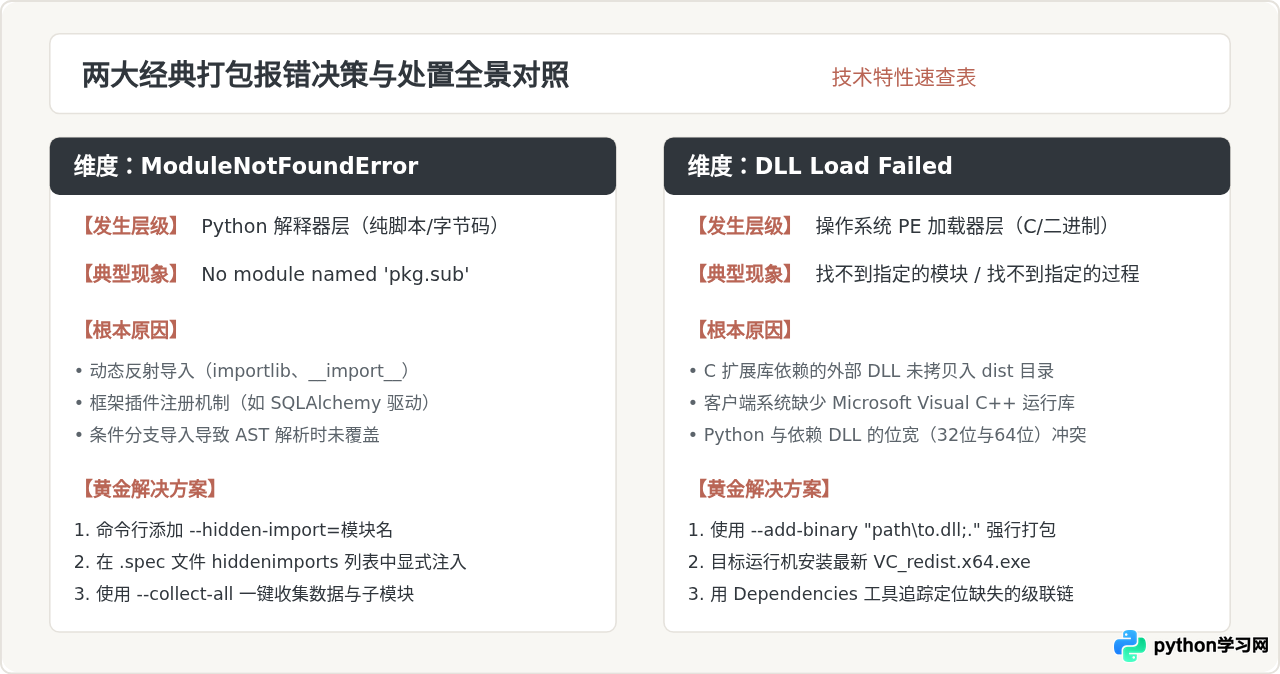
为了便于在实际开发与发版流程中快速查对,下表及图示归纳了这两类高频报错在表现、原因与应对策略上的核心差异:
| 对比维度 | ModuleNotFoundError | ImportError: DLL load failed |
|---|---|---|
| 报错层级 | Python 字节码 / 解释器命名空间 | Windows 操作系统 PE 加载器 / C 运行时 |
| 典型触发时机 | 调用特定函数、实例化驱动或读取插件时 | 执行 import xxx 载入 .pyd 模块的瞬间 |
| 核心原因 | 静态 AST 分析无法穿透动态/反射导入 | 级联 DLL 未收集、VC++ 运行库缺失、架构冲突 |
| 定位工具 | 控制台 Traceback 堆栈 | Dependencies 工具、Process Monitor |
| 主要解决方案 | --hidden-import 或 .spec 注入 |
--add-binary 复制动态库、安装 VC_redist |
工程化实践建议:在构建生产交付级别的 Windows exe 时,建议始终建立专用的干净虚拟环境(Virtualenv 或 Poetry),仅安装项目运行时必需的依赖项。冗余的开发工具包(如 pytest、black、ipython)不仅会大幅增加打包体积,还会引入大量无用动态库,成倍增加隐式模块冲突与 DLL 丢失的概率。
免责声明:本文内容仅供参考,不代表本站观点。转载或引用请注明出处。









