

macOS和Linux下怎么查看Python安装目录

详细讲解在macOS和Linux操作系统下查看Python安装目录、解释器路径、标准库及site-packages第三方库目录的实用方法,辨析常见误区与软链接机制。
在 macOS 和 Linux 系统中,如果想要准确获取当前正在使用的 Python 安装目录,最简单、最可靠的方法不是依赖终端查找命令,而是直接让 Python 自己输出其安装前缀。在终端中执行以下这行命令,即可获得当前 Python 环境的标准安装根目录:
python3 -c "import sys; print(sys.prefix)"许多初学者在遇到这个问题时,容易把“命令行执行文件所在的目录”和“Python 实际的安装主目录”混为一谈。了解两者之间的差别,并掌握查看标准库、第三方包目录以及软链接真实指向的方法,是排查环境冲突与依赖问题的关键基础。
一、为什么查看 Python 安装目录不能只看 which
在类 Unix 环境(macOS 与 Linux)中,大多数人习惯使用 which python3 来查找 Python 的位置。然而,which 命令只在环境变量 $PATH 所列出的目录中搜寻名为 python3 的可执行文件。
在现代操作系统中,/usr/bin/python3 或 /usr/local/bin/python3 通常只是一个仅有几十字节的软链接(符号链接,Symlink),或者是由系统包管理器创建的引导跳板,它并不是 Python 标准库、头文件以及扩展包所存放的真实安装根目录。
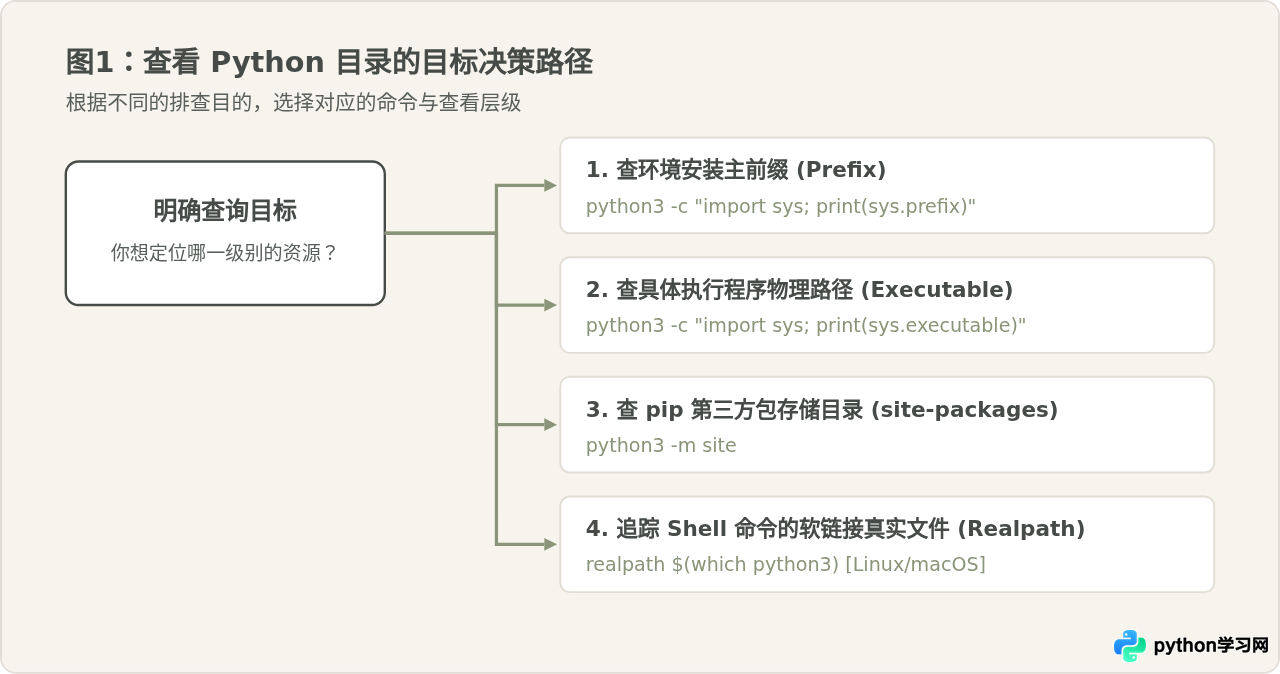
一个完整的 Python 安装环境,通常由四个主要部分构成:
- 解释器入口(Executable):用于在终端调用的二进制文件,如
python3。 - 核心安装根目录(Prefix):容纳该环境全部资产的基础前缀路径。
- 标准库目录(Standard Library):随 Python 一起发布的内置模块目录,例如
os、json、sys等。 - 第三方包目录(site-packages):通过
pip install另外安装的依赖包存放地。
二、通过 Python 内置模块精确查看(跨平台最推荐)
由于不管在 macOS 还是在各种 Linux 发行版(Ubuntu、Debian、CentOS、Arch 等)中,Python 本身都知道自己安装在何处,因此通过 Python 内置的 sys 和 site 模块查询是唯一不会受软链接混淆的标准方法。
1. 查看主安装根目录:sys.prefix
sys.prefix 记录了当前 Python 环境的根目录前缀。所有的头文件、库文件和可执行程序都在这个前缀的派生子目录下:
python3 -c "import sys; print(sys.prefix)"如果你在一个虚拟环境(venv 或 virtualenv)中运行该命令,sys.prefix 会指向当前虚拟环境的目录。如果你想同时查看虚拟环境所依赖的底层基础 Python 安装目录,可以使用 sys.base_prefix:
python3 -c "import sys; print('当前环境:', sys.prefix); print('基础环境:', sys.base_prefix)"2. 查看当前解释器可执行文件路径:sys.executable
如果希望知道当前终端敲下 python3 时到底启动了磁盘上的哪个二进制文件,可读取 sys.executable。与 which 不同,它由解释器自身报告:
python3 -c "import sys; print(sys.executable)"3. 查看第三方库目录:site 模块
当我们通过 pip 安装库后,代码如果报错找不到模块,通常需要确认库是否被装进了当前 Python 环境所认知的 site-packages 目录。直接运行内置的 site 模块:
python3 -m site'/current/directory',
'/usr/lib/python310.zip',
'/usr/lib/python3.10',
'/usr/lib/python3.10/lib-dynload',
'/usr/local/lib/python3.10/dist-packages',
'/usr/lib/python3/dist-packages'
]
USER_BASE: '/home/user/.local' (exists)
USER_SITE: '/home/user/.local/lib/python3.10/site-packages' (exists)
ENABLE_USER_SITE: True
如果只需要单独提取 site-packages 路径字符串,可以执行:
python3 -c "import site; print(site.getsitepackages())"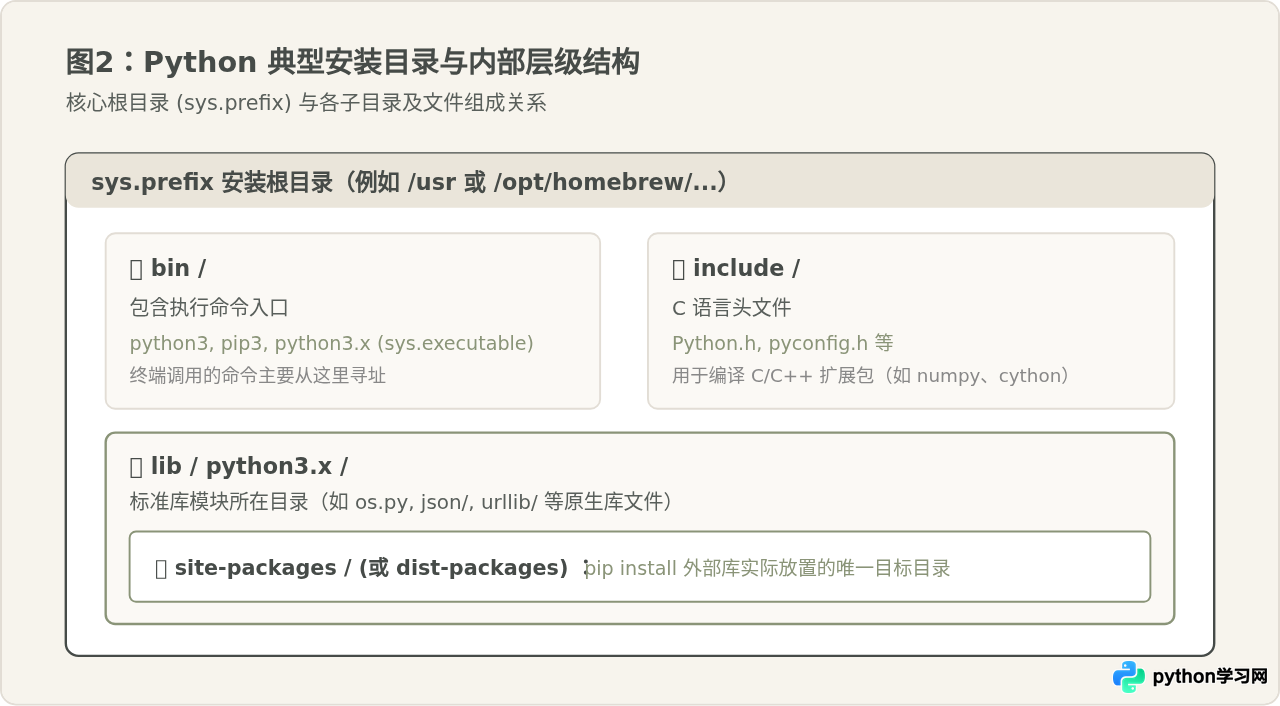
三、在终端命令行中使用系统工具排查
除了在 Python 内部运行指令,我们也可以借助 macOS 和 Linux 自带的终端工具,顺着系统路径一路追查出真实的安装位置。
1. 查看命令入口与别名:which 和 type
要确认终端里当前敲的 python3 匹配的是哪一个 PATH 路径:
which python3但是 which 无法识别 shell 别名(alias)或函数。如果曾经在 ~/.bashrc 或 ~/.zshrc 中写过 alias python3=...,更精确的检查命令是:
type -a python3python3 is /usr/bin/python3
type -a 会按照优先级从上到下列出所有同名的别名、函数与 PATH 中的二进制路径。
2. 解开软链接追踪真实文件:readlink 与 realpath
查到 /usr/bin/python3 往往只是第一步。由于它大多是软链接,我们需要解开软链接得到真正的物理路径:
- Linux 环境:使用
readlink -f或realpath:
readlink -f $(which python3)
# 或者直接:
realpath $(which python3)- macOS 环境:现代 macOS 同样自带
realpath命令:
realpath $(which python3)通过真实文件的所在目录向上回溯两级(即去掉末尾的 /bin/python3.x),通常就是这套环境的标准安装根目录。
四、macOS 与 Linux 典型安装路径全景对比
由于安装方式的多样性,两类系统在不同安装渠道下的默认存储路径有鲜明的规律:
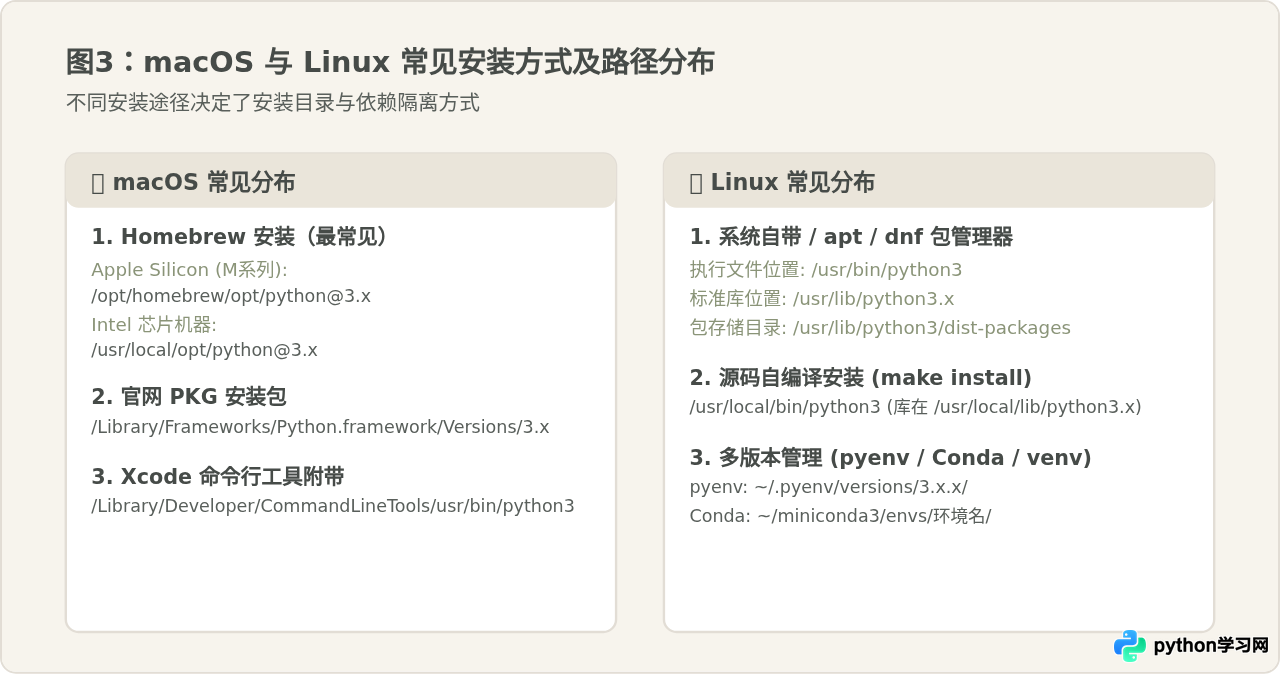
1. macOS 上的常见路径
- Homebrew 安装(推荐方式):
Apple Silicon 架构(M1/M2/M3/M4 芯片)的安装根目录位于
/opt/homebrew/opt/python@3.x/,其具体 Framework 路径为/opt/homebrew/Frameworks/Python.framework/Versions/3.x/;而在旧款 Intel 架构 Mac 上,则存放在/usr/local/opt/python@3.x/。 - Python 官网 .pkg 安装包:
统一存放在系统框架级目录中:
/Library/Frameworks/Python.framework/Versions/3.x/,其二进制命令会在/usr/local/bin/建立软链接。 - Xcode Command Line Tools 附带:
安装在
/Library/Developer/CommandLineTools/usr/bin/python3。通常仅供系统开发组件调用,不建议直接往里面装大型个人项目依赖。
2. Linux 上的常见路径
- 系统包管理器(APT / DNF / Pacman):
默认将二进制文件放在
/usr/bin/python3,核心库放在/usr/lib/python3.x/。Debian / Ubuntu 系衍生版将全局 pip 扩展包放在/usr/local/lib/python3.x/dist-packages或/usr/lib/python3/dist-packages。 - 源码手动编译(./configure && make install):
默认前缀是
/usr/local/,即二进制位于/usr/local/bin/python3,库文件位于/usr/local/lib/python3.x/。
3. 版本管理工具与虚拟环境
无论在 macOS 还是 Linux 下,如果你使用了独立的环境管理工具,目录都会集中放置在用户主目录中,与系统自带环境完全隔离:
- pyenv:所有下载和编译的版本均保存在
~/.pyenv/versions/<版本号>/。 - Conda / Miniconda:基础环境位于
~/miniconda3/,子环境位于~/miniconda3/envs/<环境名>/。 - 标准库 venv:位于执行
python3 -m venv <目录名>时指定的任意项目目录内。
五、常见认知误区与排查注意事项
注意:“终端里查到的 Python”与“IDE 或脚本真正调用的 Python”不一定相同。排查路径问题时,务必在实际运行该代码的环境中执行查看命令。
误区一:以为 which python3 给出的就是安装目录
which python3 输出的仅仅是一个单体二进制文件或软链接的路径(例如 /usr/bin/python3)。它既不包含标准库源码,也不包含 pip 包。如果要把该目录填入某些需要“Python Home”或“SDK Path”的开发工具(如 PyCharm 或 VS Code),填入 /usr/bin 会导致工具报错找不到标准库。正确的做法是填入 sys.prefix 输出的目录。
误区二:在虚拟环境中误以为能查到底层系统库
当激活了虚拟环境(如 source .venv/bin/activate)后,执行 python3 -c "import sys; print(sys.prefix)" 返回的是 /path/to/your/project/.venv。很多开发者会困惑为什么这个目录下找不到 os.py 等标准模块文件。这是因为虚拟环境只存放了独立的 bin/、site-packages/ 和一个配置标记 pyvenv.cfg,基础标准库仍然动态重定向至 sys.base_prefix。
误区三:脚本在后台运行与交互终端输出的目录不同
如果把查询命令写在定时任务(如 Linux crontab 或 macOS launchd)中,或者通过 Web 容器(如 Nginx + Gunicorn/uWSGI)启动,此时加载的 $PATH 环境变量是系统精简版,不会读取用户 ~/.zshrc 或 ~/.bashrc 中的配置。因此,交互终端里可能是 Homebrew 或 pyenv 的 Python,后台运行的却是系统的 /usr/bin/python3。解决办法是在脚本中显式指定绝对路径:
# 推荐在自动化脚本或守护进程中使用绝对路径执行解释器
/opt/homebrew/bin/python3 /path/to/script.py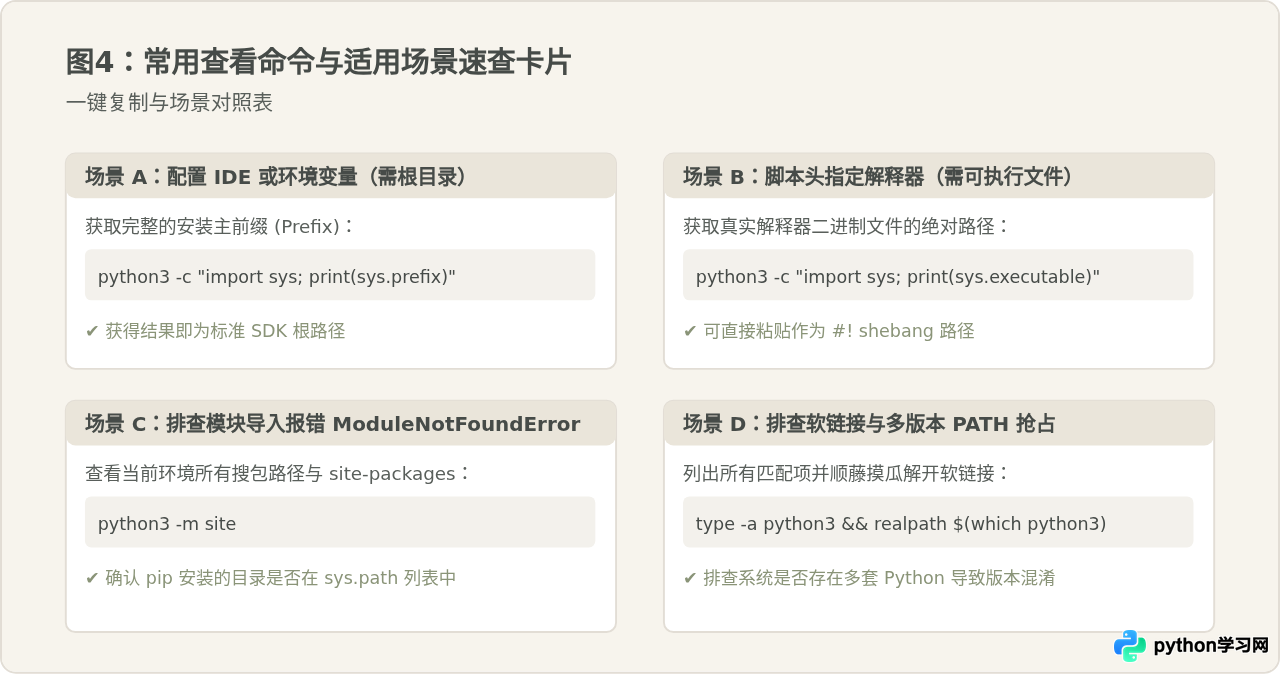
六、总结
在 macOS 和 Linux 系统下查看 Python 安装目录,关键在于明确你要找的具体是哪个层级:
- 如果是为了配置开发工具环境,请使用
python3 -c "import sys; print(sys.prefix)"获取完整的安装根目录; - 如果是为了编写脚本的第一行(Shebang)或配置守护进程,请使用
python3 -c "import sys; print(sys.executable)"获取二进制执行程序路径; - 如果是为了解决包找不到或安装错位的问题,请使用
python3 -m site检查模块导入搜索列表; - 如果是为了梳理命令行快捷方式与符号链接的关系,请使用
realpath $(which python3)追踪到真实的物理磁盘文件。
牢记“以 Python 解释器自身输出为准”,就能彻底避免因系统软链接、终端别名或多版本共存所带来的误判。
免责声明:本文内容仅供参考,不代表本站观点。转载或引用请注明出处。









