

Django与Flask开发选哪种Python IDE?Web项目配置建议

针对Django与Flask开发场景,全面对比PyCharm与VS Code的功能差异与选型依据,并提供虚拟环境、运行调试、环境变量及常见问题的具体Web项目配置指南。
选择用于 Django 或 Flask 开发的 Python IDE,核心并不是挑选出绝对的“最优编辑器”,而是匹配项目体量、工具链预算与个人工作流。对于国内绝大多数 Web 开发者,核心选择集中在 JetBrains PyCharm(专业版与社区版)与微软 Visual Studio Code 两大阵营。本文将直接对比两者在框架支持上的差异,澄清常见选型误区,并提供一套可在实际项目中直接落地的环境与调试配置规范。
一、选型核心对比:PyCharm 与 VS Code 的真实差异
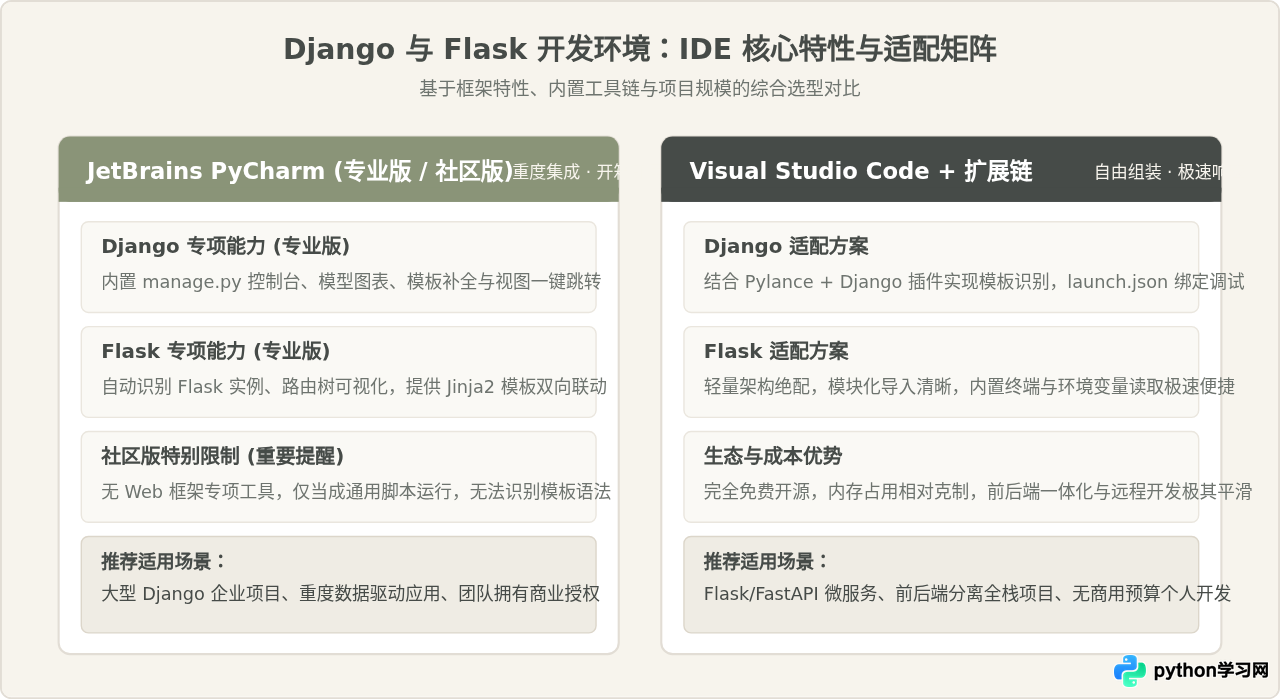
许多初学者或刚转向 Python Web 开发的工程师常听过一种说法:“Flask 是轻量级微框架,用轻量级的 VS Code 刚刚好;Django 是全栈重型框架,必须用 PyCharm 专业版”。这种说法看似有理,因为它基于两款框架的体量直觉,但在实际工程开发中并不完全准确。
事实上,选型的真正分水岭在于三个关键维度:
- 开箱即用 vs 模块自由度:PyCharm Professional 提供了开箱即用的 Web 工具箱,包括对 Django 模板语法、ORM 模型导航、manage.py 交互窗口、Flask 路由端点分析及内置数据库客户端的原生集成;而 VS Code 本身是一个通用代码编辑器,必须通过安装并配置扩展(如 Pylance、Python Debugger、Django 插件)来组装出完整的 Web IDE 功能。
- 授权版本限制:如果使用的是免费的 PyCharm 社区版(Community Edition),它并不包含任何 Django/Flask 的专属分析功能,也不支持 Web 模板高亮与数据库工具。在这种无商业授权的前提下,正确配置插件后的 VS Code 体验远胜于 PyCharm 社区版。
- 多语言与微服务场景:现代 Web 项目往往包含前端构建(Vue、React)、Docker 容器配置或跨语言服务。VS Code 在处理多语言混编、前端工程及远程容器(Dev Containers)开发时具有较低的系统资源开销和更丝滑的多工作区管理。
二、标准配置第一步:项目级虚拟环境与工作区绑定
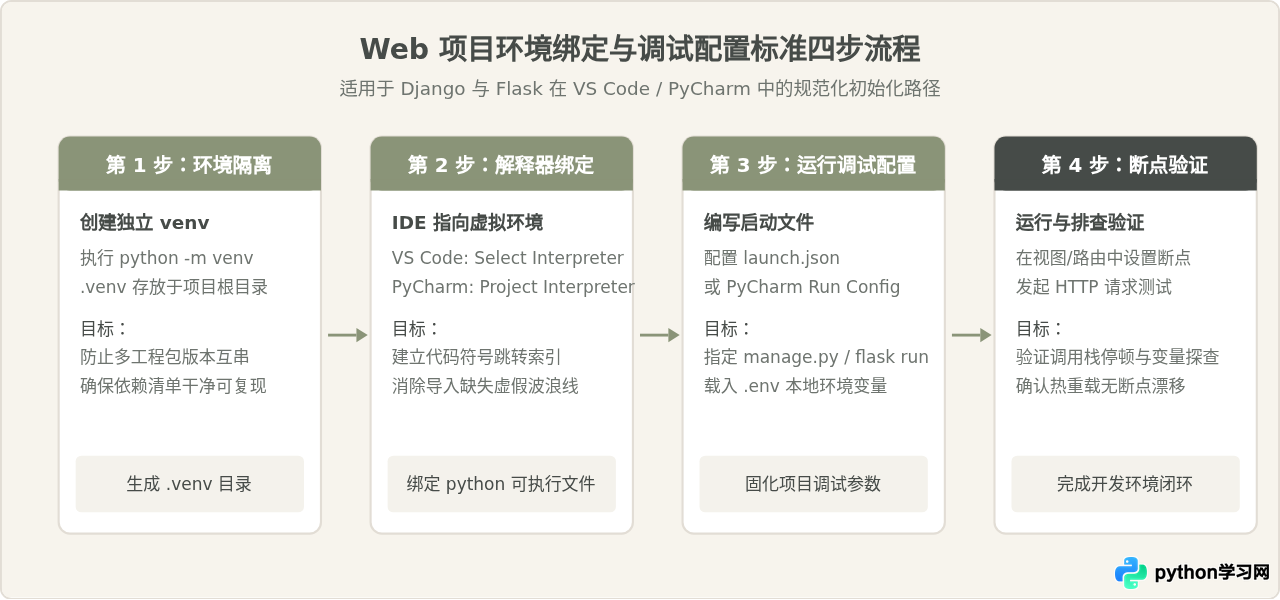
无论是使用 Django 还是 Flask,最基础但最容易被忽视的步骤是**项目级虚拟环境的创建与 IDE 解释器绑定**。全局 Python 环境安装框架依赖极易引发多项目包版本冲突,也会导致 IDE 的代码补全引擎检索过多无关模块,从而拖慢响应速度。
推荐的操作步骤如下:
- 在工程根目录下执行命令生成隔离的虚拟环境:
# 在 Linux/macOS 或 Windows PowerShell 终端中执行 python -m venv .venv - 激活虚拟环境并安装目标 Web 框架:
# macOS/Linux: source .venv/bin/activate # Windows PowerShell: .\.venv\Scripts\Activate.ps1 pip install django # 或 pip install flask - 在 IDE 中显式指定该虚拟环境路径,避免 IDE 回退使用系统的全局 Python。
三、VS Code 实战配置:插件组合与 launch.json 规范
如果选择 VS Code,核心在于通过配置工作区文件 .vscode/settings.json 与 .vscode/launch.json,使编辑器获得不输于专用 IDE 的智能体验。
1. 核心扩展推荐
- Python + Pylance(必装):提供语言服务器、类型推断、自动补全与导入排序。
- Django(作者 Baptiste Darthenay)或 Django Template:解决
{% block %}、{{ variable }}等标签的高亮与闭合问题。 - DotENV:支持
.env环境变量文件的语法高亮与语法提示。
2. 工作区基础设定 (.vscode/settings.json)
在项目根目录新建或修改 .vscode/settings.json,写入以下配置:
{
  "python.defaultInterpreterPath": "${workspaceFolder}/.venv/bin/python",
  "files.associations": {
    "**/templates/**/*.html": "django-html",
    "**/jinja2/**/*.html": "jinja-html"
  },
  "emmet.includeLanguages": {
    "django-html": "html",
    "jinja-html": "html"
  },
  "python.analysis.typeCheckingMode": "basic",
  "python.analysis.autoSearchPaths": true
}
在 Windows 环境下,python.defaultInterpreterPath 请将路径调整为 ${workspaceFolder}/.venv/Scripts/python.exe。配置 files.associations 能够让 VS Code 正确将模板目录下的 HTML 识别为包含模板语法的文档,同时 Emmet 简写依然能正常展开。
3. Web 调试配置 (.vscode/launch.json)
很多开发者习惯在终端直接敲 python manage.py runserver 或 flask run,但一旦出现逻辑错误,无法利用可视化的单步调试打断点、观察本地变量与堆栈。通过配置 launch.json,按下 F5 即可直接附带调试器运行:
{
  "version": "0.2.0",
  "configurations": [
    {
      "name": "Python: Django 调试运行",
      "type": "debugpy",
      "request": "launch",
      "program": "${workspaceFolder}/manage.py",
      "args": [
        "runserver",
        "--noreload"
      ],
      "django": true,
      "justMyCode": true,
      "envFile": "${workspaceFolder}/.env"
    },
    {
      "name": "Python: Flask 调试运行",
      "type": "debugpy",
      "request": "launch",
      "module": "flask",
      "env": {
        "FLASK_APP": "app.py",
        "FLASK_DEBUG": "1"
      },
      "args": [
        "run",
        "--no-debugger",
        "--no-reload"
      ],
      "jinja": true,
      "justMyCode": true,
      "envFile": "${workspaceFolder}/.env"
    }
  ]
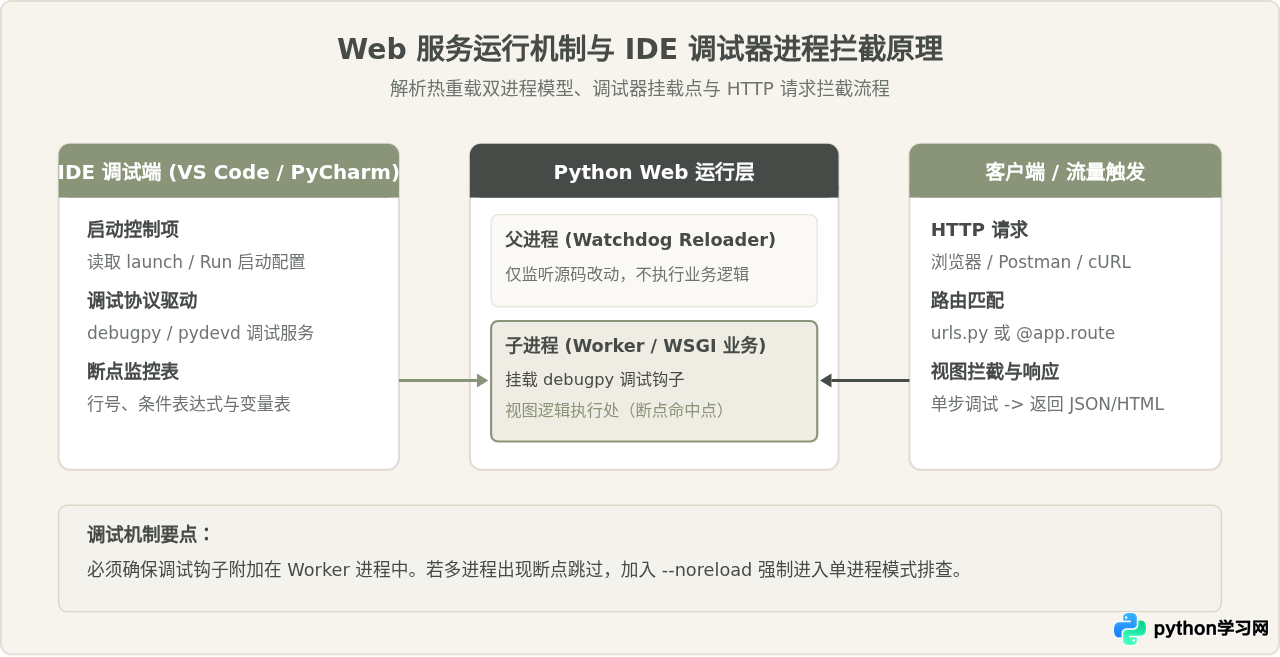
}runserver 与 Flask 的开发服务器默认都会启动一个子进程(Reloader 监听代码变更并自动重启)。当开启热重载时,IDE 的调试器如果没有自动挂载到子进程,断点就会“灰掉”或者请求进来时不暂停。在参数中显式添加 --noreload 或 --no-reload,能强制服务在单进程中运行,确保打下的每个断点必定被调试器捕获。
四、PyCharm 实战配置:框架专属设置与常见避坑
如果使用的是 PyCharm Professional,它最大的优势是把大量命令行动作封装成了图形化操作面板。为了让 Django 和 Flask 项目在 PyCharm 中达到最佳性能,需要重点检查以下两处配置:
1. Django 项目支持的开启与目录标记
打开 Settings / Preferences -> Languages & Frameworks -> Django:
- 勾选 Enable Django Support。
- Django project root:指定为包含
manage.py的根目录。 - Settings:指定项目的
settings.py文件路径(例如myproject/settings.py)。如果有多套环境配置,请指定为本地开发配置(如myproject/settings/dev.py)。 - Manage script:指定为
manage.py。
配置完成后,在 Tools -> Run manage.py Task...(快捷键 Ctrl+Alt+R / ⌥R)中输入 makemigrations 或 migrate 时,将享有完整的命令参数提示,无需频繁在终端手动敲打。
2. Flask 运行配置的正确创建
在 PyCharm 中新建 Flask 运行配置(Run/Debug Configurations):
- Target type:若项目结构为单文件或简单模块,可选择
Script并指向app.py;若使用的是工厂函数模式(Application Factory Pattern),建议将 Target type 选为Module name,输入flask,并在 Parameters 中填入run。 - Environment variables:设置
FLASK_APP=app.py与FLASK_DEBUG=1。 - PyCharm 会自动识别
render_template('index.html')中的模板文件名,按住 Ctrl(macOS 上为 Cmd)单击即可直接跳转到对应 HTML 文件。
3. PyCharm 社区版开发 Django/Flask 的变通方法
由于社区版没有上述专属菜单,不能直接点击“新建 Django 项目”。但开发者依然可以将其当做标准 Python 工程使用:
- 对于 Django:在 Run Configurations 中新建普通
Python配置,Script path 选为manage.py,Parameters 填入runserver --noreload。 - 对于 Flask:Script path 选为虚拟环境下的
flask执行文件(例如.venv/bin/flask),Parameters 填入run,并配置FLASK_APP环境变量。
五、选型与配置决策总结
综合考虑框架特性、开发体验与资源成本,建议按照以下逻辑确定最终的 IDE 选型:
| 开发场景 / 项目特点 | 首选 IDE | 核心考量依据 |
|---|---|---|
| 中大型 Django 单体应用、复杂 ORM 关联 | PyCharm 专业版 | 深度集成的 ORM 导航、数据库管理与 manage.py 工具窗能显著提高生产力 |
| Flask / FastAPI 轻量接口、微服务架构 | VS Code | 轻量启动极速,无冗余配置,模块化测试与容器化远程开发更灵活 |
| 前后端一体化(Vue/React + Django/Flask) | VS Code | 在同一窗口内无缝编辑前端与后端代码,统一的 Prettier 与 ESLint 插件链 |
| 无商业软件预算、团队成员硬件配置不一 | VS Code | 完全开源免费,资源占用更可控,扩展生态完全覆盖开发所需功能 |
| PyCharm 社区版现有用户,不想切换编辑器 | PyCharm 社区版 | 通过普通脚本配置 runserver 也能完成开发,但需放弃模板高亮等专属特性 |
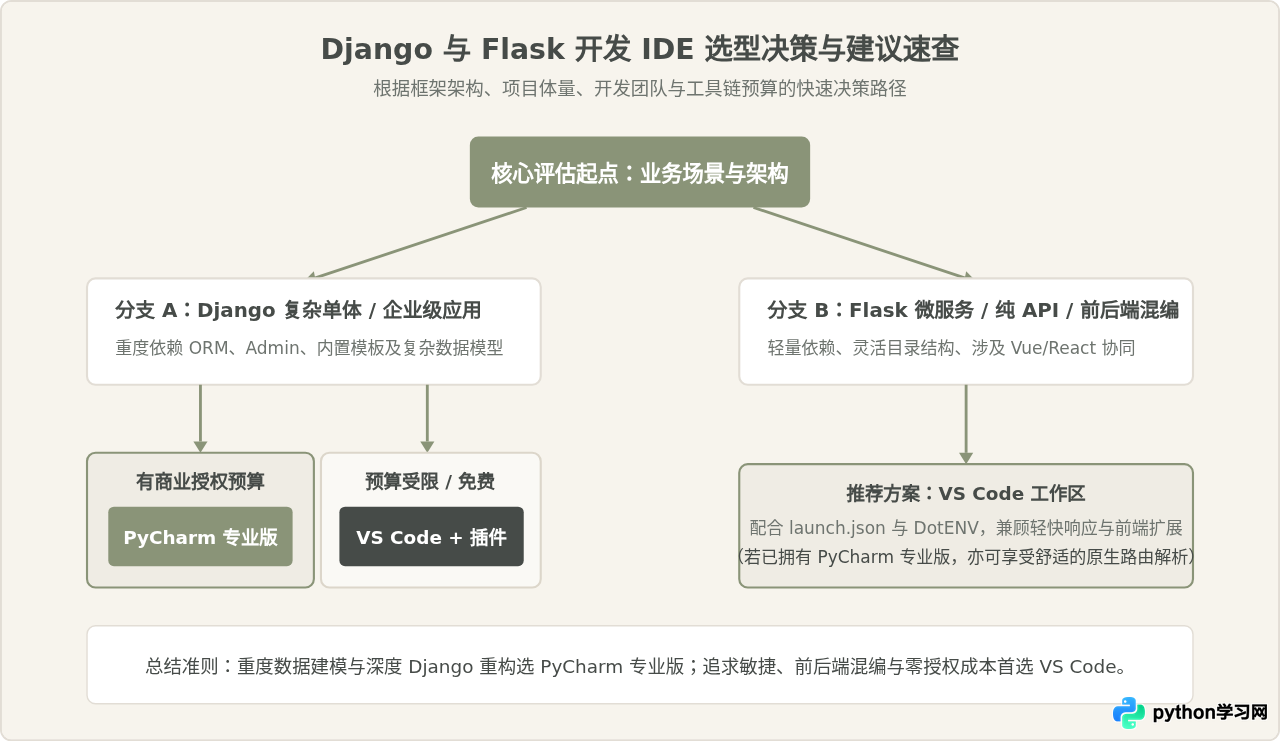
通过先明确环境隔离、再根据框架特性配置对应的启动与调试脚本,无论最终选择哪款工具,都能够建立起清晰、稳定且高效的 Web 开发流水线。
免责声明:本文内容仅供参考,不代表本站观点。转载或引用请注明出处。









