

Python编程环境搭建教程:Windows/Mac安装配置与Hello World

针对Windows与macOS双平台的Python编程环境搭建实用教程,涵盖官方安装包下载、关键环境变量配置、终端有效性校验、交互式与脚本运行Hello World及常见报错排查。
搭建 Python 编程环境的核心任务只有三项:从官方渠道获取匹配操作系统的纯净安装包、确保系统终端能够正确识别可执行文件路径(PATH 环境变量),以及使用纯文本脚本完成一次完整的代码编译与执行验证。无论是 Windows 还是 macOS,只要把握住解释器定位与终端调用的对应关系,就能避开绝大多数安装卡顿与路径识别错误,顺利进入实际开发环节。
一、Python 运行机制与核心准备
在开始下载软件前,有必要明确 Python 程序的执行逻辑。Python 是一门解释型语言,我们编写的 .py 文本文件无法被计算机 CPU 直接读取执行。计算机执行 Python 代码时,必须依赖安装在系统中的 Python 解释器。解释器先对源代码进行语法分析,将其编译为平台无关的字节码(Bytecode),再由虚拟机(PVM, Python Virtual Machine)逐条翻译为机器指令交由底层操作系统运行。
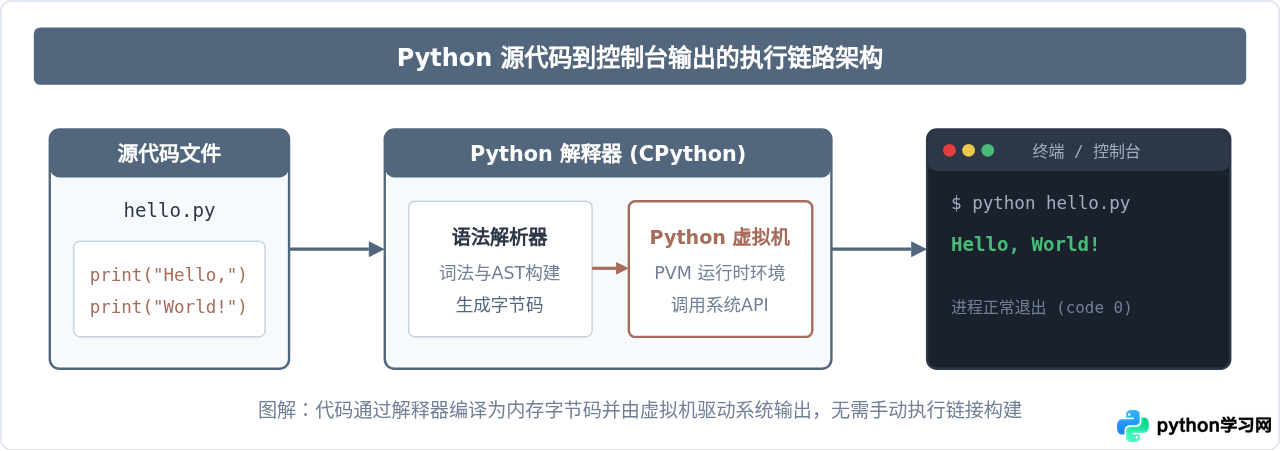
官方安装包获取统一认准官方网站 python.org/downloads。在版本选择上,优先选择当前处于生命周期维护状态的稳定版(如 Python 3.11 或 3.12)。切勿下载已停止维护的 Python 2.x 系列,也不建议生产或初学环境使用带 alpha 或 beta 标识的预览测试版本。
二、Windows 与 macOS 安装配置步骤
虽然两个系统的底层内核差异较大,但安装步骤都遵循下载安装包、调整安装配置、设置全局环境变量三个关键节点。以下流程图对比了两大操作系统的标准配置路径:
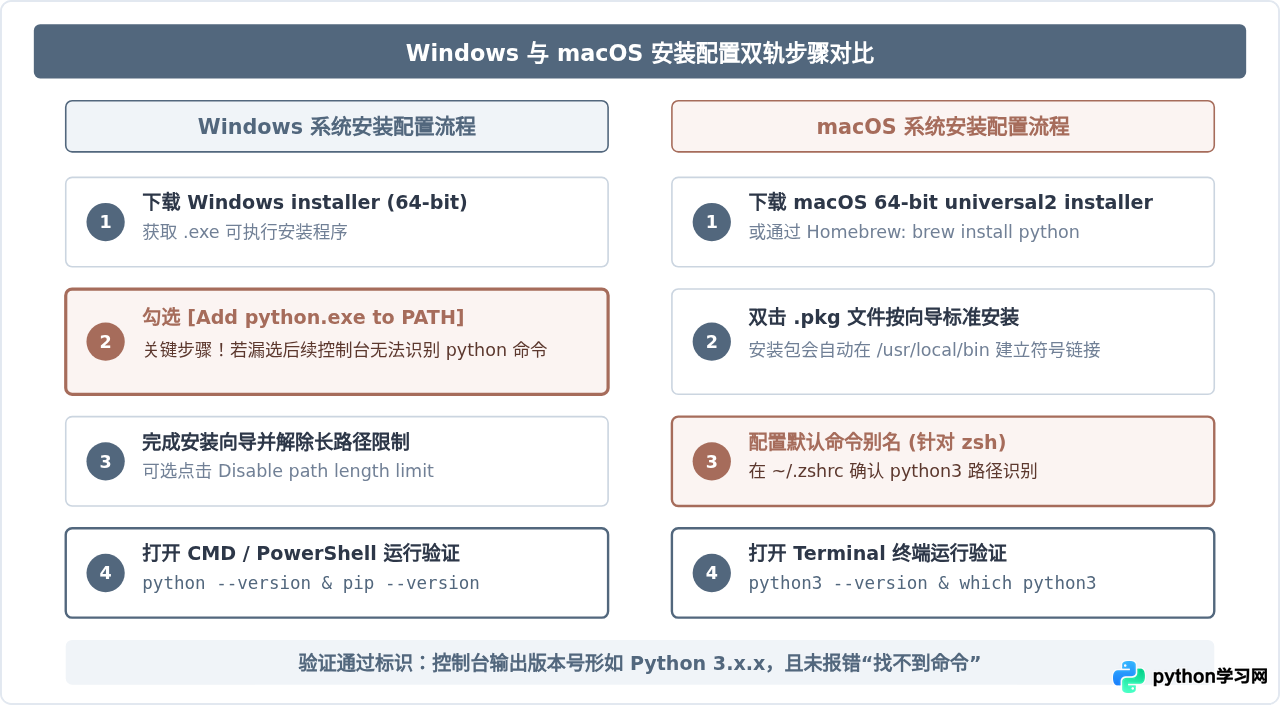
1. Windows 安装与环境变量配置细节
运行下载的 python-3.x.x-amd64.exe 安装程序时,第一个界面底部会出现两个复选框:
Use admin privileges when installing py.exe:默认保持勾选即可。Add python.exe to PATH:必须手动勾选。如果遗漏该选项,安装器不会将 Python 解释器所在的安装目录写入操作系统的系统变量中,直接导致在命令提示符敲入python时抛出“不是内部或外部命令”的错误。
如果选择 Customize installation(自定义安装),建议保留 Optional Features 中的全部默认项(尤其是 pip 和 tcl/tk and IDLE)。在 Advanced Options 界面中,可以指定一个层级清晰、不含中文字符和空格的路径,例如 C:\Python312 或保留在默认的 AppData 目录下。
Windows 特别提醒:安装结束后若弹出“Disable path length limit”选项,建议直接点击确认。该操作会移除 Windows 系统对 260 个字符的文件路径长度上限,能有效防止未来使用 pip 安装复杂依赖库时出现路径越界崩溃。
2. macOS 安装与命令名称说明
macOS 系统通常自带用于系统工具支持的轻量级 Python 运行时(或 Xcode Command Line Tools 提供的组件),但用户不应直接修改或依赖系统内置环境。推荐从官网下载 macOS 64-bit universal2 installer(.pkg 包),双击后一路点击“继续”即可完成安装。
安装完成后,官方安装包会将二进制文件部署至 /Library/Frameworks/Python.framework/Versions/3.x/,并在 /usr/local/bin 目录下建立 python3 和 pip3 的符号链接。因此,在 macOS 终端中,必须默认使用带有版本标识的命令:
python3 --versionPython 3.12.3三、深入理解 PATH 环境变量的定位原理
无论是初学者还是有经验的工程师,最常遇到的障碍往往不是下载或解压,而是终端提示“找不到命令”。要彻底解决这一问题,必须了解操作系统检索可执行文件的机制。
当我们在控制台输入 python 并回车时,操作系统并不是全盘扫描磁盘,而是只在当前工作目录以及系统环境变量 PATH 所记录的目录列表中按先后顺序查找同名可执行文件。
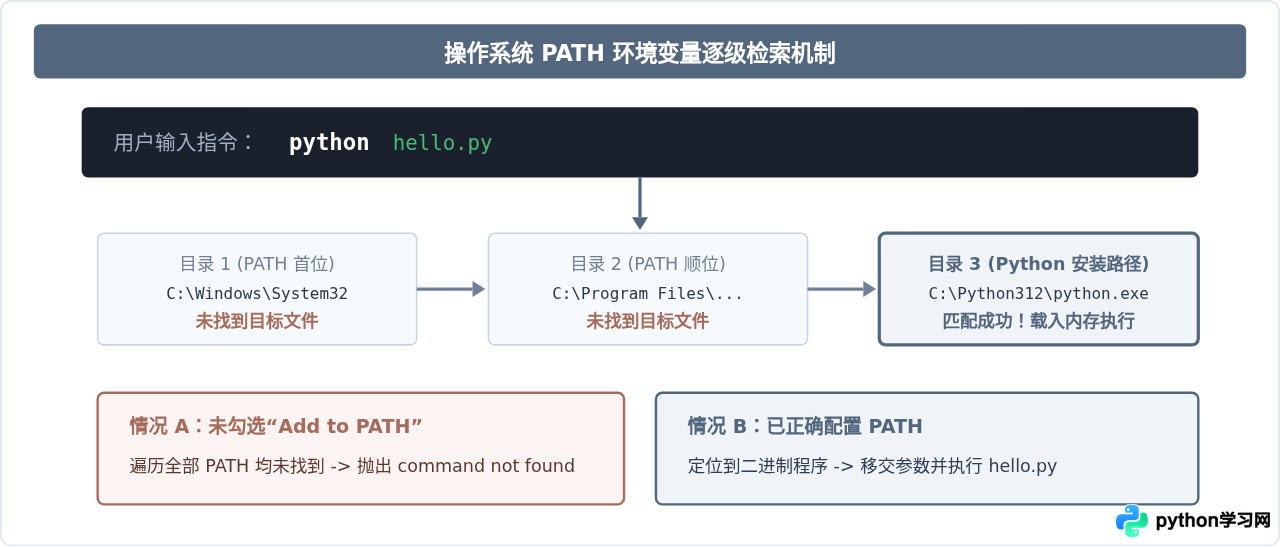
四、验证安装与编写运行 Hello World
安装完成后,我们需要通过两种方式测试环境有效性:交互式命令行与纯文本独立脚本运行。
1. 交互式解释器测试
打开终端(Windows 下按 Win + R 输入 powershell,Mac 下启动 Terminal)。输入对应命令进入交互模式:
pythonpython3终端中会出现带有 >>> 提示符的界面,这表明 Python 解释器已经进入交互等待状态。在此直接输入第一行代码:
>>> print("Hello, World!")Hello, World!确认无误后,输入 exit() 并按回车退出交互式环境,返回系统普通终端提示符。
2. 编写独立脚本文件执行(工程实践方式)
交互式环境适合做简单测试,而日常编程均需编写代码文件。请按照以下步骤建立标准 Python 脚本:
- 在电脑硬盘上新建一个专门的开发工作目录,例如
C:\workspace\python_demo或 Mac 下的~/workspace/python_demo。 - 在目录下新建一个纯文本文件,命名为
hello.py(注意必须确保文件后缀为.py,而非hello.py.txt)。 - 使用任意纯文本编辑器(如 VS Code、Sublime Text,甚至系统自带的记事本/TextEdit)打开文件,写入以下两行代码:
# hello.py
# 打印标准问候语
print("Hello, World!")
保存文件后,在终端中使用 cd(Change Directory)命令切换到该代码文件所在的文件夹路径,然后调用解释器运行:
cd C:\workspace\python_demo
python hello.py

# 示例输出:
Hello, World!cd ~/workspace/python_demo
python3 hello.py
# 示例输出:
Hello, World!五、常见安装与运行报错排查决策树
环境搭建过程中如遇到异常,不必盲目卸载重装。对照以下决策排查树,即可根据终端提示的特征快速定位根因:
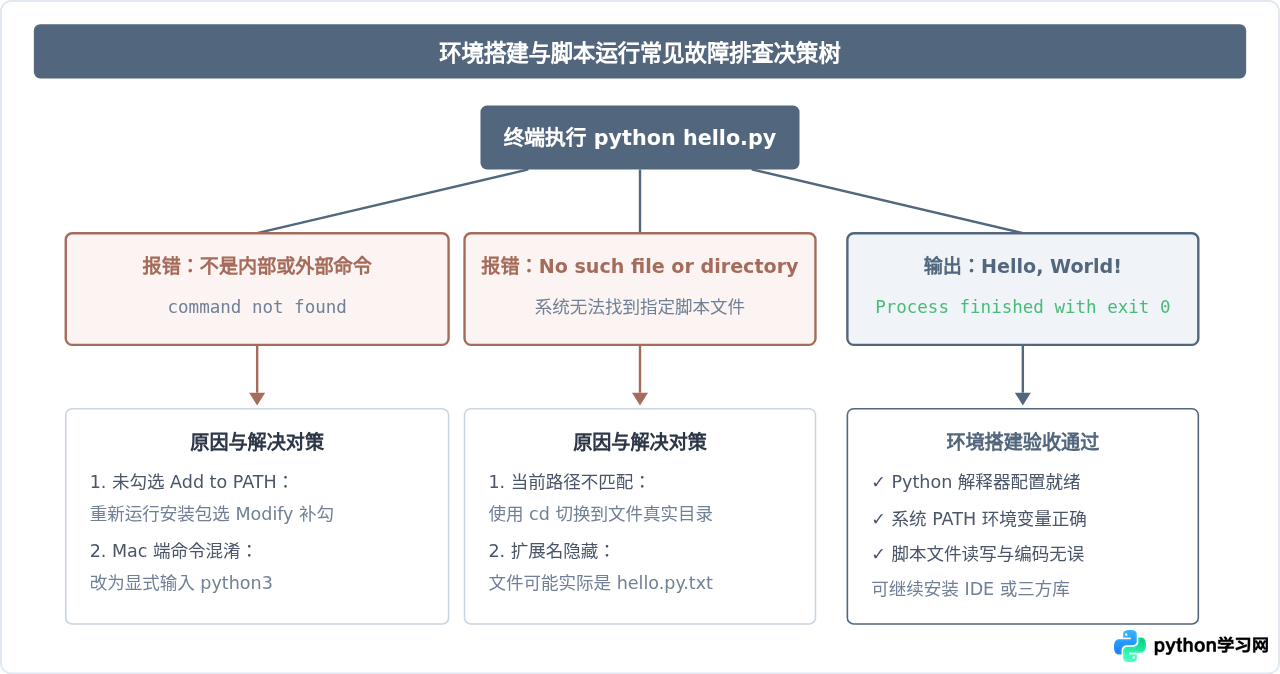
常见典型报错与针对性处理
| 错误表现 | 主要诱发原因 | 标准解决方法 |
|---|---|---|
'python' 不是内部或外部命令 |
安装阶段漏勾“Add python.exe to PATH”。 | 双击运行安装包选择“Modify”,在后续界面中补齐 PATH 勾选;或手动在“系统属性-高级-环境变量”中将 Python 安装根目录及 Scripts 目录添加到 Path。 |
zsh: command not found: python |
macOS 终端默认 shell 为 zsh,未提供无数字后缀的 python 软链接。 |
输入 python3 调用;若需直接使用 python,可在 ~/.zshrc 中追加 alias python=python3 并执行 source ~/.zshrc。 |
can't open file 'hello.py': [Errno 2] No such file |
终端当前所在的提示符路径与 hello.py 保存的目录不一致。 |
通过 dir(Windows)或 ls(Mac)核对当前目录是否包含该文件,确认后使用 cd 进入目标文件夹。 |
SyntaxError: invalid character in identifier |
编写代码时误使用了中文全角符号(如中文括号 () 或中文引号 “”)。 |
将编辑器中的所有标点符号切换为英文半角字符后重新保存运行。 |
完成上述所有操作并成功输出 Hello, World! 后,表明操作系统的 Python 解释器与命令行检索环境已全部处于就绪状态。后续可以根据学习需求,选择安装 Visual Studio Code 或 PyCharm 等集成开发环境,进一步提升工程代码的编写与调试效率。
免责声明:本文内容仅供参考,不代表本站观点。转载或引用请注明出处。









