

Python GUI开发工具盘点:Tkinter、PyQt与Kivy的适用场景对比
系统盘点Python三大主流GUI开发框架Tkinter、PyQt与Kivy,从底层架构、代码范式、视觉定制、打包分发到商业授权进行全方位对比,并给出清晰明确的场景选型指南。
一、选型决策路径:如何根据需求快速定型
多数开发者在面临选型困惑时,往往只关注“哪个更好看”或“哪个更简单”,而忽略了运行环境、分发包体积、授权协议以及底层渲染机制的制约。图形工具的本质是生产力基础设施,选型的核心是让技术特质与业务目标紧密咬合。
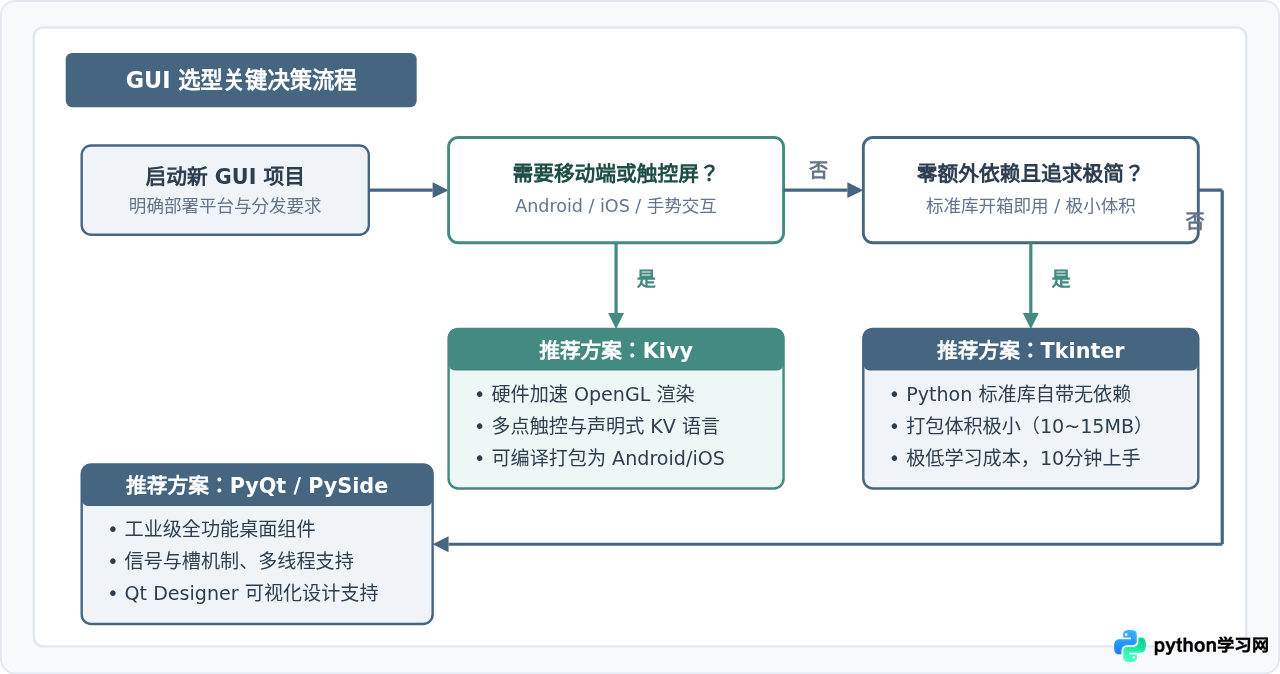
面对具体任务时,可以沿着分发约束、运行终端和界面复杂度这三条主线展开决策,如下图所示:
二、三大框架核心特性与代码范式剖析
为了直观展现三者的架构设计差异,我们分别编写一个包含输入框、按钮响应以及弹窗提示的典型微型界面。
1. Tkinter:标准库内置与极速原型
Tkinter 是 Python 自带的标准 GUI 库,基于成熟的 Tcl/Tk 引擎封装。它的最大杀手锏是开箱即用,无需执行任何 pip install 即可在装有 Python 的机器上运行。
现代 Tkinter 开发应当优先使用 tkinter.ttk 模块。ttk(Themed Tk)引入了操作系统原生样式的控件主题,大幅改善了早期 Tkinter 控件过于古老粗糙的视觉观感。
import tkinter as tk
from tkinter import ttk, messagebox

def handle_submit():
    content = entry.get().strip()
    if content:
        messagebox.showinfo("处理成功", f"接收到数据:{content}")
    else:
        messagebox.showwarning("校验失败", "输入内容不能为空!")

# 1. 创建主窗口
root = tk.Tk()
root.title("Tkinter 原型示例")
root.geometry("360x180")

# 2. 使用 ttk 现代化容器与组件
container = ttk.Frame(root, padding=20)
container.pack(fill="both", expand=True)

ttk.Label(container, text="业务编号:").pack(anchor="w", pady=(0, 4))
entry = ttk.Entry(container)
entry.pack(fill="x", pady=(0, 16))

submit_btn = ttk.Button(container, text="立即提交", command=handle_submit)
submit_btn.pack(fill="x")

# 3. 启动事件循环
root.mainloop()核心特点:代码极其直接,采用经典回调机制(command=func)。但对于更复杂的动态数据表格、多图表联动或富文本编辑,Tkinter 缺乏高阶内置组件,扩展起来较为吃力。
2. PyQt / PySide:工业级桌面与复杂生态体系
PyQt 与 PySide 是基于 Qt C++ 框架的 Python 绑定。Qt 是桌面端无可争议的工业级巨头,提供了近千个专业控件、绘图引擎、音视频及网络多线程支持。
两者在代码层面的 API 几乎一致。其核心灵魂是信号与槽机制(Signals & Slots),它将组件状态与业务逻辑强类型解耦,非常适合组织大型桌面客户端代码:
import sys
from PyQt6.QtWidgets import (
    QApplication, QWidget, QVBoxLayout,
    QLabel, QLineEdit, QPushButton, QMessageBox
)

class MainWindow(QWidget):
    def __init__(self):
        super().__init__()
        self.setWindowTitle("PyQt6 工业级客户端")
        self.resize(360, 200)
        self.setup_ui()

    def setup_ui(self):
        layout = QVBoxLayout(self)
        layout.setContentsMargins(24, 24, 24, 24)
        layout.setSpacing(12)

        self.label = QLabel("业务编号:")
        self.entry = QLineEdit()
        self.entry.setPlaceholderText("请输入内容...")

        self.btn = QPushButton("立即提交")
        # 信号与槽解耦连接
        self.btn.clicked.connect(self.on_submit_clicked)

        layout.addWidget(self.label)
        layout.addWidget(self.entry)
        layout.addWidget(self.btn)

    def on_submit_clicked(self):
        content = self.entry.text().strip()
        if content:
            QMessageBox.information(self, "处理成功", f"接收到数据:{content}")
        else:
            QMessageBox.warning(self, "校验失败", "输入内容不能为空!")

if __name__ == "__main__":
    app = QApplication(sys.argv)
    window = MainWindow()
    window.show()
sys.exit(app.exec())核心特点:除了手动编码,Qt 还配备了可视化的 Qt Designer 工具,能够直观拖拽布局生成 .ui 文件。结合 QSS(类似 CSS 的样式表),可以定制出非常精致的现代软件外观。
3. Kivy:手势触控与多端跨平台渲染
与前两者不同,Kivy 并非封装宿主操作系统的原生控件,而是基于 OpenGL ES 自建了一套硬件加速的图形渲染管道。这使得它在任何平台上绘制出来的按钮、滑块和动画都具有高度统一的外观与高帧率表现。
Kivy 天生为多点触控与手势操作设计,广泛应用于工业平板、触控自助查询机以及跨端移动应用:
from kivy.app import App
from kivy.uix.boxlayout import BoxLayout
from kivy.uix.label import Label
from kivy.uix.textinput import TextInput
from kivy.uix.button import Button
from kivy.uix.popup import Popup

class FormLayout(BoxLayout):
    def __init__(self, **kwargs):
        super().__init__(orientation="vertical", padding=24, spacing=12, **kwargs)

        self.add_widget(Label(text="业务编号:", size_hint_y=0.25, font_size="16sp"))
        self.input_field = TextInput(multiline=False, size_hint_y=0.35, font_size="16sp")
        self.add_widget(self.input_field)

        self.btn = Button(text="立即提交", size_hint_y=0.4, background_color=(0.27, 0.54, 0.50, 1))
        self.btn.bind(on_press=self.handle_press)
        self.add_widget(self.btn)

    def handle_press(self, instance):
        text = self.input_field.text.strip()
        msg = f"接收到数据:{text}" if text else "输入内容不能为空!"
        popup = Popup(title="系统反馈", content=Label(text=msg), size_hint=(0.7, 0.4))
        popup.open()

class DemoApp(App):
    def build(self):
        return FormLayout()

if __name__ == "__main__":
DemoApp().run()核心特点:Kivy 拥有专属的 KV 声明式样式语言,支持将界面结构与 Python 逻辑彻底分离。虽然它不具备原生桌面的右键菜单或标准窗口边框风格,但在触控大屏上的定制自由度是最高的。
三、底层架构与渲染运行机制对比
框架的表现差异根植于底层架构的不同。了解框架从 Python 指令到底层像素渲染的路径,能够帮助我们透彻理解它们在性能、稳定性和跨平台能力上的区别:
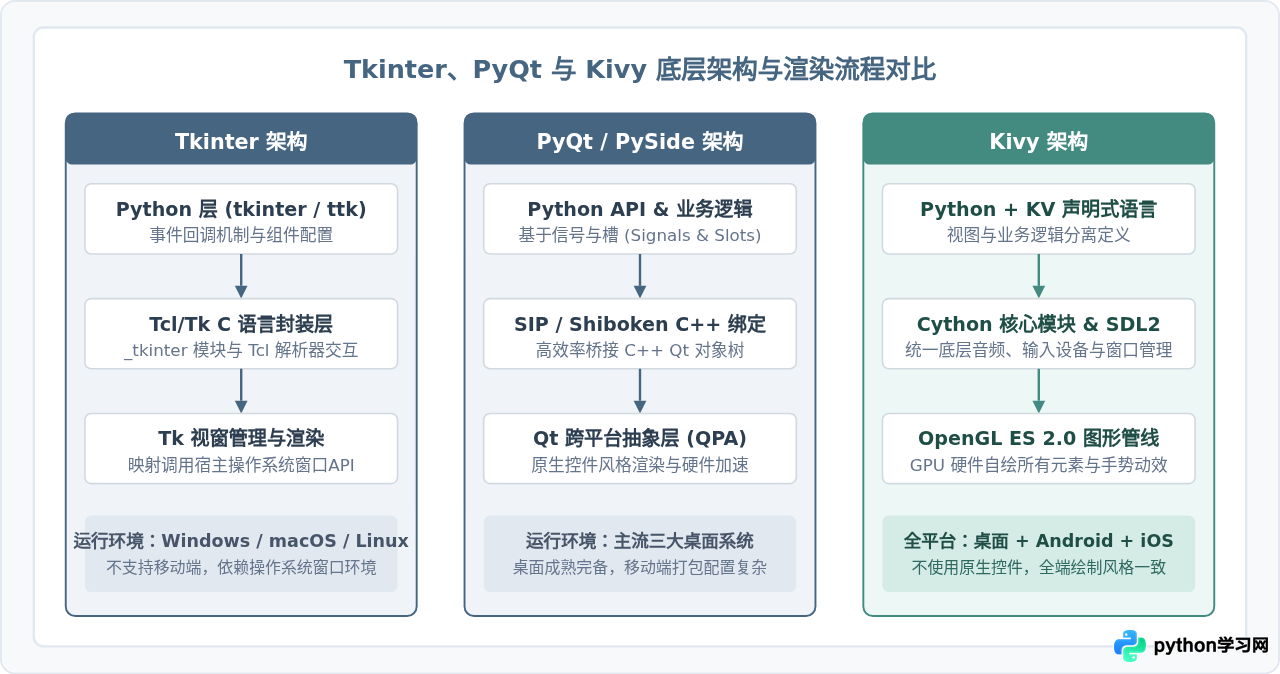
通过架构对比可以明确:
- Tkinter 走的是“极轻代理”路线:它仅对 Tcl/Tk 进行简单封装,没有庞大的附加中间件。正因为没有沉重的依赖,它的运行开销和内存占用是三者中最小的。
- PyQt/PySide 走的是“全能封装”路线:庞大的 C++ Qt 框架通过 SIP 或 Shiboken 深度绑定。这带来了强大的生产力,但也意味着 Python 进程需要加载庞大的动态链接库。
- Kivy 走的是“自立门户”路线:完全放弃操作系统的原生控件,把所有窗口都当成 OpenGL 的渲染画布。这种设计让它获得了极高的多端移植能力与自由手势交互,但代价是失去了原生桌面的操作细节(如系统级右键菜单、系统文本框选等)。
四、关键维度量化对比
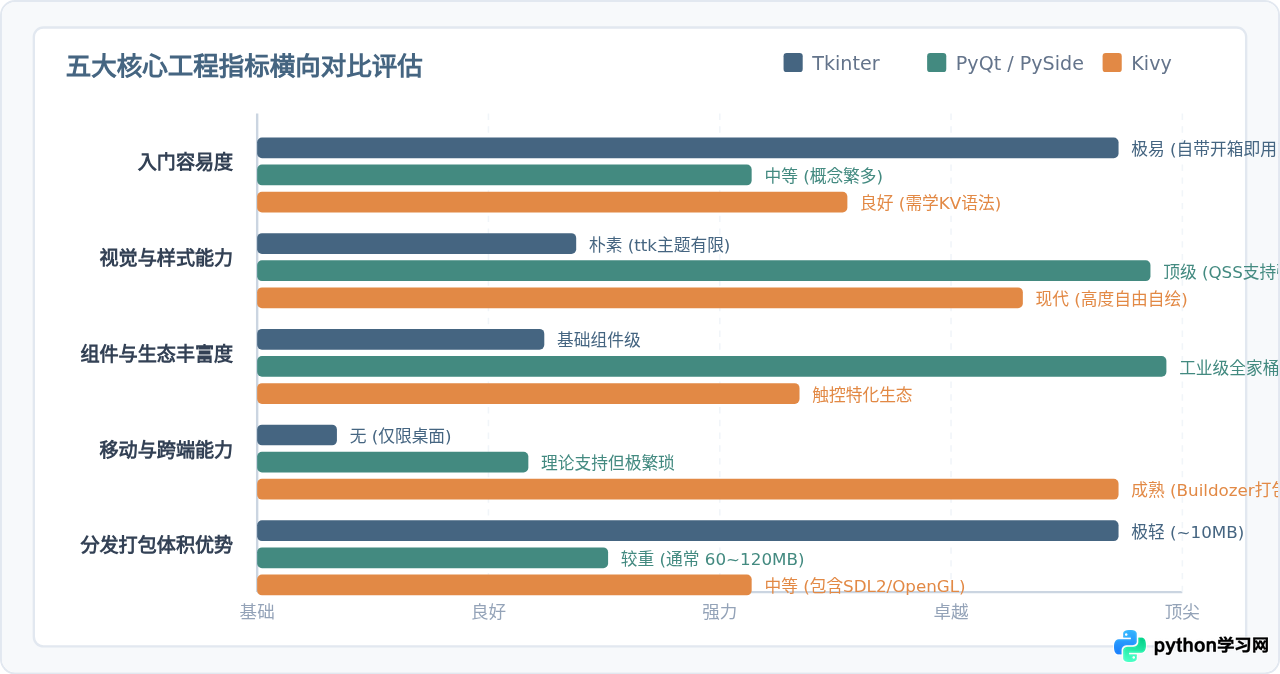
在工程落地中,开发者需要综合评估上手成本、分发便利性以及法律风险。我们从以下五个关键维度进行对比:
1. 分发体积与启动耗时实测差异
在使用 PyInstaller -F 打包单文件可执行程序时:
- Tkinter 程序:生成的
.exe体积极小,一般仅为 10MB 至 15MB,冷启动几乎感觉不到延迟,解压载入非常迅速。 - PyQt6 / PySide6 程序:由于需要包含 Qt 基础动态链接库(QtCore、QtGui、QtWidgets 等),打包后的单文件体积普遍在 60MB 到 100MB 以上。在低配电脑上冷启动时,单文件自解压会有明显的 1~2 秒停顿。
- Kivy 程序:打包后体积介于两者之间(约 30MB~50MB),包含 SDL2 与内置图形驱动封装。
2. 商业合规与开源协议红线
PyQt 采用的是严格的 GPL v3 协议。如果使用 PyQt 开发闭源商业软件,除非花钱购买 Riverbank Computing 的商业许可证,否则按照 GPL 协议要求,你必须将商业软件源码公开。
合规替代方案:改用 Qt 官方亲自维护的 PySide6。PySide 采用的是 LGPL v3 协议,在满足动态链接的前提下,允许闭源商业使用,无需购买商业授权。
| 框架工具 | 开源许可证 | 商业闭源友好度 | 官方维护背景 |
|---|---|---|---|
| Tkinter | PSF License (Python 标准协议) | 完全免费且无限制 | Python 核心开发团队内置 |
| PySide6 | LGPL v3 | 动态链接合规下可直接闭源商用 | Qt 官方官方出品与长期维护 |
| PyQt6 | GPL v3 或 商业专有授权 | 闭源必须购买商业授权,否则违法 | 第三方团队 Riverbank Computing |
| Kivy | MIT License | 完全宽松友好,可随意闭源商用 | Kivy 组织与开源社区 |
五、典型应用场景对照与落地避坑指南
为了让选型落实到具体开发场景,我们梳理出三类最典型的需求模型与常见工程痛点:
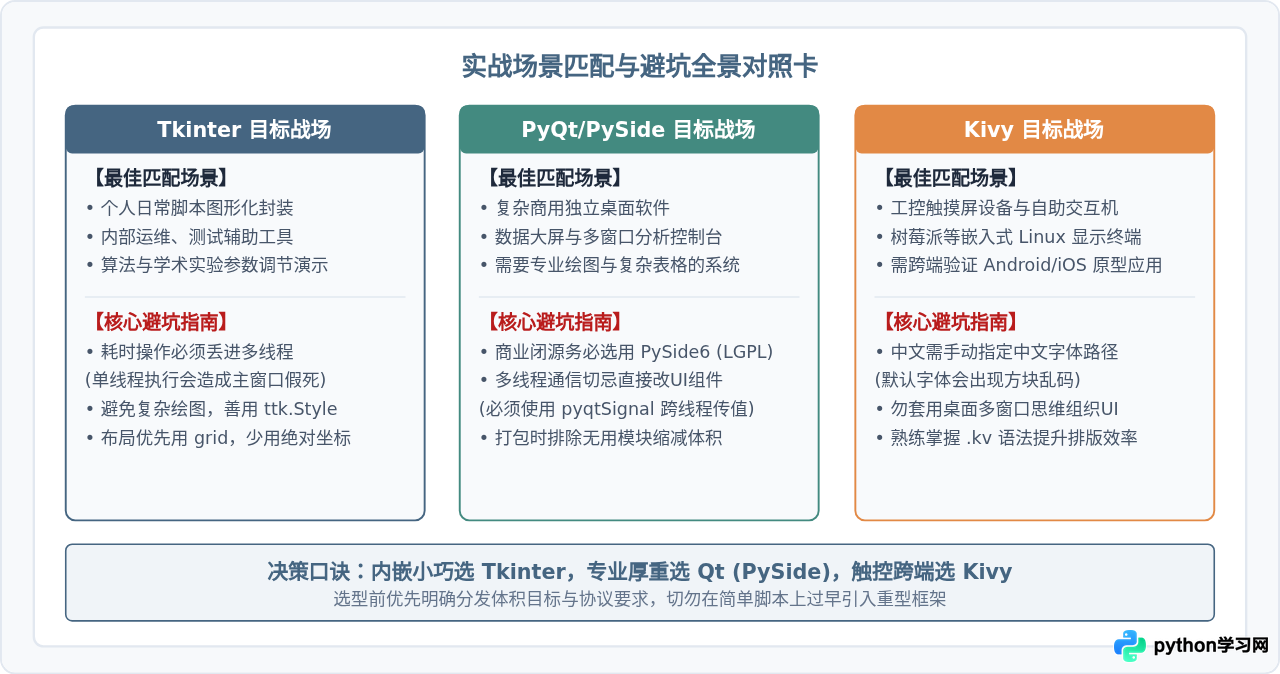
1. Tkinter 实战避坑:多线程防假死
初学者使用 Tkinter 时最常见的 Bug 是点击按钮后“整个窗口无响应、标题栏出现假死”。根本原因在于耗时业务逻辑占用了主线程的 root.mainloop() 消息循环。解决之道是引入 Python 的 threading 模块:
import threading
import time
import tkinter as tk
from tkinter import ttk

def long_time_task():
    # 模拟耗时网络请求或大文件处理
    time.sleep(3)
    # 完成后回调通知主线程恢复UI
    btn.config(state="normal", text="处理完成")

def start_task():
    btn.config(state="disabled", text="正在后台处理中...")
    # 开启独立子线程,不阻塞主事件循环
    thread = threading.Thread(target=long_time_task, daemon=True)
    thread.start()

root = tk.Tk()
root.geometry("280x120")
btn = ttk.Button(root, text="开始耗时操作", command=start_task)
btn.pack(expand=True, padx=20, pady=20)
root.mainloop()
2. PyQt/PySide 实战避坑:跨线程修改 UI 的内存崩溃
Qt 的限制更为严格:绝对禁止在子线程中直接调用任何 UI 控件的方法(例如在子线程里执行 self.label.setText()),这会导致段错误(Segmentation fault)或无声闪退。在 Qt 中,多线程与界面的通信必须通过 QThread 搭配 pyqtSignal:
from PyQt6.QtCore import QThread, pyqtSignal
from PyQt6.QtWidgets import QApplication, QLabel, QPushButton, QVBoxLayout, QWidget
import sys
import time

class WorkerThread(QThread):
    # 定义自定义强类型信号
    progress_signal = pyqtSignal(str)

    def run(self):
        time.sleep(2)
        # 通过信号将数据发射回主线程
        self.progress_signal.emit("数据计算完毕!")

class App(QWidget):
    def __init__(self):
        super().__init__()
        self.resize(300, 150)
        layout = QVBoxLayout(self)

        self.label = QLabel("等待执行...")
        self.btn = QPushButton("开始处理")
        self.btn.clicked.connect(self.run_worker)

        layout.addWidget(self.label)
        layout.addWidget(self.btn)

    def run_worker(self):
        self.worker = WorkerThread()
        # 信号连接到主线程槽函数,安全刷新UI
        self.worker.progress_signal.connect(self.label.setText)
        self.worker.start()

if __name__ == "__main__":
    app = QApplication(sys.argv)
    window = App()
    window.show()
    sys.exit(app.exec())
3. Kivy 实战避坑:中文乱码与字体配置
Kivy 默认自带的字体并不包含中文字符集。如果不做配置直接渲染中文,界面上会出现一连串方块豆腐块乱码(□□□)。
解决办法是在应用程序入口显式替换默认字体为系统自带的中文字体(如 Windows 的 msyh.ttc 或 macOS 的 PingFang.ttc):
import os
from kivy.core.text import LabelBase

# 显式注册中文字体并覆盖默认字体
font_path = "/System/Library/Fonts/PingFang.ttc"  # 根据系统环境指定真实路径
if os.path.exists(font_path):
    LabelBase.register(name="Roboto", fn_regular=font_path)
六、总结与落地决策清单
回顾全文对比,Python GUI 工具并不存在唯一的最优解,只有契合当前约束条件的合适解:
- 如果你需要快速交付一个仅供自己或部门内部使用的脚本小工具,且不希望他人安装庞大的依赖包,请毫不犹豫选择 Tkinter + ttk。它的零依赖特性和 10MB 级别的打包体积能为你节省大量环境排错时间。
- 如果你正在规划一款成熟的商业桌面应用、工业监控台或数据分析软件,需要现代化的 UI 外观、多窗口排版和庞大的控件体系,首选 PySide6(或 PyQt6)。记得优先采用 PySide6 以规避 GPL 开源授权风险。
- 如果你的应用必须运行在触控平板、树莓派大屏或计划移植到 Android 设备,并且追求高帧率流畅手势交互,那么基于 OpenGL 自绘渲染的 Kivy 是 Python 生态中最成熟的解法。
免责声明:本文内容仅供参考,不代表本站观点。转载或引用请注明出处。









