

Ubuntu安装OpenSSH并启动服务:从apt安装到systemctl管理

在Ubuntu系统上完整安装OpenSSH服务端并通过systemctl进行服务管理的操作指南。涵盖APT源更新、软件包安装、systemctl启停与开机自启、UFW防火墙放行及连通性测试。
在 Ubuntu 操作系统中,远程终端管理通常基于 SSH 协议实现。刚安装完的系统可能默认未运行远程接入服务,本文将完整介绍如何使用 APT 包管理器安装 OpenSSH 服务端,利用 systemctl 管理后台服务生命周期,配置 UFW 防火墙放行,并完成连通性验证与常见问题排查。
一、OpenSSH 架构与准备工作
在开始安装前,需要明确 SSH 的两个主要组件:客户端(openssh-client)和服务端(openssh-server)。Ubuntu 桌面版与部分精简服务器镜像通常预装了客户端程序(提供 ssh、scp、sftp 等命令行工具),但未安装服务端守护进程(sshd)。如果需要从其他计算机远程连接到当前这台 Ubuntu 机器,必须显式安装并运行 openssh-server。
SSH 基于经典的客户端/服务端(C/S)模型运行。默认情况下,服务端在后台监听 TCP 22 端口,等待客户端发起密钥交换、身份验证与会话建立请求。
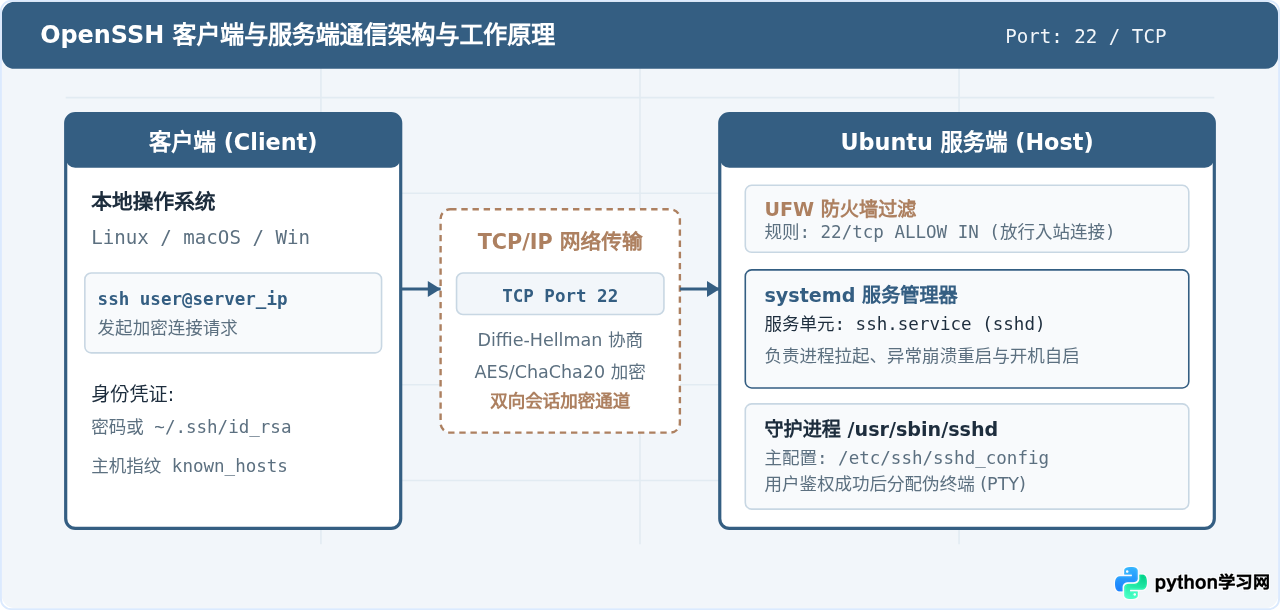
在安装软件包之前,建议先刷新本地 APT 软件源索引缓存。这样可以保证系统检索到官方镜像仓库中的稳定版本,避免因索引过期导致 404 错误:
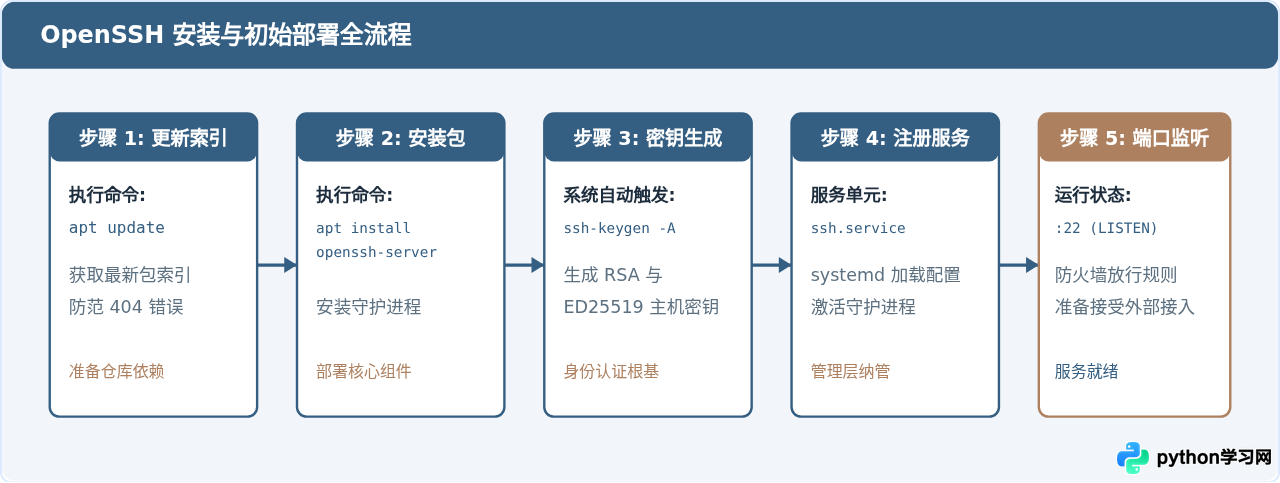
sudo apt update二、通过 APT 安装 OpenSSH 服务端
更新本地缓存后,执行以下命令安装 openssh-server 软件包:
sudo apt install openssh-server -y该命令会自动下载并安装服务端二进制文件、PAM 认证模块及初始配置文件。安装过程中,APT 钩子脚本会自动完成以下关键动作:
- 在
/etc/ssh/目录下生成系统独有的主机密钥对(如ssh_host_rsa_key、ssh_host_ed25519_key等),用于在会话建立阶段向客户端证明服务端身份。 - 创建默认主配置文件
/etc/ssh/sshd_config以及配置目录/etc/ssh/sshd_config.d/。 - 创建并注册 systemd 服务单元
ssh.service,在 Ubuntu 系统中,APT 通常会在安装完成后默认启动该服务并将其设置为开机自启。
三、使用 systemctl 全面管理 SSH 服务
在现代 Ubuntu 系统(使用 systemd 初始化系统)中,所有后台服务均通过 systemctl 命令管理。需要注意,在 Debian/Ubuntu 发行版中,OpenSSH 服务的 systemd 单元名称主要是 ssh.service,同时系统设置了 sshd.service 作为软链接别名,两者在执行命令时等价。
1. 检查服务运行状态
运行以下命令可以检查 SSH 服务的实时运行状态、主进程 PID 以及近期日志:
sudo systemctl status ssh如果服务已正常运行,命令将输出包含 Active: active (running) 的信息。以下为典型示例输出:
2. 启停与重启控制
在日常运维中,根据不同场景选用对应的生命周期管理指令:
- 启动服务:当服务处于停止状态时,使用
sudo systemctl start ssh启动。 - 停止服务:
sudo systemctl stop ssh会立即终止 sshd 监听进程,但通常不会强行中断已经建立的活动终端会话。 - 重启服务:
sudo systemctl restart ssh会完整终止当前服务进程并重新拉起。如果修改了监听端口等底层参数,需要使用此命令使之生效。 - 重载配置(平滑):
sudo systemctl reload ssh向 sshd 发送 SIGHUP 信号,通知进程重新读取配置文件,过程中不会关闭主监听套接字,也不会影响已建立的连接,是修改白名单、密码认证等配置时的首选方式。
3. 开机自启管理
开机自启保证系统在重启后能自动加载 SSH 远程服务,避免服务器重启后失联:
# 启用开机自启(在 multi-user.target.wants 创建软链接)
sudo systemctl enable ssh

# 检查是否已配置开机自启(输出 enabled 即为已开启)
sudo systemctl is-enabled ssh

# 禁用开机自启
sudo systemctl disable ssh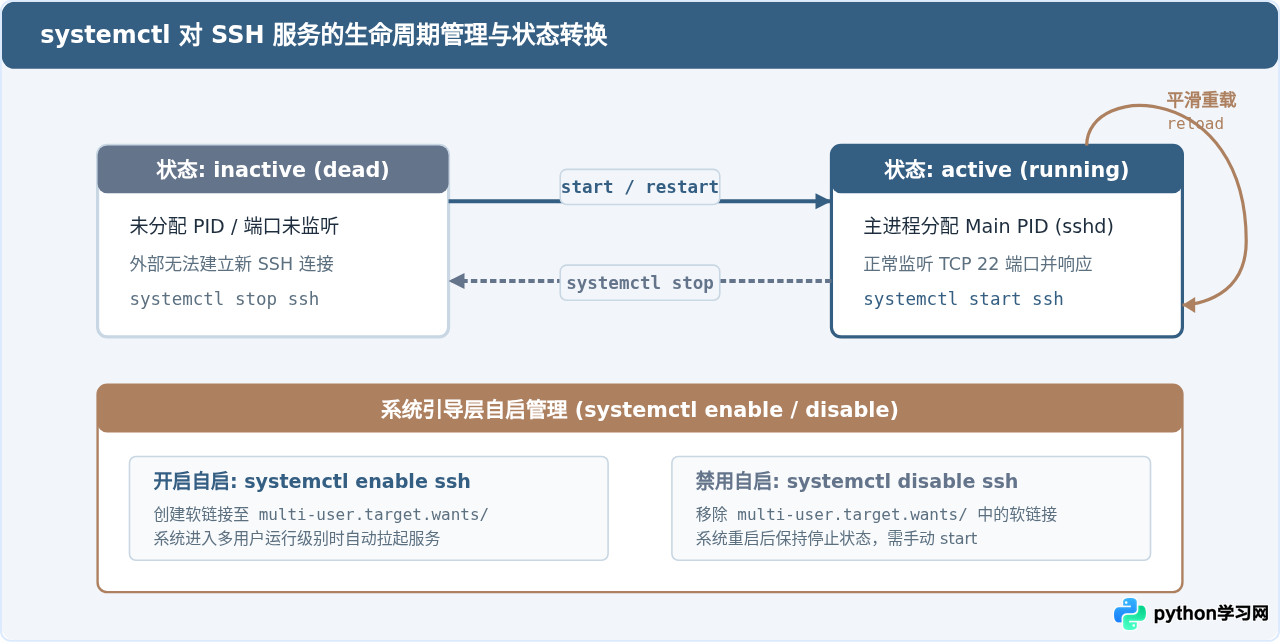
四、网络监听验证与防火墙(UFW)配置
服务处于 active (running) 状态后,需要确认操作系统底层是否已经在网络套接字上正常监听,并确保主机防火墙允许流量通过。
1. 检查套接字监听
使用 ss 命令检查端口占用与监听情况:
sudo ss -tulpn | grep :22如果输出类似以下内容,说明 sshd 已经成功绑定了 TCP 22 端口:
2. 配置 UFW 防火墙放行
Ubuntu 默认使用 UFW(Uncomplicated Firewall)作为简易防火墙工具。如果 UFW 处于启用状态(active),未放行 22 端口会导致外部连接被直接丢弃或拒绝。
首先检查防火墙状态:
sudo ufw status如果防火墙处于 Status: active,需要显式添加放行规则。可以通过服务名或直接指定端口放行:
# 通过预定义服务名放行
sudo ufw allow ssh

# 或者通过指定协议与端口放行
sudo ufw allow 22/tcp
添加规则后,再次运行 sudo ufw status 验证,确认列表中包含 22/tcp ALLOW 规则项。
五、客户端连接验证与基础配置建议
在同局域网的其他主机或终端上,执行以下命令测试连通性:
ssh username@server_ip首次连接该主机时,SSH 客户端会显示远程主机的 ECDSA/ED25519 密钥指纹提示:
输入 yes 并回车,客户端会将该主机的公钥追加记录到本地的 ~/.ssh/known_hosts 文件中,随后输入密码即可成功登录。
OpenSSH 的主配置文件位于
/etc/ssh/sshd_config。若需要修改默认端口(例如出于安全考虑修改为高位端口)或禁用 root 密码登录,请在编辑后执行 sudo sshd -t 进行语法检查。只有在检查无报错输出时,再执行 sudo systemctl reload ssh。切勿在未经检查的情况下重启服务,避免配置错误导致远程连接彻底断开。
六、全流程速查与常见故障排查
为便于日常维护与快速检索,下表总结了 OpenSSH 在 Ubuntu 系统中的关键配置文件路径与常用管理命令:
| 分类 | 对象 / 路径 | 作用说明 |
|---|---|---|
| 主配置文件 | /etc/ssh/sshd_config |
服务端全局运行参数(端口、认证机制、监听地址等) |
| 扩展配置目录 | /etc/ssh/sshd_config.d/*.conf |
模块化配置文件放置目录,优先级高于主文件默认值 |
| 主机密钥目录 | /etc/ssh/ssh_host_*_key |
服务端公私钥对,用于会话加密协商与防中间人攻击 |
| 服务单元 | ssh.service / sshd.service |
systemd 服务定义文件,控制后台守护进程运行 |
| 日志排查 | sudo journalctl -u ssh -n 50 --no-pager |
查看 SSH 服务最近 50 条运行日志与认证审计信息 |
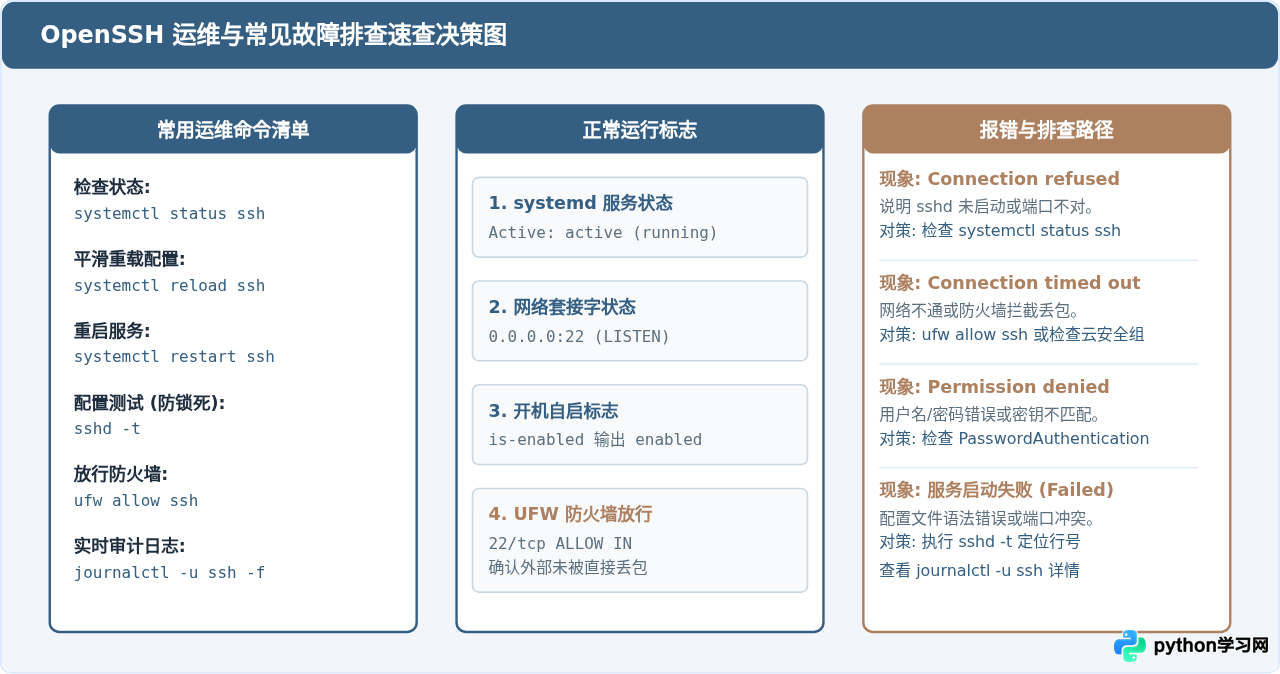
掌握了从 apt install openssh-server 安装到 systemctl 服务生命周期管理的完整链路后,读者即可在 Ubuntu 系统中建立起安全、可靠且易于维护的远程终端接入环境。
免责声明:本文内容仅供参考,不代表本站观点。转载或引用请注明出处。









