

Python做桌面软件选哪个库?Tkinter、PyQt与Kivy对比

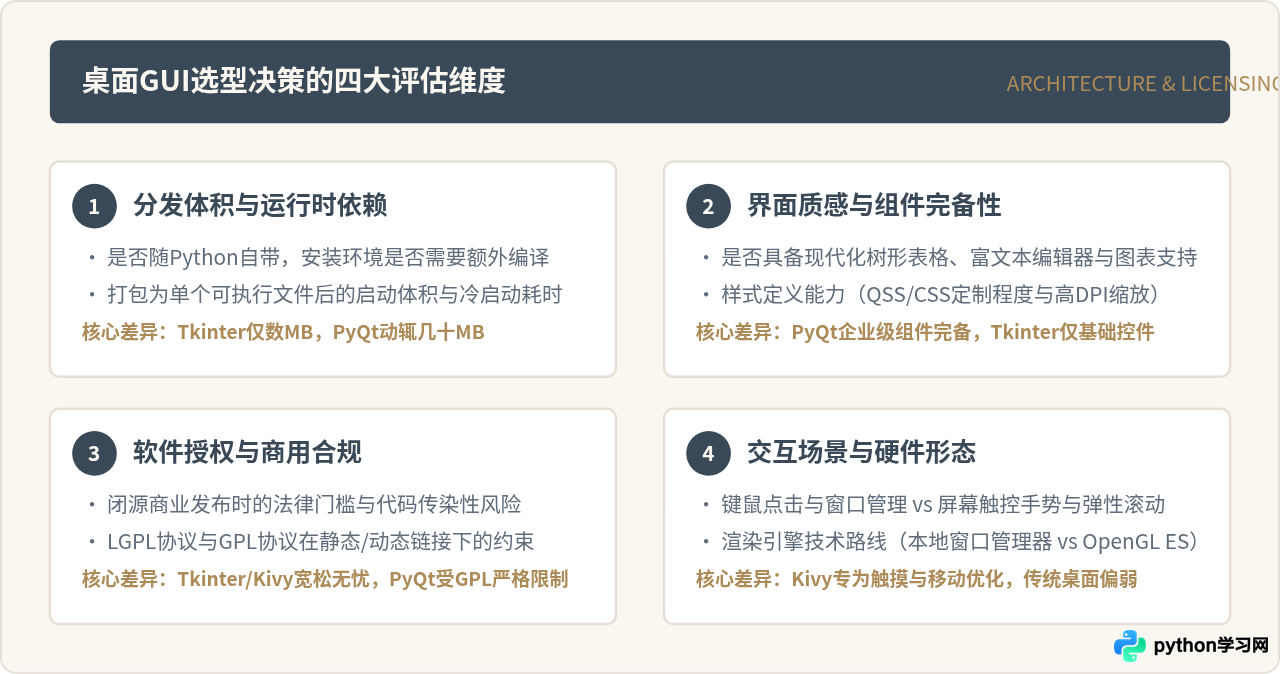
一、选型评估框架:决定技术方向的四个核心维度
很多初学者在选择GUI库时容易陷入“只看界面好不好看”的误区。实际上,桌面软件从立项到交付,界面只是冰山一角。框架背后的软件分发成本、商业开源协议、控件生态成熟度以及目标硬件的交互形态,才是决定技术路线能否顺利落地的关键要素。
二、三大框架核心技术剖析
1. Tkinter:标准库内置的轻量工具利器
Tkinter是Python对Tcl/Tk图形界面工具包的封装。它的最大优势在于“自带且即开即用”。在绝大多数标准Python安装包中,你不需要执行任何 pip install 即可直接导入 tkinter 开始写代码。
在开发脚本包装器、数据导出小工具或本地文件重命名器时,Tkinter能让你在最短时间内交付可运行的界面。使用PyInstaller打包后,生成的单文件exe通常只有10MB至15MB左右,分发极为轻巧。
然而,Tkinter的局限性也十分突出:虽然现代版本引入了 ttk 样式组件对原生控件外观做了改善,但其高级容器和复杂交互控件依然匮乏。如果需要实现多列排序过滤的数据网格、嵌套折叠树、富文本混排或高度自定义的动画效果,开发者需要投入极其繁琐的手工绘制代码,边际收益极低。
2. PyQt:功能工业级的成熟旗舰框架
PyQt是跨平台C++图形界面框架Qt的Python绑定版本(其官方对应分支为采用LGPL授权的PySide)。在工业软件、EDA工具、专业音视频后期软件以及各类桌面ERP系统中,Qt几乎是事实上的工业标准。
PyQt带来了完备的生态:专业的Qt Designer可视化设计器、功能强大的模型-视图(Model/View)数据架构、支持类似网页CSS样式的QSS样式表、完善的多线程通信机制(信号与槽机制)以及包含图表、网络通信、音视频播放、3D视口与嵌入式Web渲染(Chromium内核)在内的全套模块。
3. Kivy:为触控操作与跨端渲染而生的革新者
Kivy与传统桌面GUI库的技术路线截然不同。它不依赖操作系统的原生控件体系,而是完全基于OpenGL ES 2构建自身的统一渲染树。所有的按钮、滑块、文本框都是通过着色器与纹理在画布上渲染出来的。
这种纯自绘机制赋予了Kivy极强的跨端一致性与手势响应能力。它原生支持多点触控、捏合缩放、动量拖拽,并使用专用的Kv设计语言实现界面声明与业务逻辑解耦。同一个项目不仅能运行在Windows、macOS和Linux上,还能通过工具链打包输出到Android与iOS平台。
但是,在经典桌面开发场景下,这种自绘特性反而成了阻碍:Kivy渲染出的界面完全不遵循宿主系统的桌面控件规范,缺乏原生的右键上下文菜单、快捷键系统加速、窗口多级级联以及辅助功能支持。若用于开发纯键鼠操作的数据管理系统,用户会明显感到交互风格怪异,操作习惯与系统割裂。
三、三者横向维度多维对比
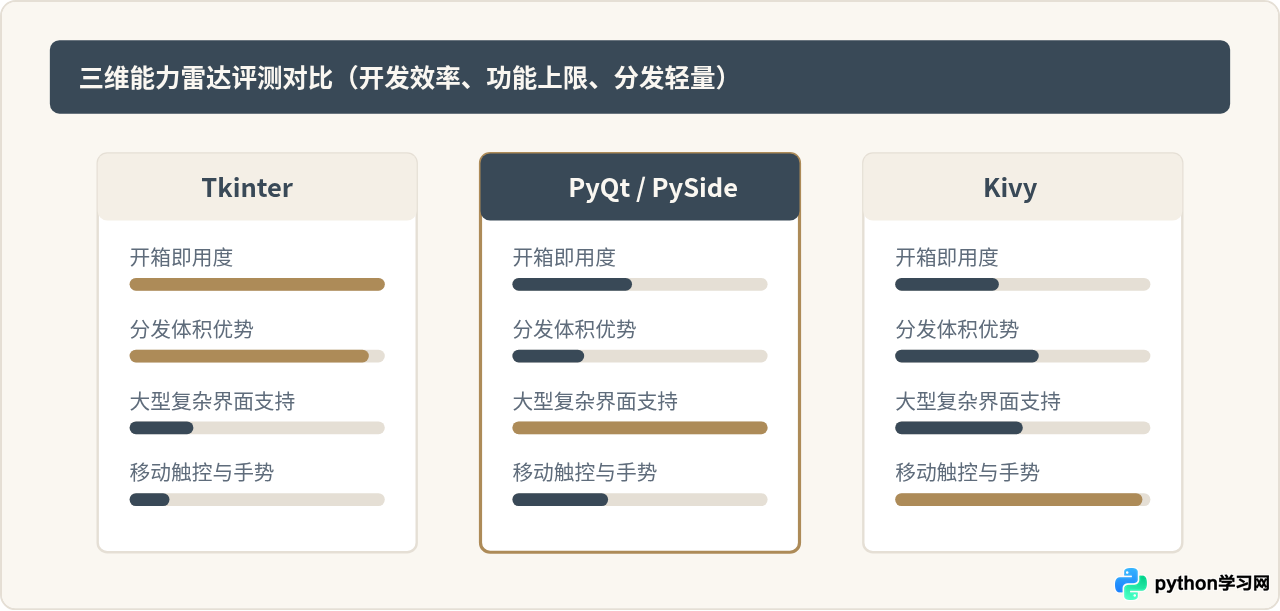
为了直观呈现三个框架的实际指标差异,我们将开发者最为关切的属性整理为以下对比表格:
| 对比维度 | Tkinter | PyQt / PySide | Kivy |
|---|---|---|---|
| 安装依赖 | 内置标准库(无需外部安装) | 第三方包(体积约150MB+) | 第三方包(依赖SDL2/OpenGL) |
| 打包后体积 | 非常轻量(约10MB~20MB) | 较重(约40MB~80MB+) | 中等(约30MB~50MB) |
| 控件完备度 | 基础控件为主,复杂组件缺失 | 极度丰富,工业级全覆盖 | 移动交互为主,桌面常规控件少 |
| 可视化布局器 | 无官方工具(第三方工具薄弱) | 成熟好用的 Qt Designer | Kv语言声明式排版(无主流官方设计器) |
| 开源商业许可 | PSF License(极其宽松,闭源免费) | PyQt为GPL/商业许可;PySide为LGPL | MIT License(极其宽松,商业无忧) |
| 主打运行场景 | 键鼠操作、轻量桌面辅助脚本 | 键鼠操作、高复杂度企业级桌面客户端 | 触摸屏、交互亭(Kiosk)、多端移植 |
四、开发实现与结构落地步骤
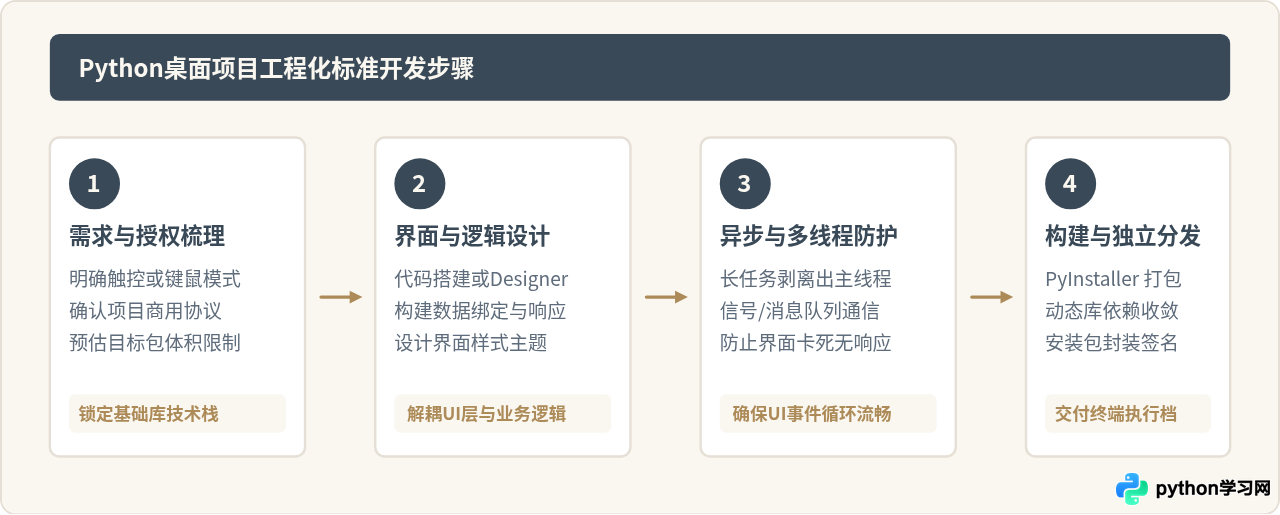
为了让读者直观理解不同框架的代码组织机制,下面以最经典的“计数器交互窗口”为例,展示三个库在编写范式上的根本差异,并梳理标准开发落地流程。
Tkinter 代码范式:命令式脚本直出
Tkinter的代码风格非常直白,直接使用系统原语构建窗口并进入事件主循环:
import tkinter as tk
from tkinter import ttk

class App:
    def __init__(self, root):
        self.root = root
        self.root.title("Tkinter示例")
        self.root.geometry("260x140")

        self.count = 0
        self.label = ttk.Label(root, text=f"当前计数: {self.count}", font=("Helvetica", 12))
        self.label.pack(pady=15)

        self.btn = ttk.Button(root, text="增加数值", command=self.increment)
        self.btn.pack()

    def increment(self):
        self.count += 1
        self.label.config(text=f"当前计数: {self.count}")

if __name__ == "__main__":
    main_window = tk.Tk()
    app = App(main_window)
    main_window.mainloop()
PyQt / PySide 代码范式:强类型信号槽与现代UI架构
在PyQt(或PySide)中,面向对象设计更为严密,逻辑更新通过强类型机制解耦:
import sys
from PySide6.QtWidgets import QApplication, QWidget, QVBoxLayout, QLabel, QPushButton
from PySide6.QtCore import Qt

class MainWindow(QWidget):
    def __init__(self):
        super().__init__()
        self.setWindowTitle("PySide6示例")
        self.resize(260, 140)

        self.count = 0
        self.layout = QVBoxLayout(self)

        self.label = QLabel(f"当前计数: {self.count}", self)
        self.label.setAlignment(Qt.AlignCenter)
        self.label.setStyleSheet("font-size: 15px; font-weight: bold; color: #394957;")
        self.layout.addWidget(self.label)

        self.btn = QPushButton("增加数值", self)
        self.btn.clicked.connect(self.increment)
        self.layout.addWidget(self.btn)

    def increment(self):
        self.count += 1
        self.label.setText(f"当前计数: {self.count}")

if __name__ == "__main__":
    app = QApplication(sys.argv)
    window = MainWindow()
    window.show()
    sys.exit(app.exec())
五、选型决策指南与落地建议
综合以上分析,开发者在技术立项时无需纠结于“谁是最好的库”,而应严格按照项目目标建立倒推决策路径:
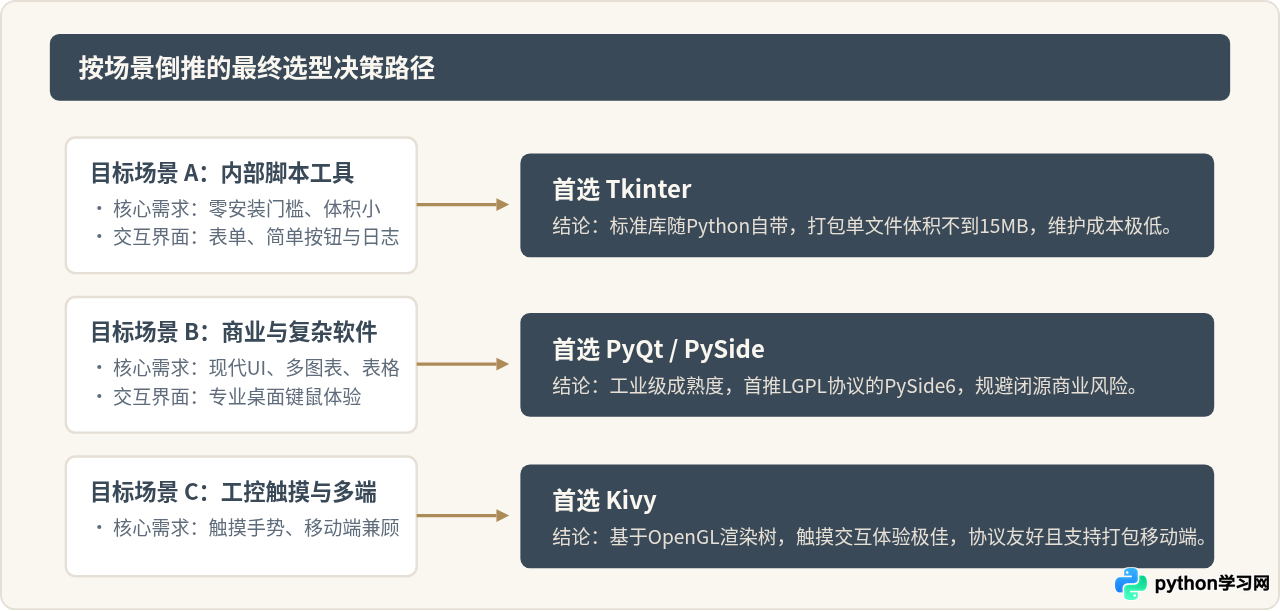
总结来说:轻量运维选 Tkinter,工业级专业桌面选 PyQt / PySide,大屏触控与跨端兼顾选 Kivy。在明确自己的交付目标、目标运行环境以及商业协议边界后,选型便能水到渠成。
免责声明:本文内容仅供参考,不代表本站观点。转载或引用请注明出处。









