

解决Linux安装Python库时缺少gcc或系统头文件的编译错误

详细解析在Linux环境下通过pip安装包含C/C++扩展的Python库时,因缺少gcc编译器、Python.h开发头文件或第三方C库依赖导致的编译失败问题,并给出各主流发行版的系统级依赖安装与排查修复方案。
在 Linux 系统中使用 pip 安装第三方 Python 库时,如果遇到 error: command 'gcc' failed 或 fatal error: Python.h: No such file or directory 等大量红色报错,根本原因在于所安装的库包含底层 C/C++ 扩展,且当前环境缺少对应的编译器工具链、Python 运行时开发头文件或第三方系统依赖库。解决这一问题的标准路径非常明确:首先从滚屏日志末尾锁定具体缺失的组件,随后通过 Linux 发行版包管理器补充安装基础构建工具(如 build-essential 或 Development Tools)与开发包(如 python3-dev),最后重新触发安装流程。
一、错误根源与编译机制剖析
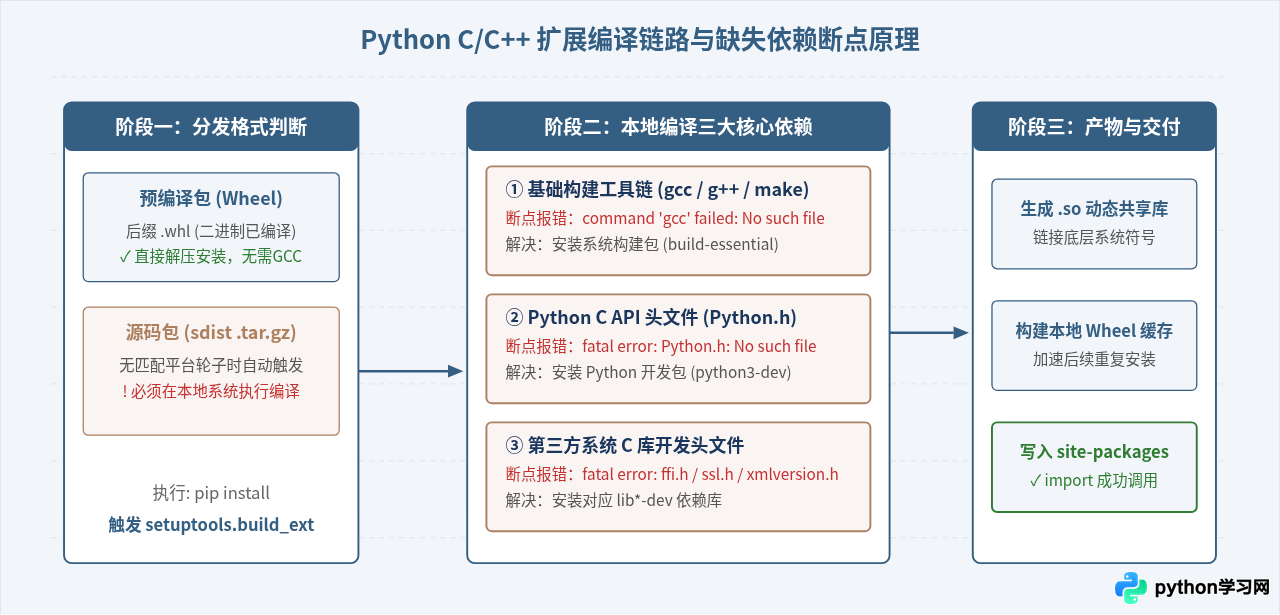
许多初学者会产生疑问:Python 明明是解释型脚本语言,为什么安装库时会调用 GCC 编译器?这需要从 Python 包的分发机制谈起。在 Python 生态中,像 NumPy、Cryptography、psycopg2、lxml 这类对性能或系统底层接口有高要求的库,其核心逻辑通常是用 C 或 C++ 语言编写的扩展模块。
PyPI(Python Package Index)上提供的软件包主要有两种形式:
- Wheel 格式(.whl):这是一种预编译好的二进制分发包。如果开发者的 Linux 架构(如 x86_64 或 aarch64)以及 C 标准库环境(glibc)与 PyPI 上的 Wheel 完全匹配,pip 只需要解压并拷贝文件即可完成安装,无需本地编译。
- 源码包格式(sdist,通常为 .tar.gz):如果该库未提供对应 Python 版本或当前系统架构的二进制 Wheel,或者当前运行在特殊环境(如基于 musl libc 的 Alpine Linux),pip 就会自动下载源码包,并在本地调用系统的 C 编译器(GCC 或 Clang)现场进行编译与链接,最终生成
.so(Shared Object)动态共享库。
在本地现场编译 C 扩展的过程中,编译器必须同时获得三大要素的支撑:可执行的 C 编译器程序、Python 自身的 API 声明头文件(Python.h),以及该库所依赖的底层系统 C 库头文件。只要其中任何一项缺失,编译流程就会立即中断并抛出致命错误。
二、日志倒序分析与报错关键行定位
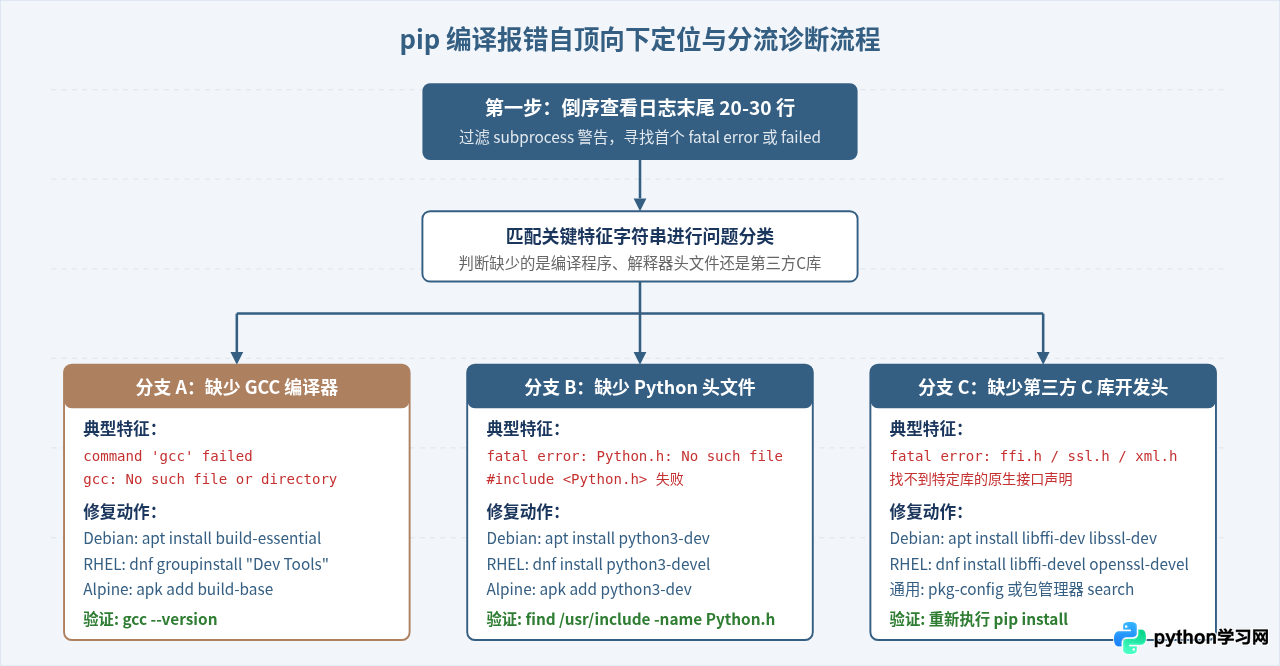
当 pip 编译失败时,终端往往会打印几百甚至上千行的编译跟踪日志(Traceback)。很多开发者会习惯性地从第一行开始看,但第一行往往只是 pip 的环境检测信息。正确的排查方法是直接跳转到输出终端的最底端,自底向上倒序查找最初引发中断的致命错误行。
1. 典型报错一:缺少 GCC 编译器
如果系统连最基本的 C 编译器都没有安装,错误日志底部会直接抛出找不到可执行文件的提示:
building 'example_pkg' extension
error: command 'gcc' failed: No such file or directory
[end of output]
note: This error originates from a subprocess, and is likely not a problem with pip.
ERROR: Failed building wheel for example_pkg或者在部分配置了特定环境变量的环境中提示:gcc: command not found 或 unable to execute 'gcc': No such file or directory。这明确表明操作系统中不存在 gcc 可执行二进制程序。
2. 典型报错二:缺少 Python.h 头文件
如果 gcc 已经存在,但系统没有安装 Python 的开发扩展包,编译器在预处理阶段就无法展开 Python 的 C API 定义:
src/module.c:4:10: fatal error: Python.h: No such file or directory
    4 | #include <Python.h>
      |          ^~~~~~~~~~
compilation terminated.
error: command '/usr/bin/gcc' failed with exit code 1
这里的关键标识是 fatal error: Python.h: No such file or directory。许多用户困惑于“明明已经运行了 python3,为什么还说没有 Python.h”。因为在大部分 Linux 发行版的设计中,常规安装的 Python 软件包只包含运行字节码所需的解释器(二进制文件与标准库),所有 C 语言接口的头文件(.h)和静态链接库都被剥离到了独立的开发包(-dev 或 -devel)中。
3. 典型报错三:缺少第三方 C 库的系统头文件
如果 gcc 和 Python.h 均已齐备,但 Python 库本身封装了系统底层的 C/C++ 动态库(如 OpenSSL、libffi、libxml2),则会报出该特定库的头文件缺失:
build/temp.linux-x86_64-cpython-310/cffi.c:15:10: fatal error: ffi.h: No such file or directory
   15 | #include <ffi.h>
      |          ^~~~~~~
compilation terminated.
或者诸如:
fatal error: openssl/ssl.h: No such file or directory(常见于安装 cryptography、pyOpenSSL、urllib3 扩展模块)fatal error: libxml/xpath.h: No such file or directory(常见于安装 lxml)fatal error: zlib.h: No such file or directory(常见于安装 Pillow 图像处理库)fatal error: pg_config.h: No such file or directory(常见于从源码编译安装 psycopg2)
三、主流 Linux 发行版的安装修复命令
在确认了具体缺失的依赖层级后,可以直接在宿主机或容器内通过系统包管理器补全依赖。不同 Linux 发行版的软件源命名规则略有不同,主要分为 Debian/Ubuntu 系(包名以后缀 -dev 结尾)、RHEL/CentOS/Rocky 系(包名以后缀 -devel 结尾)以及轻量级 Alpine Linux 系。
1. Debian / Ubuntu / Linux Mint 系列
Debian 及其衍生系统提供了一个名为 build-essential 的元软件包,安装它会自动拉取 gcc、g++、make 以及 libc6-dev 等编译核心工具:
# 1. 刷新软件源列表
sudo apt update

# 2. 安装基础 C/C++ 编译器工具链
sudo apt install -y build-essential

# 3. 安装 Python 核心开发头文件与静态库 (对应系统默认 Python3)
sudo apt install -y python3-dev

# 4. 如果使用的是指定版本的 Python (例如 Python 3.11),安装对应版本开发包
# sudo apt install -y python3.11-dev
2. RHEL / CentOS / Rocky Linux / AlmaLinux / Fedora 系列
在基于 RPM 的企业级发行版中,开发套件通常以组件包组(Package Group)或独立 devel 包的形式提供:
# 1. 安装基础编译工具链包组
sudo dnf groupinstall -y "Development Tools"
# 或者单独安装核心工具:sudo dnf install -y gcc gcc-c++ make

# 2. 安装 Python 核心开发头文件
sudo dnf install -y python3-devel

# 3. 如果使用的是特定版本 (如 python3.11)
# sudo dnf install -y python3.11-devel
3. Alpine Linux(常用于 Docker 极简容器镜像)
Alpine Linux 默认采用精简设计,甚至没有预装常规 C 编译器。使用 apk 工具可以极快地完成构建环境配置:
# 1. 更新索引并安装基础构建套件 (包含 gcc, make, musl-dev)
apk add --no-cache build-base

# 2. 安装 Python 头文件开发包
apk add --no-cache python3-dev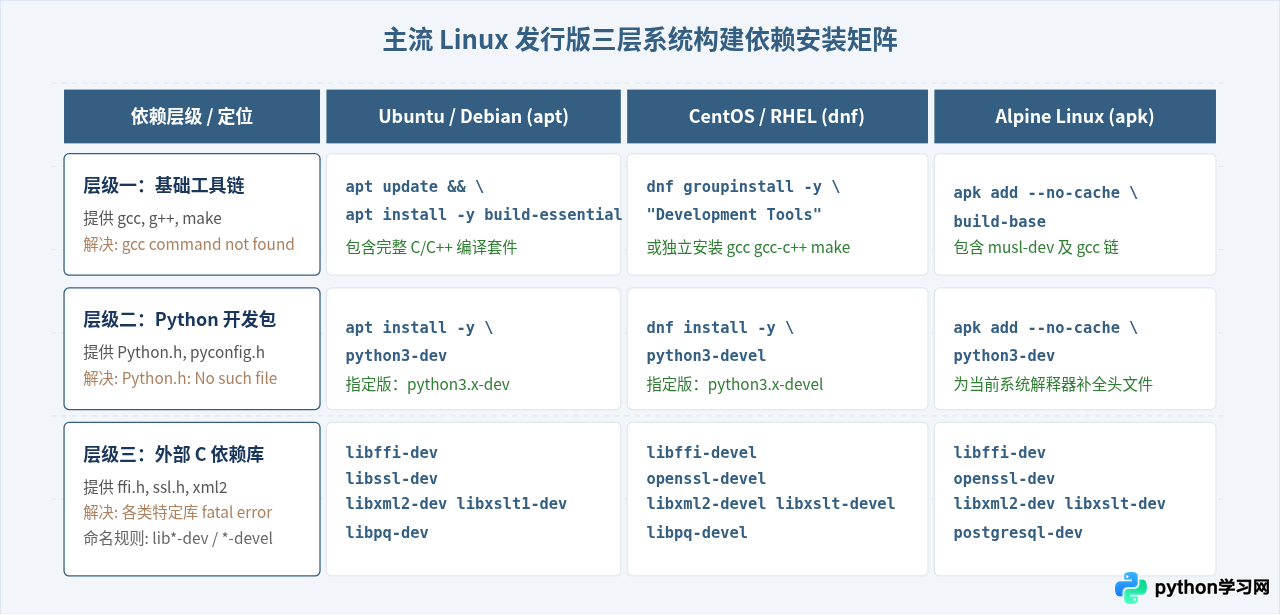
四、常见 Python 库对应系统依赖速查清单
为了让排查更加高效,下表整理了开发中最常触发 C 编译错误的 Python 库及其对应的 Linux 系统依赖包:
| Python 库名称 | 引发错误的头文件标识 | Debian / Ubuntu 安装包 | RHEL / CentOS 安装包 |
|---|---|---|---|
| cffi / cryptography | ffi.h, openssl/ssl.h |
libffi-dev libssl-dev |
libffi-devel openssl-devel |
| lxml | libxml/xpath.h, libxslt/xslt.h |
libxml2-dev libxslt1-dev |
libxml2-devel libxslt-devel |
| Pillow (PIL) | jpeglib.h, zlib.h, freetype.h |
libjpeg-dev zlib1g-dev libfreetype6-dev |
libjpeg-turbo-devel zlib-devel freetype-devel |
| psycopg2 | libpq-fe.h, pg_config |
libpq-dev |
libpq-devel(或 postgresql-devel) |
| mysqlclient | mysql.h |
default-libmysqlclient-dev |
mariadb-devel 或 mysql-devel |
| pycurl | curl/curl.h |
libcurl4-openssl-dev |
libcurl-devel |
如果在编译时提示某个生僻的头文件找不到(例如
fatal error: xyz.h: No such file or directory):
- 在 Ubuntu/Debian 下:运行
sudo apt install apt-file && sudo apt-file update,随后执行apt-file search xyz.h,即可列出包含该头文件的所有软件包。 - 在 CentOS/RHEL 下:直接执行
dnf provides "*/xyz.h",包管理器会自动检索并提示应该安装哪个-devel包。
五、操作步骤与验证流程
完成依赖配置后,按照以下标准化步骤重新执行安装并验证结果:
步骤 1:验证编译器与头文件安装就绪
在重新执行 pip 之前,先在终端运行以下命令,确保构建环境已经生效:
# 1. 确认 GCC 编译器能够正常打印版本信息
gcc --version

# 2. 确认 Python.h 确实位于系统包含路径中
# 正常应输出类似 /usr/include/python3.10/Python.h 的绝对路径
find /usr/include -name "Python.h" 2>/dev/null
步骤 2:升级构建工具并重新安装
在旧版 pip 或未安装 wheel/setuptools 的环境中,pip 可能无法正确解析官方预编译轮子。因此,在安装目标库前,强烈建议先升级基础打包工具:
# 升级 pip、setuptools 和 wheel
pip install --upgrade pip setuptools wheel

# 重新安装报错的 Python 库 (加上 -v 参数可以查看实时编译细节)
pip install cryptography -v
如果此前因为编译失败产生过损坏的本地缓存文件,可以追加 --no-cache-dir 强制从干净状态拉取与构建:
pip install --no-cache-dir <package_name>步骤 3:在 Python 解释器中验证导入
终端显示 Successfully installed ... 后,启动 Python 终端执行 import 校验:
python3 -c "import cryptography; print('安装成功,版本为:', cryptography.__version__)"如果无任何报错且正常打印版本号,说明底层 C 模块已成功编译并正常完成动态链接。
六、高频问题与注意事项
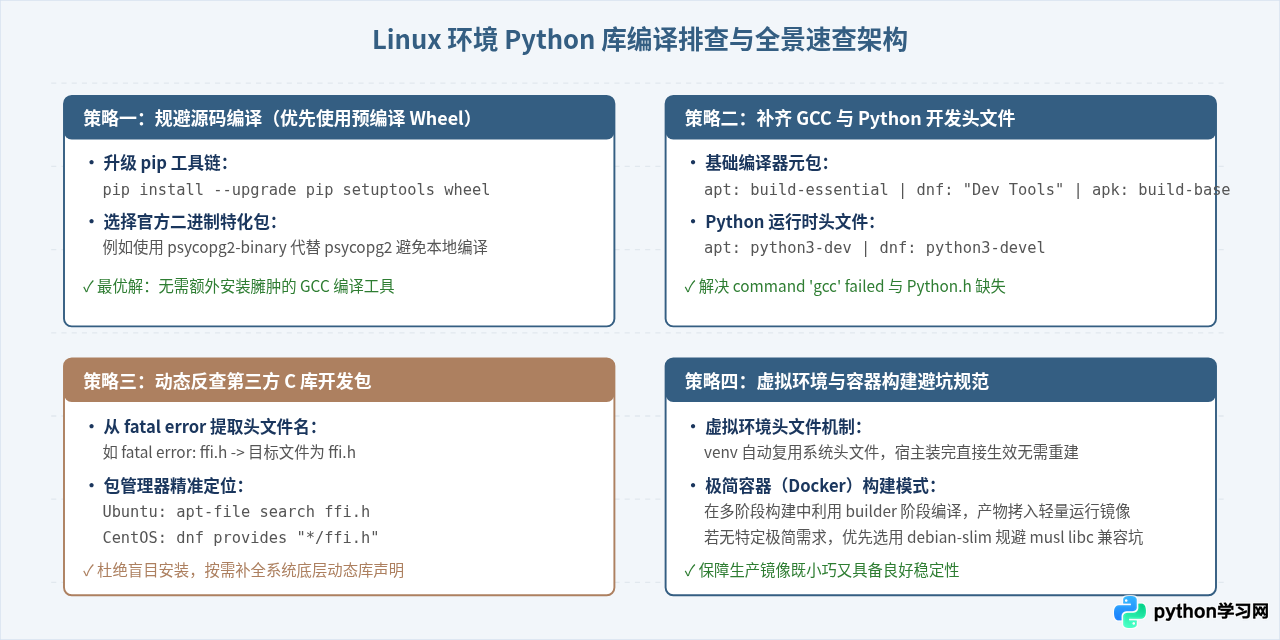
1. 在虚拟环境(venv / conda)中,是否需要单独安装头文件?
不需要在虚拟环境内部“安装”系统头文件。Python 的虚拟环境通过符号链接(symlink)和路径映射复用宿主系统的标准包含目录。例如,虚拟环境在构建扩展时,会直接访问宿主机的 /usr/include/python3.x/。因此,只需要在宿主机系统中执行 sudo apt install python3-dev,所有该系统下的虚拟环境均可直接获得编译支持,无需销毁或重建虚拟环境。
2. 为什么在 Docker 镜像内编译会提示权限不足或空间写满?
如果在执行 pip install 过程中出现 No space left on device 或 Permission denied:
- 临时目录空间不足:GCC 编译大型 C 扩展时会在
/tmp写入大量中间目标文件(.o)。在某些内存盘(tmpfs)挂载较小的容器中,可能耗尽空间。可通过指定环境变量重定向临时目录:TMPDIR=/var/tmp pip install <package>。 - 非 Root 用户限制:如果没有以 root 权限运行,且未激活虚拟环境,pip 试图向系统全局
/usr/local/lib/python3.x/dist-packages写入文件会导致权限被拒。应显式加上--user参数,或激活专用的虚拟环境进行安装。
3. 优先选择 Binary 轮子包规避编译
对于开发和测试环境,现场编译不仅消耗大量系统 CPU 和内存,还会显著拉长部署时间。例如安装 PostgreSQL 驱动库时,如果执行 pip install psycopg2,必须保证系统已安装完整的 PostgreSQL 客户端开发包(libpq-dev)和 GCC;而如果直接安装官方提供的预编译包:
pip install psycopg2-binaryPyPI 会直接分发内嵌了所需动态库的 Wheel 文件,安装过程耗时仅需数秒,彻底规避了对本地系统头文件与编译环境的依赖。
免责声明:本文内容仅供参考,不代表本站观点。转载或引用请注明出处。









