

macOS安装Python指南:官方pkg包与Homebrew两种方式对比

在macOS上安装Python主流方式包括官网pkg安装包与Homebrew包管理器。本文从安装路径、依赖管理、多版本共存与日常维护等维度深度对比两种方式,提供详细步骤与实用避坑建议。
在macOS系统上搭建Python环境,最普遍的两种途径是下载Python官网提供的官方安装包(.pkg)或使用macOS主流包管理器Homebrew。两者在安装路径、二进制文件管理、与系统环境的隔离程度以及后续升级卸载逻辑上有着显著不同。本文将详细演示这两种方式的具体安装流程,剖析它们的底层差异,并给出清晰的选型标准与实用避坑建议。
一、核心机制:官方pkg与Homebrew的架构差异
macOS自身出于系统内置工具调用的需要,通常会随系统或Xcode Command Line Tools携带一套精简的系统级Python环境。无论是官方pkg还是Homebrew,其目标都是在不污染苹果系统环境的前提下,为用户建立可安全使用的独立Python运行时。
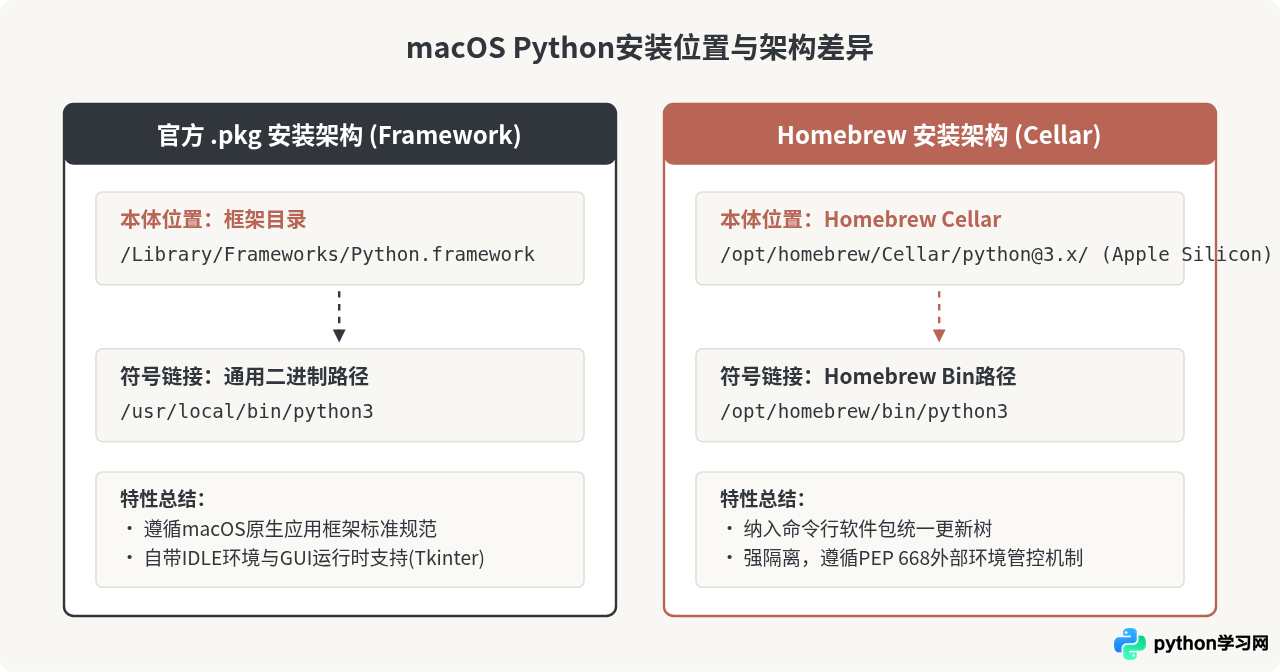
官方安装包严格按照Apple的标准框架结构设计,将完整运行时安置在系统的框架库内(/Library/Frameworks/Python.framework),并自动在全局/usr/local/bin下建立指向具体版本的快捷指令。
Homebrew则将Python视作由包管理器统一维护的配方(Formula)。在Apple Silicon架构(M系列芯片)Mac上,其实体文件存放于/opt/homebrew/Cellar;在Intel架构Mac上,则存放于/usr/local/Cellar。可执行文件统一软链接至Homebrew的bin目录中,极大降低了系统核心库被破坏的风险。
二、方式一:官方pkg安装包操作指南
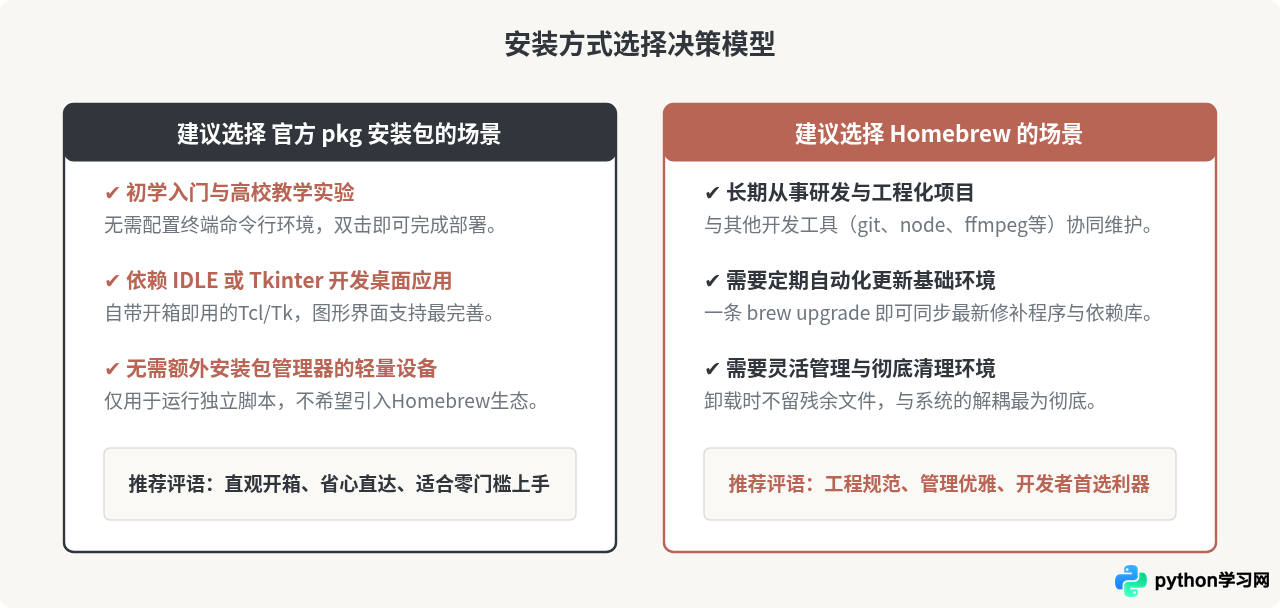
官方安装包适合偏好图形向导、需要官方配套IDLE工具、或希望获得完整macOS原生框架支持的读者。
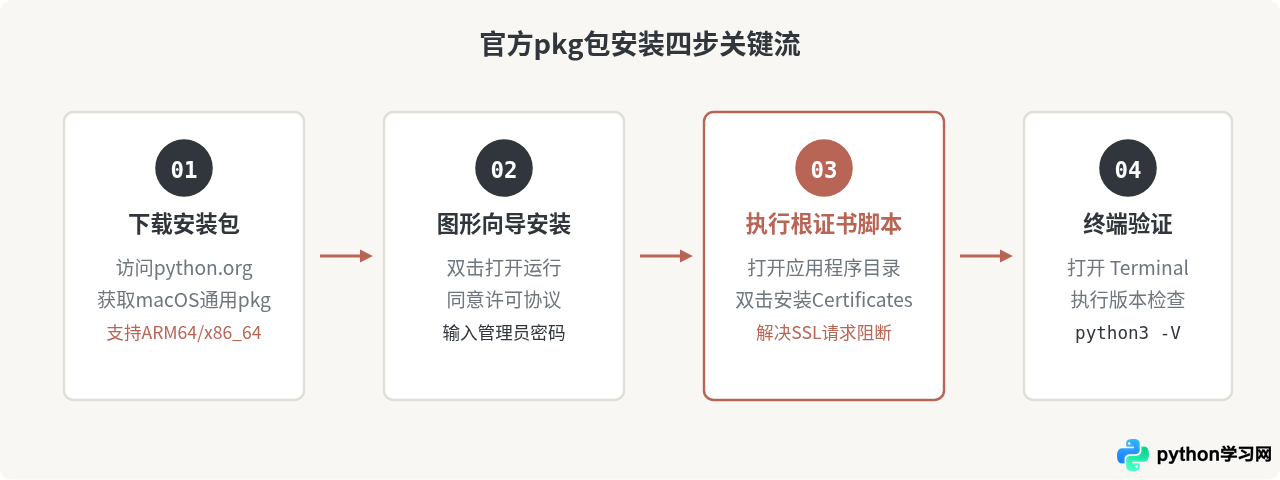
1. 获取安装包与安装流程
- 访问Python官方网站(
python.org/downloads/macos/)。 - 下载适配macOS的通用安装包(macOS 64-bit universal2 installer),该包同时原生支持Apple Silicon与Intel架构。
- 双击下载好的
.pkg文件,按照向导连续点击“继续”并同意许可协议,输入当前用户的管理员密码完成安装。
2. 关键必做步骤:安装根证书
官方安装包为了不依赖macOS自带过时的安全信任链,内置了独立的OpenSSL库。这导致初次使用urllib或requests请求HTTPS接口时,可能抛出SSL: CERTIFICATE_VERIFY_FAILED错误。
解决方法:安装完成后,打开访达(Finder),进入应用程序,找到对应的Python 3.x文件夹,双击运行名为Install Certificates.command的脚本;或者在终端中运行以下命令:
/Applications/Python\ 3.12/Install\ Certificates.command3. 终端验证
打开macOS自带的“终端”(Terminal.app),输入以下命令检查安装结果:
# 检查Python解释器版本
python3 --version

# 检查可执行文件实际指向
which python3
示例输出:
Python 3.12.3
/Library/Frameworks/Python.framework/Versions/3.12/bin/python3
三、方式二:Homebrew包管理器安装指南
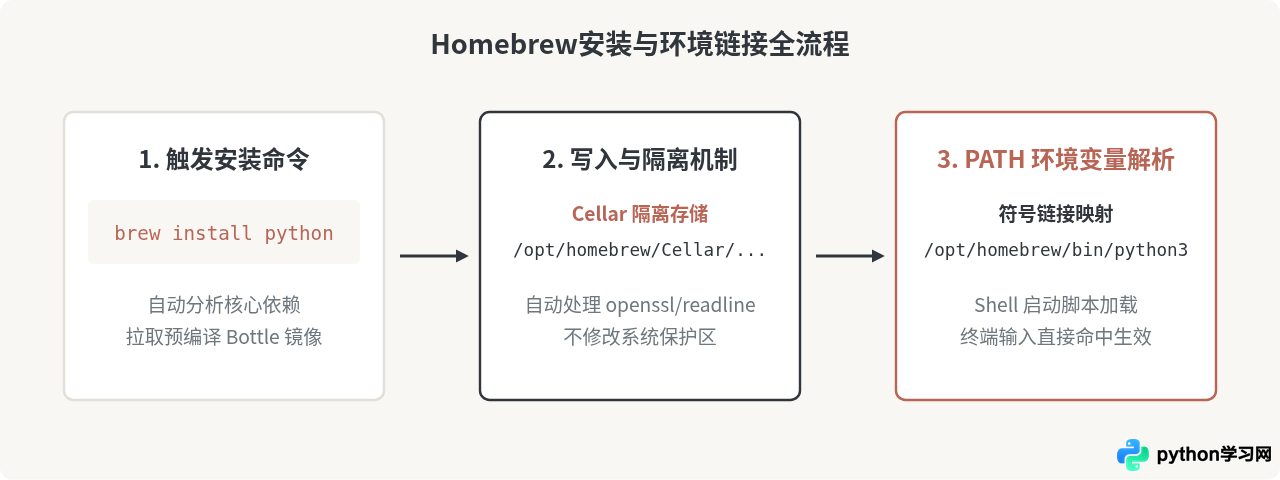
Homebrew是macOS上广泛使用的包管理器。使用Homebrew安装Python无需手动在浏览器下载文件,版本迭代和依赖管理均可在终端中完成,非常适合工程研发、自动化脚本开发以及习惯命令行操作的用户。
1. 前提:安装Homebrew
若系统中尚未安装Homebrew,可在终端中执行官方安装指令:
/bin/bash -c "$(curl -fsSL https://raw.githubusercontent.com/Homebrew/install/HEAD/install.sh)"安装完成后,对于使用Apple Silicon(M系列)芯片的Mac,需要将Homebrew的bin目录加入~/.zprofile:
echo 'eval "$(/opt/homebrew/bin/brew shellenv)"' >> ~/.zprofile
eval "$(/opt/homebrew/bin/brew shellenv)"
2. 执行Python安装
在终端中直接运行:
brew install pythonHomebrew会自动下载最新稳定版Python及其必须的库(如OpenSSL、xz、gdbm等),完成解压并自动建立软链接。
3. 终端验证
运行以下命令核对执行入口与版本:
# 查看版本信息
python3 --version

# 查看二进制所在路径
which python3
示例输出:
Python 3.12.3
/opt/homebrew/bin/python3
四、两种安装方式全维度对比
为了帮助读者根据实际场景作出选择,下表从安装难度、多版本支持、维护成本与隔离程度等核心指标展开横向对比:
| 对比维度 | 官方 pkg 安装包 | Homebrew 安装方式 |
|---|---|---|
| 前置要求 | 无,直接在官网下载双击即可 | 需要先安装Xcode命令行工具及Homebrew |
| 主要适用人群 | 初学者、课程教学、仅需跑特定独立脚本的用户 | 长期开发人员、依赖复杂库、全栈与数据工程人员 |
| 安装位置 | /Library/Frameworks/Python.framework |
/opt/homebrew/Cellar (Apple Silicon) |
| 多版本并存 | 支持不同大版本(如3.11与3.12)并行,但缺乏管理工具 | 支持通过 brew install python@3.10 指定版本 |
| 软件更新机制 | 需手动前往官网重新下载新版pkg安装 | 一条 brew upgrade python 命令全自动更新 |
| 卸载复杂度 | 无官方卸载器,需手动清理Framework与软链接 | 一条 brew uninstall python 彻底清除干净 |
| 配套工具 | 自带官方 IDLE 编辑器与完整GUI模块 | 默认精简,专注于纯CLI开发环境 |
五、常见问题与实用避坑建议
避坑点一:避免直接向全局Python环境执行 pip install
在较新的Python版本中,无论采用哪种方式安装,直接执行全局 pip install 包名 均可能触发 error: externally-managed-environment (PEP 668) 拦截提示。这是官方为防止第三方包损坏底层运行环境而设计的保护机制。强烈建议通过内置虚拟环境进行隔离:
# 1. 创建名为 .venv 的独立虚拟环境
python3 -m venv .venv

# 2. 激活虚拟环境
source .venv/bin/activate

# 3. 在虚拟环境中安全安装任何第三方包
pip install requests numpy
避坑点二:终端命令找不到或命中错误版本的排查方法
如果执行 python3 发现并不是期望的版本,通常是 PATH 环境变量顺序导致。在终端执行:
echo $PATHmacOS会从前向后查找命令。若希望优先使用Homebrew安装的Python,请确保 /opt/homebrew/bin(Apple Silicon)或 /usr/local/bin(Intel)在系统默认路径之前。
无论选择官方pkg还是Homebrew,理解其安装路径与环境隔离机制,并始终坚持在独立虚拟环境中开发项目,是保证macOS下Python运行稳定可靠的最佳实践。
免责声明:本文内容仅供参考,不代表本站观点。转载或引用请注明出处。









