

PyCharm行注释与块注释的区别及快捷键用法

详解PyCharm中行注释与块注释的核心区别、Windows/Linux与macOS快捷键用法、快捷键冲突排查及PEP 8规范最佳实践。
# 对单行或多行代码逐行添加注释前缀,块注释则使用语言专属的区域定界符(如 /* ... */ 或 HTML 的 <!-- ... -->)将整个选区包裹起来;在操作系统键位上,Windows 与 Linux 默认使用 Ctrl + / 触发单行注释、Ctrl + Shift + / 触发块注释,macOS 则分别对应 Cmd + / 与 Cmd + Shift + /。理解两者在 Python 语法解析层面的差异并熟练掌握键位映射,是提升日常代码编写与维护效率的关键基础。
一、行注释与块注释的核心概念与机制差异
在集成开发环境(IDE)的定义中,“行注释”(Line Comment)与“块注释”(Block Comment)承担着截然不同的语法语义和代码组织任务。行注释以“单行”为独立处理单元,无论选区跨越一行还是数十行,IDE 都会在每行的有效代码起始位置(或行首)插入注释符号。在 Python 中,行注释严格遵循 # 规范,属于官方标准语法的一部分。
与行注释不同,块注释的设计初衷是用一对“开始定界符”与“结束定界符”将一段任意长度的多行字符封闭为一个独立的注释块。在 C、Java、JavaScript 以及 CSS 中,块注释表现为 /* ... */;在 HTML/XML 中则为 <!-- ... -->。
值得注意的是 Python 语言本身的特殊性:Python 官方语法并没有原生的块注释定界符。许多初学者常将三引号(''' 或 """)当作块注释使用,但在解释器解析时,未赋值给变量的三引号字符串在语法树(AST)中会被当作多行字符串字面量或函数/模块的文档字符串(Docstring),而非被词法分析阶段彻底丢弃的纯注释。因此在 PyCharm 中编辑原生 .py 文件时,按块注释快捷键默认并不会生成三引号,或者该功能呈未启用状态;而在编辑 HTML、CSS、JavaScript、SQL 等混编文件时,PyCharm 会自动调用对应语言的真实块注释定界符。
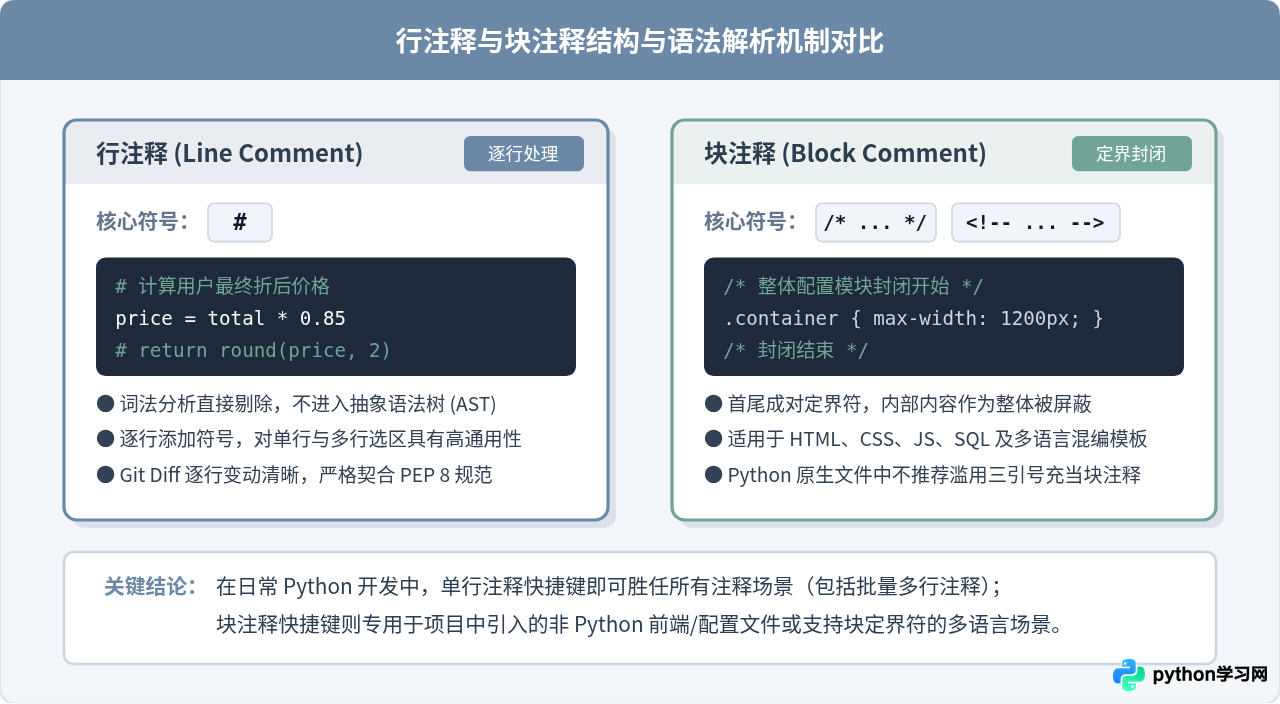
| 对比维度 | 行注释(Line Comment) | 块注释(Block Comment) |
|---|---|---|
| 语法符号 | #(Python)或 //(JS/C) |
/* ... */ 或 <!-- ... --> |
| 作用范围 | 以行为界限,对当前行或所选每行单独生效 | 以首尾定界符为界,包裹连续的字符区间 |
| Python 支持度 | 原生一等公民支持,完全符合 PEP 8 | 无原生定界符;若使用三引号会被视为字符串对象 |
| 嵌套能力 | 天然支持嵌套,多重添加 # 不会破坏语法 |
通常不支持同类定界符内部嵌套,极易出现闭合错乱 |
| 版本控制影响 | 增删行注释对应明确的单行差异,Diff 清晰 | 首尾定界符调整容易导致整块区域被标记为变动 |
二、PyCharm 注释快捷键及不同平台用法
PyCharm 为两大注释模式分配了高度一致且符合人体工程学的默认按键组合。无论是在单行还是多行代码上,都可以通过键盘快速完成“注释”与“反注释”(解除注释)的无缝切换。
1. 默认快捷键对照表
| 功能动作 | Windows / Linux 快捷键 | macOS 快捷键 | 触发行为说明 |
|---|---|---|---|
| 添加 / 取消行注释 | Ctrl + / | Cmd + / | 无选区时注释当前光标所在行;有选区时在选中每行行首添加或移除 # |
| 添加 / 取消块注释 | Ctrl + Shift + / | Cmd + Option + / | 将选区作为一个整体用块定界符闭合包裹(限支持语言) |
2. 行注释的标准操作步骤与行为细节
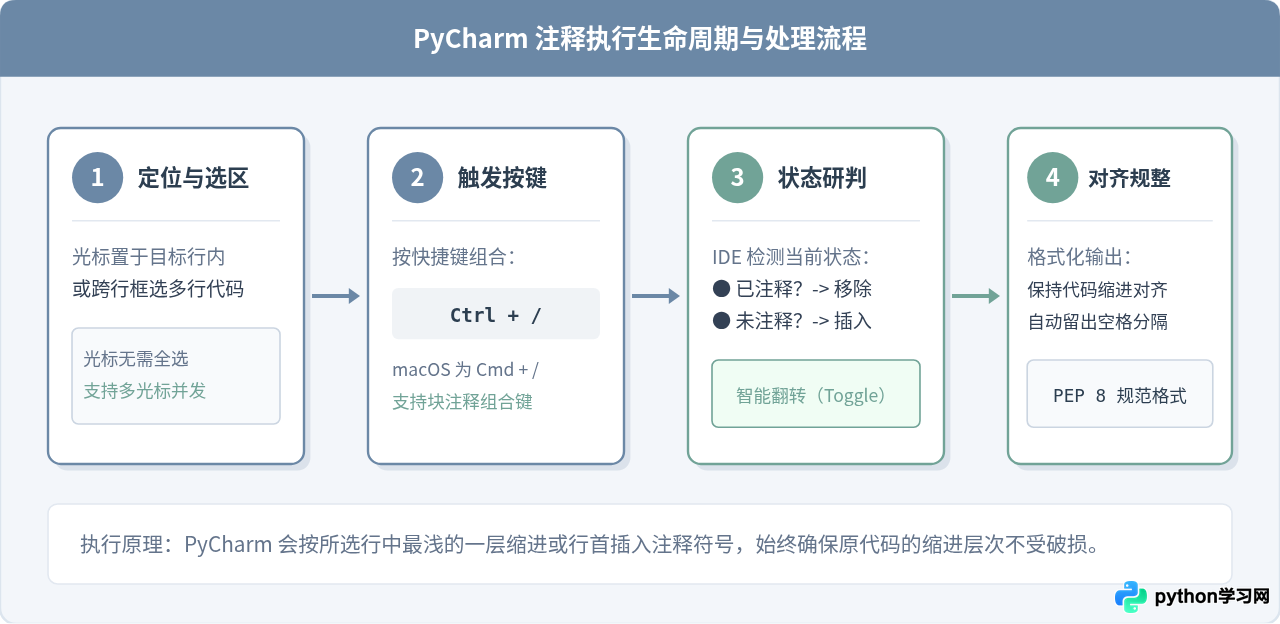
掌握行注释快捷键可以极大减少日常对鼠标的依赖。在 PyCharm 中,行注释包含两个极为高效的智能特征:
-
单行免选中注释:当需要对某一行代码进行注释或解除注释时,完全不需要手动拖动选区选中整行。只需将输入光标定位在该行的任意字符位置,直接按下 Ctrl + /(macOS 为 Cmd + /),PyCharm 就会自动对该行添加
#。再次按下该组合键,即可恢复原代码。 -
多行连续选区批量注释:若需临时屏蔽一段业务逻辑,用鼠标或快捷键 Shift + 方向键覆盖所涉及的代码行(即使只覆盖了部分行尾或行首),按下 Ctrl + /,PyCharm 会智能遍历选区内的所有行,并在每行的代码缩进起始处统一插入
#。
三、快捷键冲突排查与自定义键位配置
许多开发者在初次安装 PyCharm 或切换新电脑时,经常遇到“按下 Ctrl + / 无法注释,反而输入了斜杠 /”或者“完全没有任何反应”的情况。这绝大多数是由第三方软件快捷键冲突或按键映射缺失引起的。
1. 常见冲突排查路线
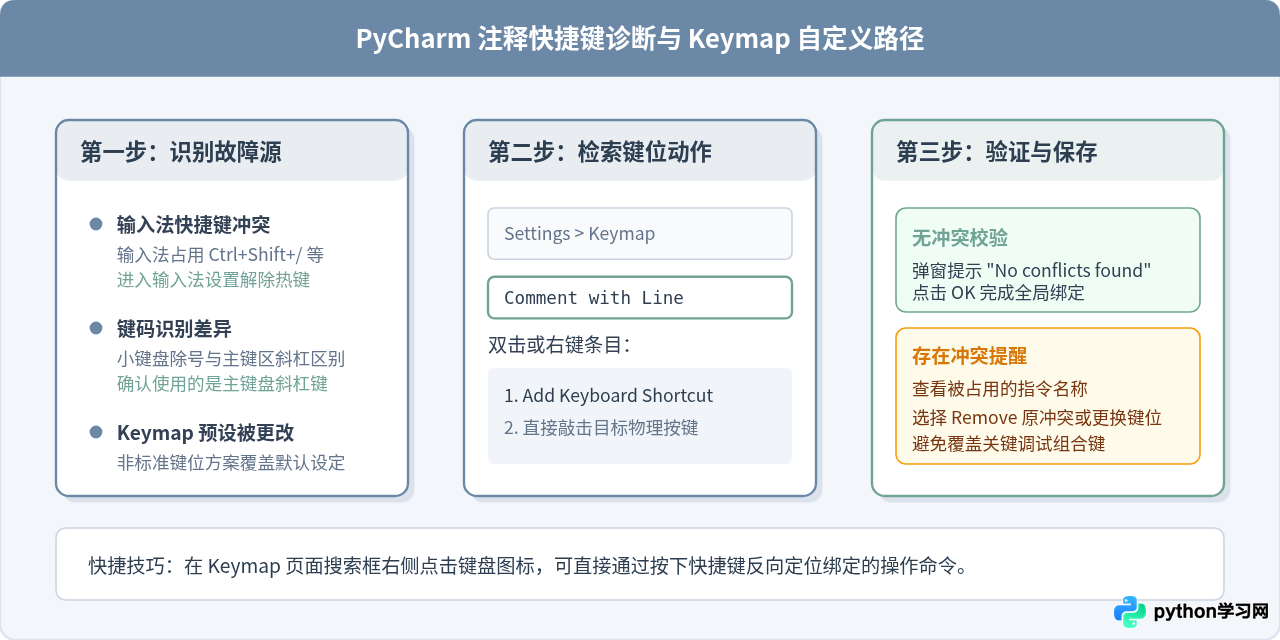
- 输入法快捷键劫持(最常见原因):很多中文输入法(如搜狗、微软拼音、微信输入法)将 Ctrl + Shift + / 或 Ctrl + / 绑定为“快捷短语”、“帮助”或“软键盘切换”。此时按键信号在到达 PyCharm 前已被操作系统级的输入法驱动拦截。解决方法是进入输入法的高级按键设置,将这些冲突快捷键关闭或改为其他冷门组合。
-
小键盘数字区斜杠识别差异:在部分键盘布局上,主键区右侧的
/ ?键与小键盘数字区的/键在操作系统层面发送的虚拟键码(Virtual-Key Code)不同。PyCharm 默认绑定的通常是主键盘区的正斜杠键。如果使用了小键盘斜杠,可以进入设置中为操作追加次级绑定。
2. 在 PyCharm 中自定义快捷键的精确步骤
通过以下步骤可以在 PyCharm 的 Keymap 管理器中准确检索并修改注释快捷键:
- 打开配置面板:Windows/Linux 用户点击菜单栏
File->Settings(或直接按 Ctrl + Alt + S);macOS 用户点击左上角PyCharm->Settings(或按 Cmd + ,)。 - 在左侧导航栏中选中 Keymap。
- 在中央搜索框中输入
Comment with Line Comment(行注释)或Comment with Block Comment(块注释)。 - 右键点击检索出来的条目,选择 Add Keyboard Shortcut。
- 在弹出的对话框中,直接在键盘上按下你期望的按键组合(如新的快捷键已被其他功能占用,下方会即时弹出 Conflict 告警提示),点击
OK保存并应用。
四、PEP 8 注释规范与工程最佳实践
快捷键解决的是“输入速度”的问题,而注释规范解决的则是“代码可读性与团队协作成本”的问题。在 Python 工程中,代码风格指导原则 PEP 8 对行注释与多行文档字符串给出了明确的要求。
1. PEP 8 核心规范要点
- 符号后紧跟空格:行注释的
#符号与后面的说明文本之间必须保留恰好一个空格,例如# 这是一个合规注释,严禁直接贴合写成#这是一个不合规注释。PyCharm 会对不合规的写法给出黄色波浪线代码警告(Weak Warning)。 - 行末行内注释(Inline Comment)间隔:若在某行有效代码的末尾添加注释,
#距离左侧有效代码之间至少要保留 两个空格,例如total_score += 10 # 累加基础积分。 - 严禁滥用三引号充当正文注释:类、模块与函数顶部的三引号属于文档字符串(Docstring),会在运行时被赋给对象的
__doc__属性,并被 Sphinx 等自动化文档工具抓取。若在普通函数内部临时屏蔽一段逻辑,必须使用#进行行注释,不可随意包裹三引号,否则会生成无用的字节码常数字符串(PyCodeObject constants)。
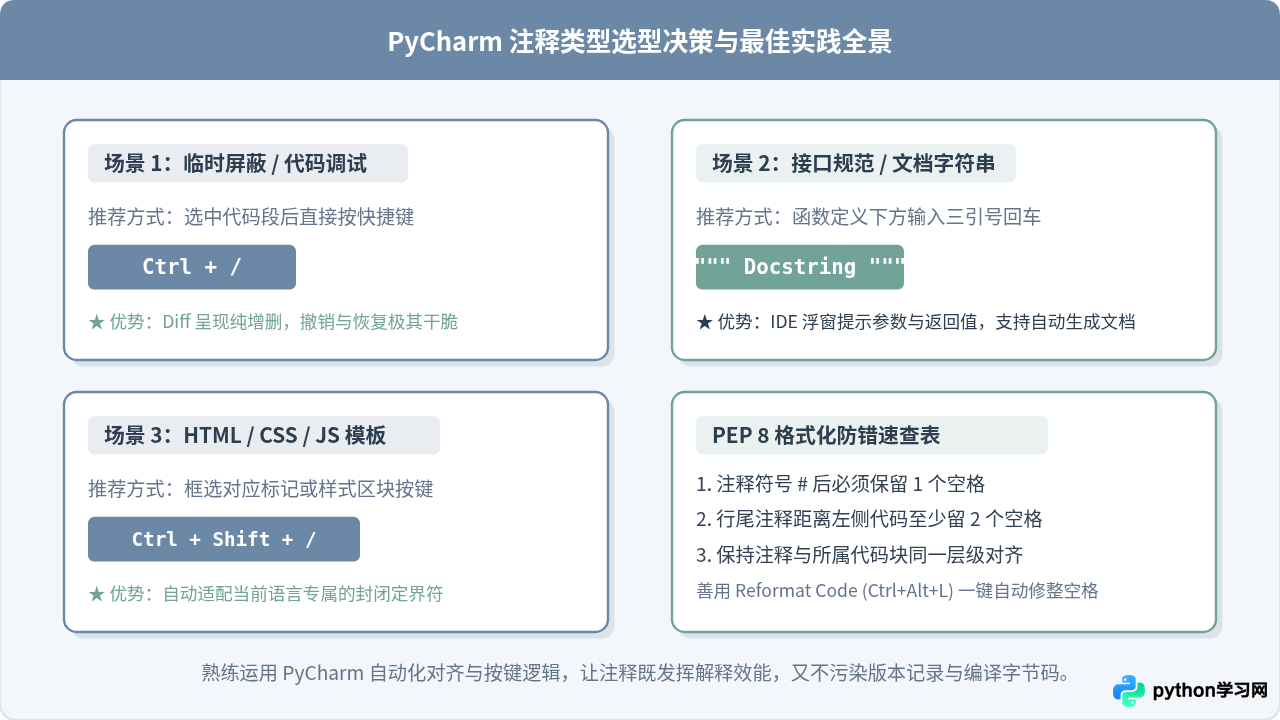
# 后的空格以及行尾的双空格间隔,保持整个项目的整洁与专业度。
免责声明:本文内容仅供参考,不代表本站观点。转载或引用请注明出处。









