

Anaconda怎么创建和管理独立的Python虚拟环境

本文详细介绍如何使用Anaconda创建、配置、激活、验证与管理独立的Python虚拟环境,彻底解决多项目开发中的版本冲突与依赖管理难题。
conda 工具创建相互隔离的虚拟环境。通过指定环境名称、Python 版本并进行独立安装与切换,可以彻底杜绝系统环境混乱和版本冲突。
一、虚拟环境的隔离机制与存储原理
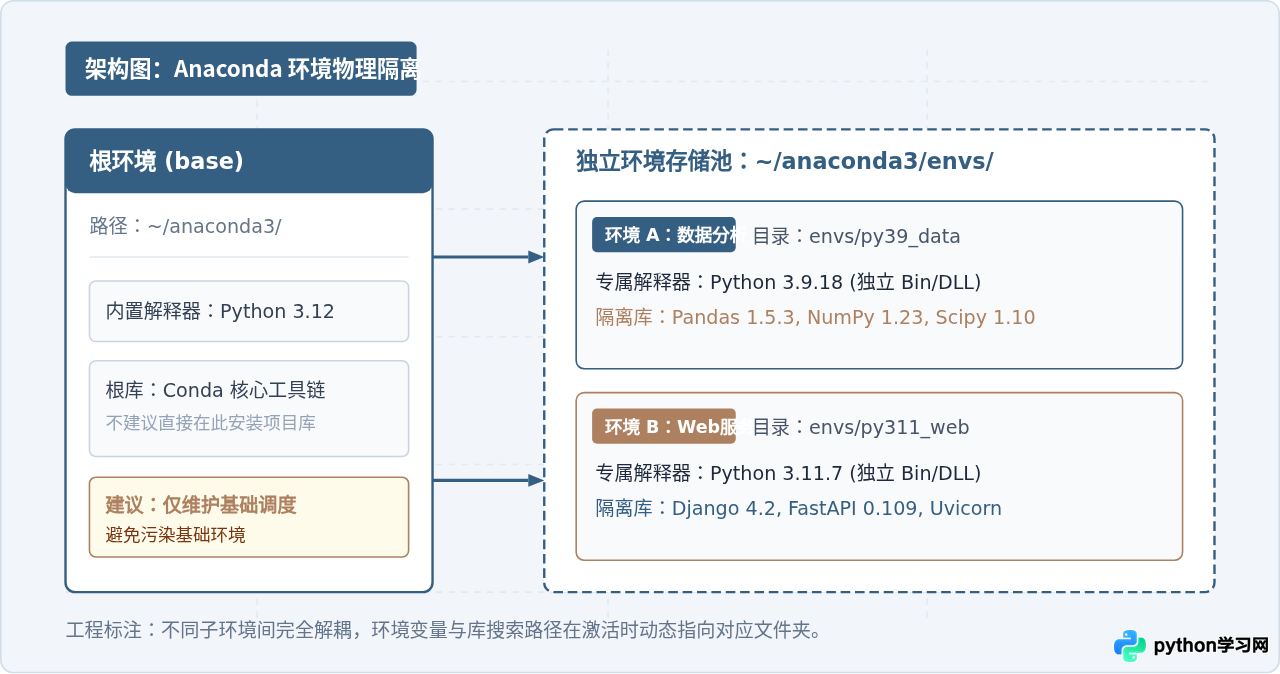
Anaconda(或轻量版的 Miniconda)在安装完成后,会自带一个名为 base 的根环境。直接在 base 环境中安装过多模块极易造成依赖连锁损坏。Conda 实现环境隔离的方式非常清晰:每个新建的虚拟环境本质上是磁盘 envs/ 目录下的一个独立文件夹。
当创建一个名为 data_env 的独立环境时,Conda 会在该目录下为它复制或链接一套专属的 Python 解释器、标准库以及 site-packages 目录。不同环境之间的二进制执行文件、依赖包完全物理隔离,在某一个环境中安装或升级包,不会对其他环境产生任何影响。
二、创建与初始化独立虚拟环境
打开操作系统的终端(macOS/Linux 为 Terminal,Windows 推荐使用 Anaconda Prompt 或配置了环境变量的 PowerShell),使用 conda create 命令完成创建。
1. 核心创建命令
最常用、最标准的创建方式是显式指定环境名称与 Python 解释器版本:
conda create -n my_project_env python=3.10参数说明:
-n(或--name):后面紧跟新环境的名称,建议仅使用小写字母、数字和下划线,避免中文或空格。python=3.10:指定所需的 Python 版本。Conda 会自动在镜像源中检索匹配的 Python 3.10 最新小版本及其核心依赖。-y(可选):加上-y参数可在安装依赖确认步骤中自动选择 Yes,无需手动敲击回车。
2. 创建同时预装常用基础包
如果预先明确项目所需的基础库,可以在一条命令中一并列出,Conda 会在统一的依赖解析求解器中计算出最优依赖树:
conda create -n data_analysis python=3.9 numpy pandas matplotlib -y执行后,命令行会输出依赖解析过程、下载进度条以及最终安装提示。示例如下:
三、环境激活、验证与退出流程
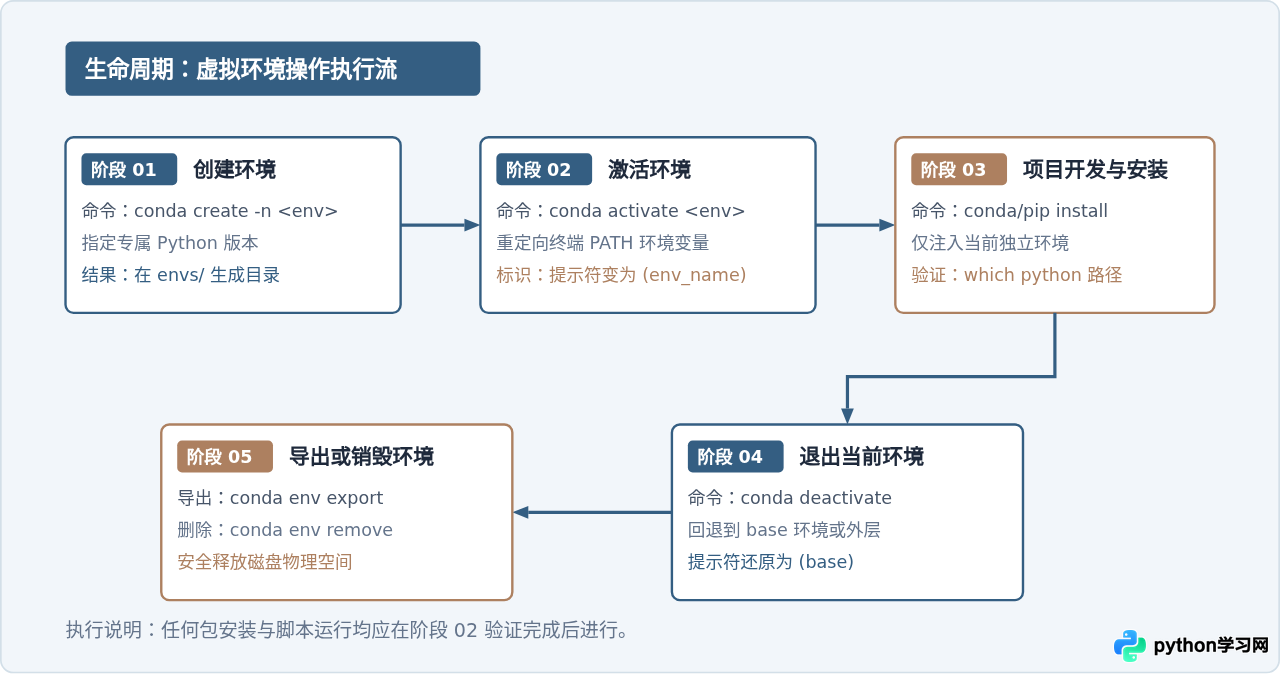
创建环境后,并不意味着系统会自动切换过去。必须通过显式命令“激活”该环境,以更新当前命令行上下文的 PATH 环境变量。
1. 激活指定环境
conda activate my_project_env
激活成功后,终端最左侧的括号内容会由 (base) 变为 (my_project_env)。
2. 验证当前 Python 解释器与隔离有效性
为了确保当前命令行的确在独立环境中运行,可以通过以下两条命令验证执行文件路径和版本:
# Linux/macOS 查看当前解释器物理路径
which python

# Windows PowerShell 查看当前解释器物理路径
Get-Command python

# 查看当前环境 Python 具体版本
python --version
示例输出中,路径必须包含 envs/my_project_env,证明隔离已经生效:
3. 退出当前虚拟环境
当项目开发结束或需要切换到其他项目时,运行以下命令即可安全退回到上一级环境:
conda deactivate四、环境中的依赖包安装与管理
在激活的目标环境中,你可以自由安装各种项目所需的第三方包。Conda 支持使用 conda install 与 pip install 两种方式,但理解它们的协作边界至关重要。
1. 优先使用 conda install
conda install 安装的是经由 Anaconda 官方或第三方通道编译好的二进制包,不仅包含 Python 库,还能自动解决底层 C/C++ 动态链接库的依赖问题:
conda install requests pandas2. 补充使用 pip install
如果在 Conda 仓库中找不到某些小众库或前沿库,可以使用 pip 进行安装。务必确认当前环境已经激活,并先确认 pip 本身位于该虚拟环境路径下:
# 确认使用的 pip 属于当前虚拟环境
which pip

# 安装 PyPI 上的特定包
pip install fastapi uvicornconda install 装齐基础框架与计算库(如 PyTorch、TensorFlow、NumPy),最后再用 pip 补充其余专用库。尽量避免在同一个环境中反复交替使用 conda 和 pip 对同一个库升级,以防元数据冲突。
五、常用环境维护与管理命令速查
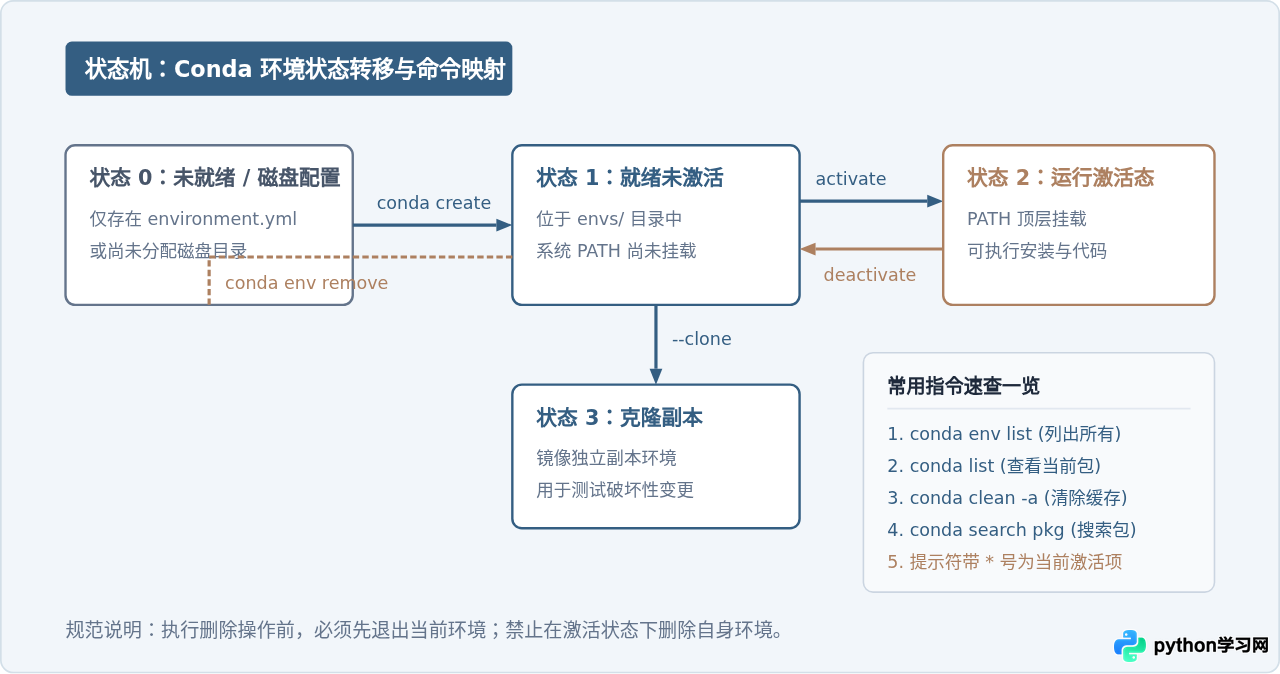
随着开发的进行,机器上会累积多个虚拟环境。熟练使用查看、克隆、重命名和删除命令,是保持开发环境井然有序的关键。
1. 列出系统中的全部环境
conda env list
# 或者使用以下等价命令
conda info --envs
输出示例中,星号 * 指示当前正处于激活状态的环境:
2. 克隆已有环境
当你需要在一个能正常运行的环境上尝试危险升级或调整时,克隆现有环境是最佳防护措施:
conda create --name test_env --clone my_project_env3. 删除指定环境
当项目归档或环境损坏需要重建时,执行 conda env remove 可以连同该环境下的所有文件彻底清除:
# 1. 确保已经退回到 base 或其他环境
conda deactivate

# 2. 彻底删除指定名称的环境及其所有已安装包
conda env remove -n my_project_env
六、环境的导出、分享与跨机器完整复现
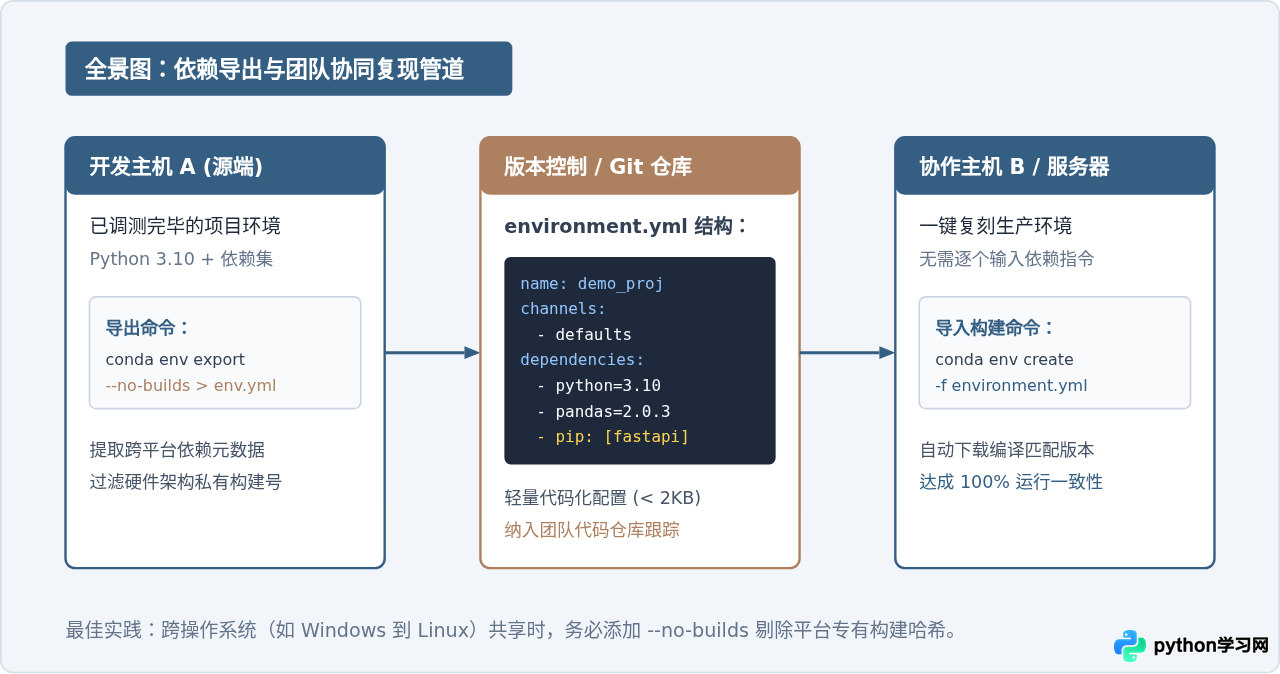
在团队协同开发或部署到生产服务器时,直接复制 envs/ 文件夹既笨重又容易出现系统架构不兼容。最规范的做法是导出结构化的 environment.yml 配置文件。
1. 导出配置文件
在已激活目标环境的状态下,运行以下命令。推荐附带 --no-builds 参数,以移除平台特有的编译构建散列标识,从而提升跨平台可移植性:
conda env export --no-builds > environment.yml2. 依据 YAML 文件一键重建环境
在新机器或新开发者的电脑上拉取代码库后,只需执行一条命令即可自动按照文件定义的 Python 版本及包依赖完全还原环境:
conda env create -f environment.yml七、日常开发核心避坑指南
-
切忌在 base 环境中直接进行业务开发:
base环境是 Anaconda 的总控环境,一旦在base中强行升级某些底层包导致元数据损坏,可能连conda命令本身都会陷入崩溃报错。保持base处于纯净状态,所有项目均独立新建环境。 -
清理下载缓存节省磁盘:
Conda 在下载包时会保留 Tar 压缩包和未使用的缓存包,日积月累可能占用数 GB 到数十 GB 空间。建议定期运行清理命令:
conda clean -a -
明确当前是在 Conda 还是系统全局运行:
在 VS Code、PyCharm 或 Jupyter Notebook 中编写代码时,必须在编辑器右下角或内核设置中显式指定对应
envs/目录下的 Python 解释器路径,避免编辑器默认调用到系统自带的全局 Python。
免责声明:本文内容仅供参考,不代表本站观点。转载或引用请注明出处。









