

怎么用Conda创建指定Python版本的虚拟环境

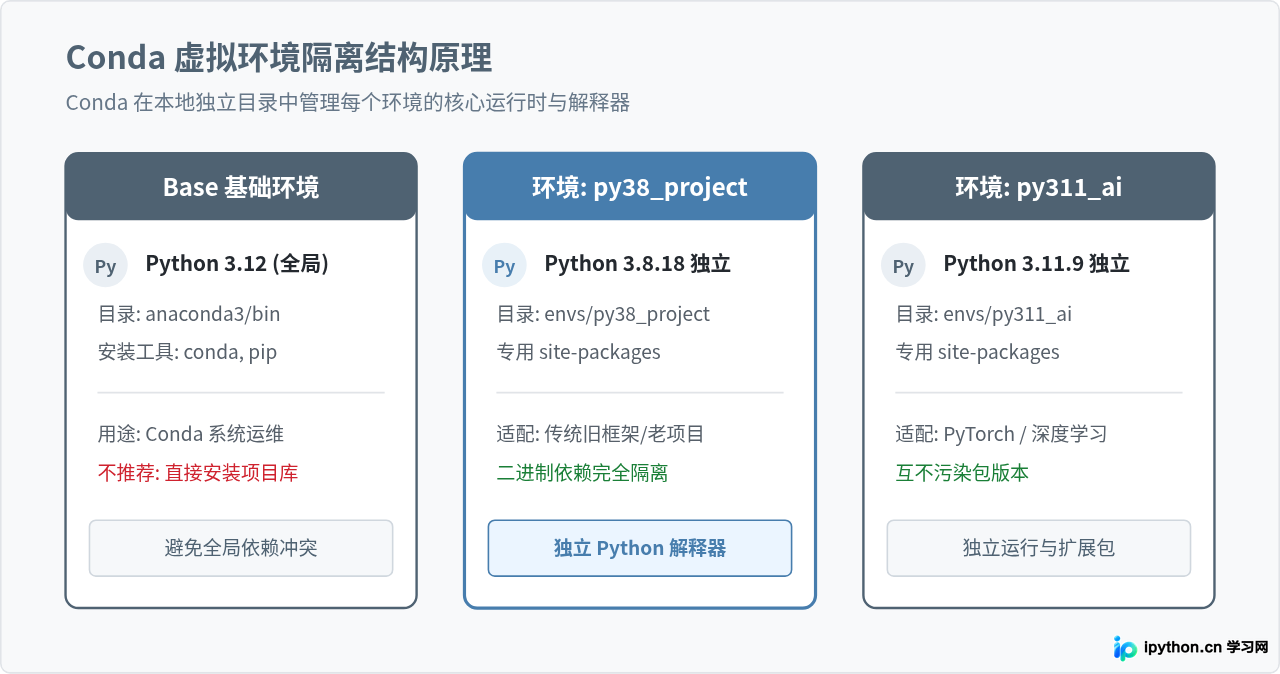
在日常的Python开发中,不同项目往往依赖互不兼容的解释器版本与库依赖。使用Conda创建带有独立Python解释器的虚拟环境,只需要一行基础命令:conda create -n <环境名称> python=<版本号>。执行该命令后,Conda会自动解析该Python版本所需的基础系统依赖,下载并解压到独立目录中,从而与宿主机及其他项目完全隔离。
准备工作:确认 Conda 处于可用状态
在开始创建虚拟环境前,首先需要在终端或控制台确认 Conda 工具已正确安装并载入到当前 PATH 环境变量中。Windows 用户请打开 Anaconda Prompt 或配置好环境的 PowerShell;macOS 与 Linux 用户直接打开系统终端终端即可。
执行以下命令查看当前 Conda 版本信息:
conda --version如果终端正常打印出类似 conda 24.1.2 的版本号,说明环境准备就绪。若提示找不到命令,请先确认 Conda 是否正确安装并完成了终端初始化(例如执行过 conda init)。
关键步骤:创建指定版本的虚拟环境
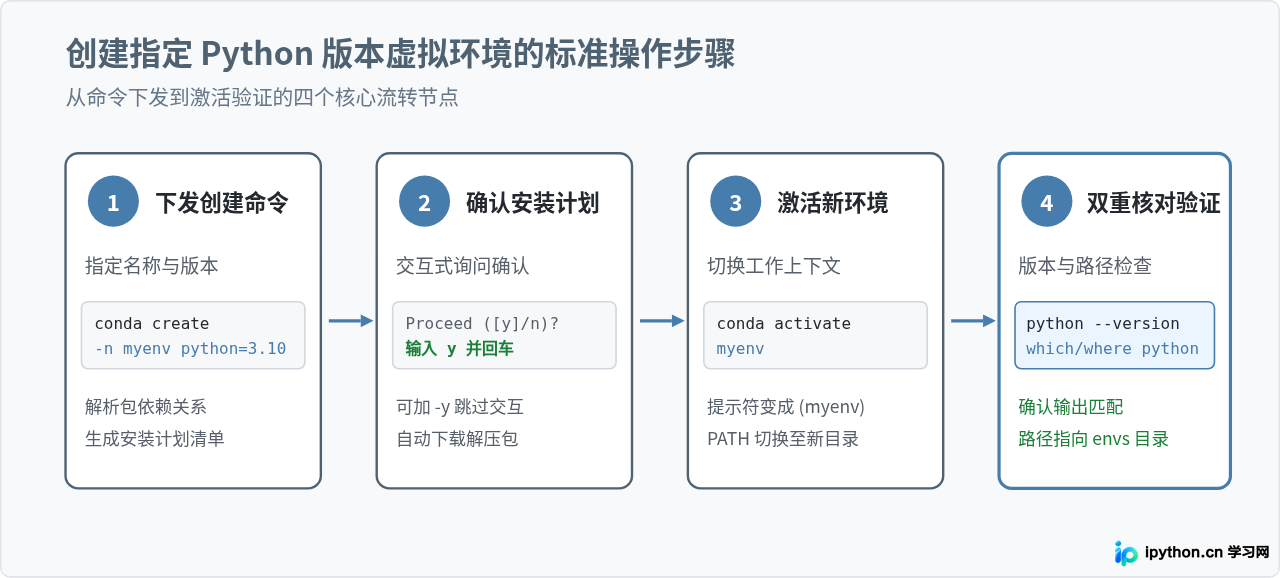
创建指定 Python 版本虚拟环境的过程包含命令输入、依赖确认、激活与版本检验四个关键环节。整个标准操作链路清晰明确,如下所示:
第一步:运行创建命令
假设我们需要创建一个名为 py310_dev、指定 Python 版本为 3.10 的环境,在终端中输入:
conda create -n py310_dev python=3.10这里各参数的含义十分明确:
-n py310_dev(等价于--name py310_dev):指定虚拟环境的名称,该名称将在后续激活或删除时被调用。python=3.10:指定所需的 Python 版本。Conda 会在镜像源中寻找满足 3.10.x 的稳定版本。如果你需要锁定更精确的子版本,也可以直接写成python=3.10.12。
如果你希望在创建环境的同时,连同常用的第三方库一起安装,可以直接在命令后追加包名,例如:
conda create -n py310_dev python=3.10 numpy pandas第二步:确认安装计划并下载依赖
命令发出后,Conda 的依赖求解器(Solver)会检索仓库,并列出即将下载和安装的所有软件包(包括 Python 解释器、pip、setuptools、openssl、certifi 等底层运行依赖)。在终端最后一行会出现询问:
Proceed ([y]/n)?此时直接输入 y 并按下回车,Conda 便会开始下载安装包并将其解压到 envs/py310_dev 文件夹中。如果你在脚本中自动化执行该命令,可以在参数中加入 -y 标志(即 conda create -y -n py310_dev python=3.10)以跳过此确认步骤。
第三步:激活新建的虚拟环境
安装完成后,使用 conda activate 命令切换到新建的环境中:
conda activate py310_dev激活成功后,终端提示符最左侧的括号内容会从默认的 (base) 变为 (py310_dev)。这表示当前终端会话已经把命令搜索路径首位指向了该环境的独立执行程序目录。
第四步:验证 Python 版本与安装路径
为了确保当前终端调用的正是刚创建的环境,请务必执行以下两项验证:
1. 验证 Python 版本号:
python --version终端应返回类似以下示例输出:
Python 3.10.142. 验证解释器可执行文件绝对路径:
# 在 macOS 或 Linux 下执行
which python

# 在 Windows PowerShell 或 CMD 下执行
where python
确保输出的路径中包含 envs/py310_dev/bin/python(macOS/Linux)或 envs\py310_dev\python.exe(Windows),而不是系统的默认 Python 路径。
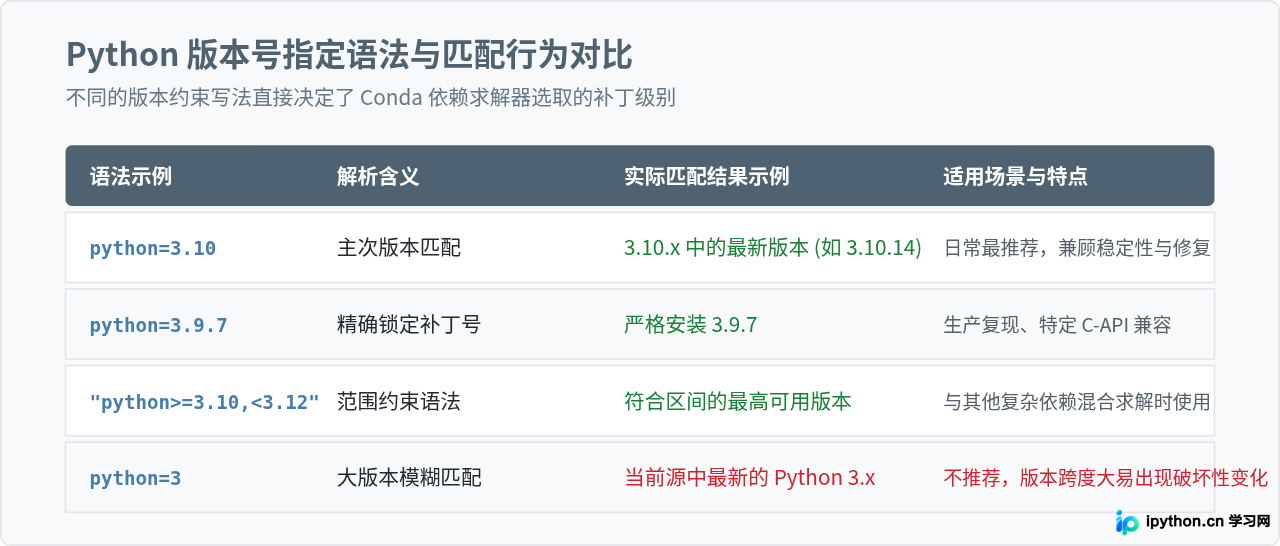
版本格式与指定语法细节
在指定 Python 版本时,Conda 支持不同的语法约束。了解这些区别有助于精准控制依赖稳定性:
常见管理命令与后续操作
创建并使用指定 Python 版本的环境后,你可能需要进行环境退出、列表查看或彻底清理。以下是日常最常用的管理操作:
1. 退出当前虚拟环境
conda deactivate该命令会将终端还原回 base 环境或系统初始环境。
2. 查看已安装的所有虚拟环境
conda env list
# 或者使用以下简写命令
conda info --envs
输出中每一行包含环境名称与物理路径,当前激活的环境右侧会带有星号 * 标注。
3. 彻底删除不再使用的环境
如果项目结束不再需要该环境,必须先执行 conda deactivate 退出,随后执行环境删除命令:
conda remove -n py310_dev --all末尾的 --all 参数表示将该环境所属目录中的全部包与文件彻底抹除。
常见问题与排查指南
在创建环境时,如果遇到报错或异常,可参考以下排查路径与解决方法:
问题一:PackagesNotFoundError(找不到指定 Python 版本)
表现:执行命令后提示 The following packages are not available from current channels。
原因与解法:你指定的 Python 版本过新或过旧,当前配置的软件源中未提供该系统架构(如 macOS Apple Silicon arm64 架构下尝试安装早期 Python 3.6)。请先使用 conda search python 查询当前源中所有可供下载的 Python 版本列表;如需更丰富的跨平台构建包,可尝试添加社区源:conda create -n myenv -c conda-forge python=3.10。
问题二:Solving environment 耗时过长卡住
表现:依赖求解器长时间停留在 Solving environment: \ 阶段。
原因与解法:传统求解器在通道包索引过大时计算缓慢。较新版本的 Conda 已经默认内置或支持 libmamba 极速求解器。可通过 conda config --set solver libmamba 开启极速求解器,或者先只创建带有基础 Python 的空环境,进入后再通过 conda install 逐步安装复杂库。
核心要点总结
使用 Conda 创建并管理指定 Python 版本虚拟环境的逻辑高度标准化。整个工作流的要点如下所示:
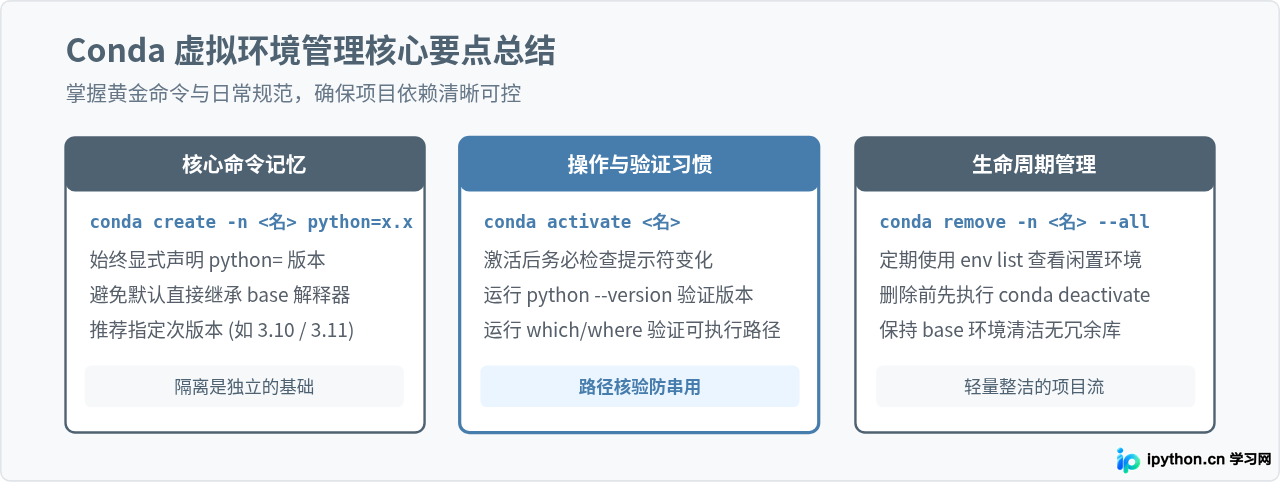
通过遵循上述标准流程,你可以为每个独立的 Python 项目快速构建版本确切、依赖纯净的运行环境,彻底解决多版本共存与依赖冲突问题。
免责声明:本文内容仅供参考,不代表本站观点。转载或引用请注明出处。









