

Anaconda环境下怎么正确管理Python虚拟环境

本文系统讲解在Anaconda环境下正确管理Python虚拟环境的完整方法,涵盖环境隔离机制、生命周期常用操作、conda与pip协同规则、环境导出与复现,以及常见避坑要点。
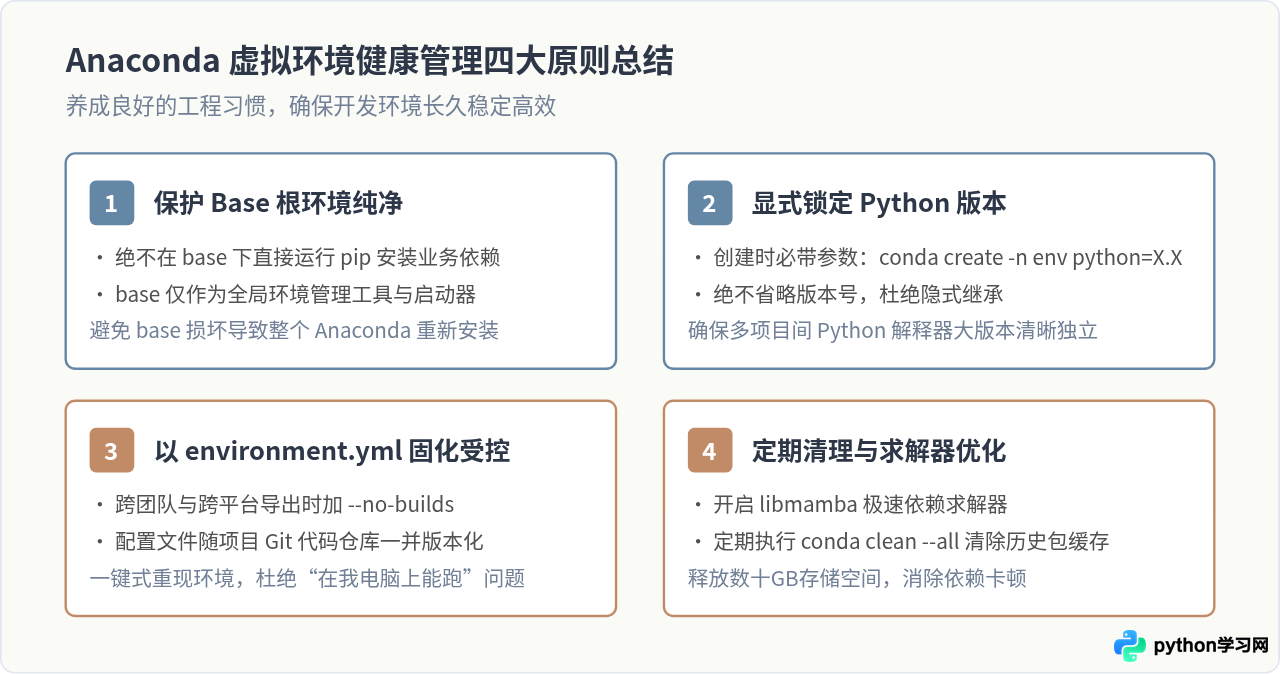
在Anaconda下管理Python虚拟环境的核心,是为每个项目建立专属的隔离沙箱,并在操作中严格遵循“不污染base环境、明确指定Python版本、优先使用Conda安装依赖、善用配置文件固化环境”四大原则。本文将从底层隔离机制切入,完整讲解环境的创建、切换、包管理协同、版本受控导出以及日常避坑技巧,帮助你建立健壮、可维护的Python运行环境体系。
一、底层机制:为什么需要虚拟环境隔离
许多初学者安装完Anaconda后,习惯直接在默认终端里执行pip install或conda install,所有工具包均堆叠在默认的base环境中。随着项目增多,某些项目依赖特定旧版本的第三方库,而另一些项目需要最新版本;一旦产生版本冲突,整个底层运行环境就会陷入依赖地狱,甚至破坏Anaconda自身的管理工具。
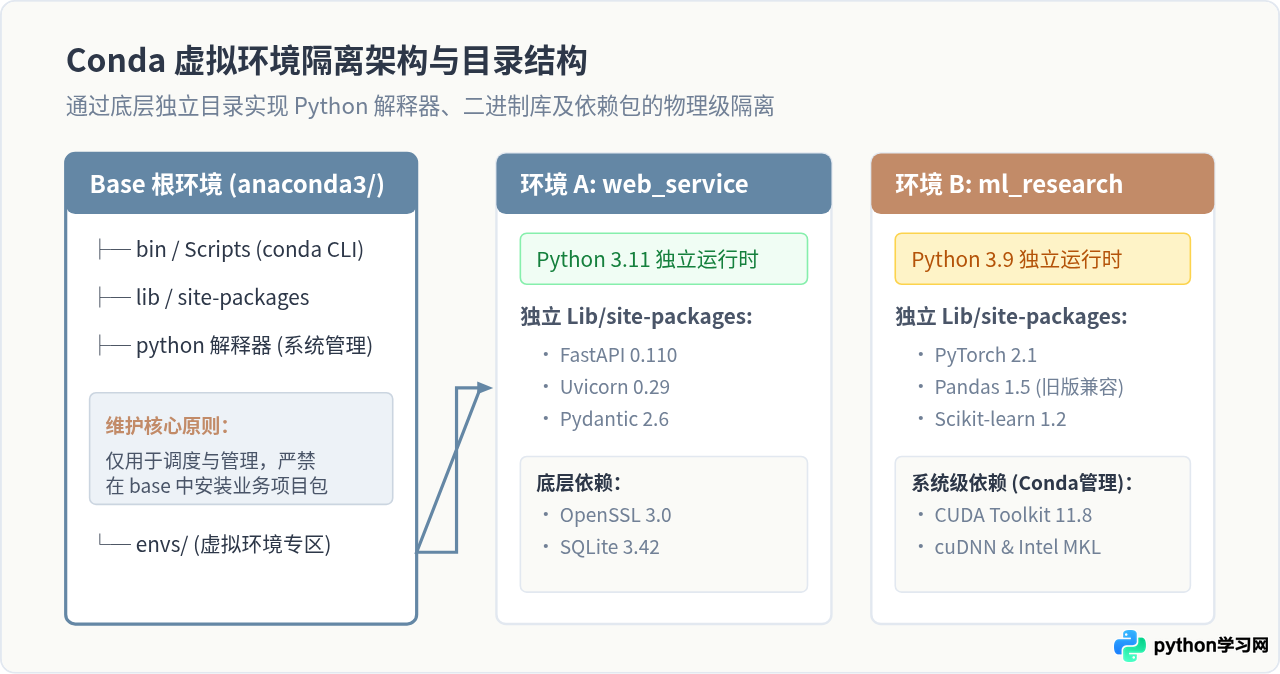
Anaconda环境的本质,是操作系统硬盘上的独立文件夹。所有通过Conda新建的虚拟环境默认存放于Anaconda安装路径的envs/目录下。每个独立环境都完整拥有自己专属的Python可执行文件、标准库以及存放第三方库的site-packages目录。当你切换环境时,Conda只是在终端层面修改了系统的PATH环境变量,将对应环境的执行路径置顶。
更重要的是,Conda不仅是一个Python包管理器,它更是一个跨语言的通用二进制包管理器。传统的virtualenv或venv主要通过符号链接隔离纯Python库,对于底层的C/C++动态链接库、CUDA驱动接口、MKL数学加速库等系统级依赖无能为力。而Conda能够在虚拟环境级别直接封装并隔离这些底层二进制依赖,从而彻底避免底层动态链接库相互覆盖的问题。
二、标准生命周期操作:从创建到彻底清理
在日常开发中,虚拟环境的维护包含五个固定环节:查看环境列表、创建指定环境、激活使用、依赖安装与验证、停用与删除。每一步都有明确的标准命令与推荐习惯。
1. 检查已有环境列表
在创建新环境前,应首先确认当前系统中已存在的虚拟环境名称,避免重名覆盖:
# 查看当前所有 Conda 虚拟环境及所在路径
conda env list
# 或者使用等价命令
conda info --envs
终端输出结果中,路径前面标有星号 * 的一行表示当前正在激活的环境。
2. 创建指定 Python 版本的虚拟环境
创建虚拟环境时,务必显式指定 Python 版本号。如果不指定版本,Conda 可能会默认继承 base 环境的 Python 版本,导致环境不具备跨版本测试能力:
# 语法:conda create -n <环境名> python=<版本号>
conda create -n py310_project python=3.10
执行该命令后,Conda 会通过依赖解析器自动下载并配置 Python 3.10 运行时及基础标准库。终端会弹出确认提示 Proceed ([y]/n)?,输入 y 并回车即可完成创建。
3. 激活与验证环境
环境创建完成后,必须显式激活该环境,才能让随后的安装与运行生效:
# 激活指定虚拟环境
conda activate py310_project
激活成功后,命令行提示符最前方的括号标识会从 (base) 变为 (py310_project)。此时应通过以下命令验证当前解释器路径,确认其指向新建的环境:
# 验证当前调用的 Python 是否正确指向目标虚拟环境
# macOS / Linux 下执行:
which python
# 示例输出:/Users/username/anaconda3/envs/py310_project/bin/python

# Windows PowerShell / CMD 下执行:
where python
# 示例输出:C:\Users\username\anaconda3\envs\py310_project\python.exe
4. 退出与彻底删除废弃环境
当某个项目结束或不再维护时,应及时退出并删除该环境以释放磁盘空间:
# 退出当前激活的虚拟环境,返回 base
conda deactivate

# 彻底删除整个虚拟环境及其包含的所有包
conda env remove -n py310_project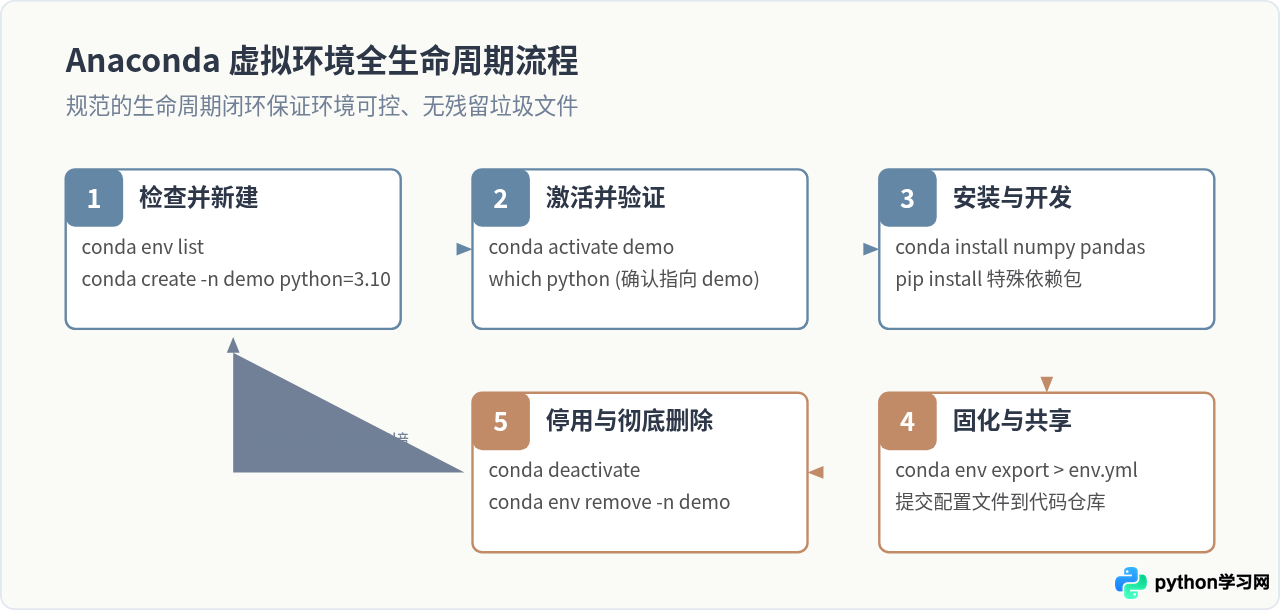
三、包管理协同:理清 Conda 与 Pip 的边界
在日常使用中,最常引发虚拟环境崩溃的问题就是 conda install 与 pip install 的混用不当。要做到正确管理,必须理解两者在底层的依赖解析逻辑差异。
Conda 拥有全局依赖求解器(SAT Solver),每次安装新包时,Conda 会扫描当前环境中所有已安装包的依赖树,确保新加入的包与旧包在二进制和Python层面上完全兼容。而传统的 Pip 只负责解析当前要安装的包及其直接依赖,它对 Conda 安装的二进制包并不具备完整的元数据管理能力。如果无序交叉使用,Pip 可能会静默覆盖 Conda 的底层动态链接库,导致其他软件报出动态链接错误。
Conda 与 Pip 协同安装黄金法则:
1. 优先使用 conda install <package>,或使用包含社区海量维护包的 conda install -c conda-forge <package>。
2. 只有当 Conda 官方与 conda-forge 通道均未提供目标包时,才退回到当前虚拟环境中的 pip install <package>。
3. 一旦在某个虚拟环境中使用 Pip 安装了包,后续切勿随意运行 conda update --all,否则 Conda 可能会以自身仓库的旧版覆盖 Pip 安装的内容,破坏环境一致性。
此外,使用 Pip 前必须核对当前终端调用的 pip 是否确实归属于当前虚拟环境,防止误装到系统全局:
# 激活目标环境
conda activate py310_project

# 检查当前 pip 可执行文件位置
which pip
# 确保输出的路径包含 /envs/py310_project/,而非 base 或系统路径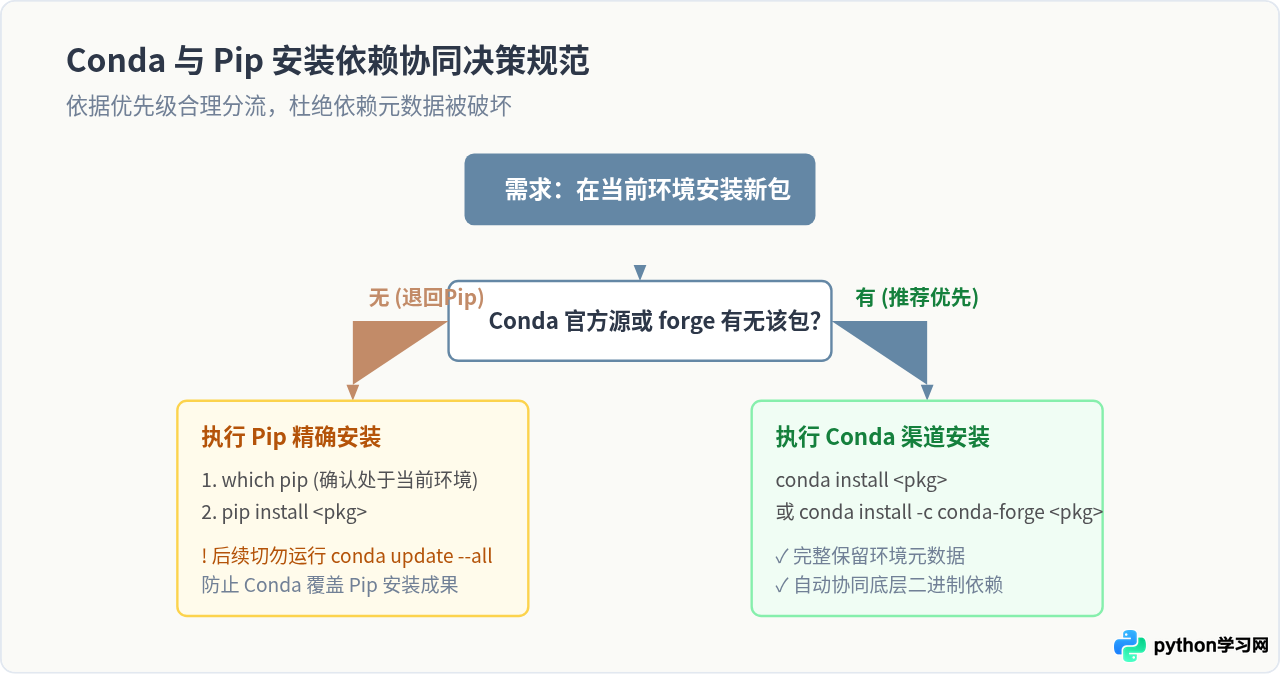
四、环境导出、复现与团队共享
在团队协作或项目交付中,仅靠口头记录“安装了哪些包”不可行。Python 生态传统的 requirements.txt 只记录纯 Python 包名,忽略了 Python 版本本身以及系统级动态链接库。Anaconda 的标准做法是导出 environment.yml 配置文件,将 Python 运行时版本、Conda 依赖及 Pip 依赖统一固化。
1. 完整环境导出
# 导出当前环境的完整元数据(包含特定构建版本号)
conda env export > environment.yml
导出的 environment.yml 结构示例如下:
name: py310_project
channels:
  - conda-forge
  - defaults
dependencies:
  - python=3.10.12
  - numpy=1.24.3
  - pandas=2.0.2
  - pip
  - pip:
    - some-special-pkg==1.0.4
2. 跨平台友好导出(去除系统专属构建号)
如果在 macOS 或 Linux 上直接导出,生成的配置中常常包含 mkl=2023.1.0=h6a678d5_46342 这样包含本地平台编译编号的字符串。当 Windows 用户尝试导入时,就会因为找不对应哈希构建号而报错。若希望跨平台分享,建议添加 --no-builds 参数:
# 跨操作系统共享推荐:仅保留包名与主版本号
conda env export --no-builds > environment.yml
3. 基于配置文件一键复现环境
在另一台电脑或新服务器上,只需一条命令即可完全恢复该环境:
# 基于配置文件创建同名或指定名称的虚拟环境
conda env create -f environment.yml

# 如果希望在创建时指定新的环境名称:
conda env create -f environment.yml -n my_new_env
五、常见问题排查与维护原则
日常使用 Anaconda 虚拟环境时,往往会遇到一些典型问题,掌握以下排查手段可显著提升开发效率:
1. Jupyter Notebook / VS Code 找不到新建的环境
新建了虚拟环境并激活后,打开 Jupyter Notebook 却无法在内核列表(Kernel)中找到该环境。原因在于该虚拟环境没有注册内核。解决方法是在新环境中显式安装 ipykernel 并注册:
# 激活目标环境并安装内核注册工具
conda activate py310_project
conda install ipykernel

# 将当前环境注册到 Jupyter Notebook 菜单中
python -m ipykernel install --user --name py310_project --display-name "Python (py310_project)"
2. 依赖求解极其缓慢(Conda Solving Environment 卡死)
当环境内安装的包较多,或者默认通道解析冲突时,Conda 解析依赖树可能需要耗费数十分钟。优化方案包括:
- 使用现代高性能求解器:最新版 Anaconda/Miniconda 默认内置了基于 C++ 开发的
libmamba求解器。若未开启,可通过conda config --set solver libmamba激活,解析速度可提升数倍至数十倍。 - 定期清理过期包缓存:长期使用会导致下载的 tar 包与未使用的历史版本堆积数十 GB。执行
conda clean --all -y可安全清理缓存,大幅降低索引压力。
六、总结与日常速查清单
在 Anaconda 环境下管理 Python 虚拟环境,核心并不在于掌握多么复杂的脚本,而在于将规范内化为每次开发前的固定习惯:
- 开启新项目:
conda create -n <name> python=3.x,立刻进入并验证which python。 - 安装工具包:首选
conda install,缺失时再用pip,且绝不在 pip 后随意 update 全局。 - 协同与上线:
conda env export --no-builds > environment.yml,随代码一同提交。 - 环境生命周期结束:
conda deactivate配合conda env remove -n <name>,及时清理无用资产。
只要严格践行这些步骤,就能彻底告别环境冲突与崩溃,让本地开发和团队协作长期保持轻盈与稳定。
免责声明:本文内容仅供参考,不代表本站观点。转载或引用请注明出处。









