

VSCode写python怎么开启pylint检查

在 VS Code 中编写 Python 时开启 Pylint 静态代码检查的完整实操指南,涵盖 Python 解释器绑定、独立 Pylint 扩展安装、问题面板查看、自定义规则配置以及常见未生效排查。
假设你正在 VS Code 中编写一个数据处理脚本,随手定义了一个名为 calc_total 的函数,内部计算变量拼写成了 tatol_price,同时无意中引入了一个从未调用过的模块。如果不借助静态分析工具,这些失误通常只有在程序实际运行至对应逻辑分支抛出 NameError 时才会被察觉。开启 Pylint 检查,就是为了在敲击键盘和保存文件的瞬间,让编辑器主动标出语法隐患、未定义变量以及不合规范的编码习惯。
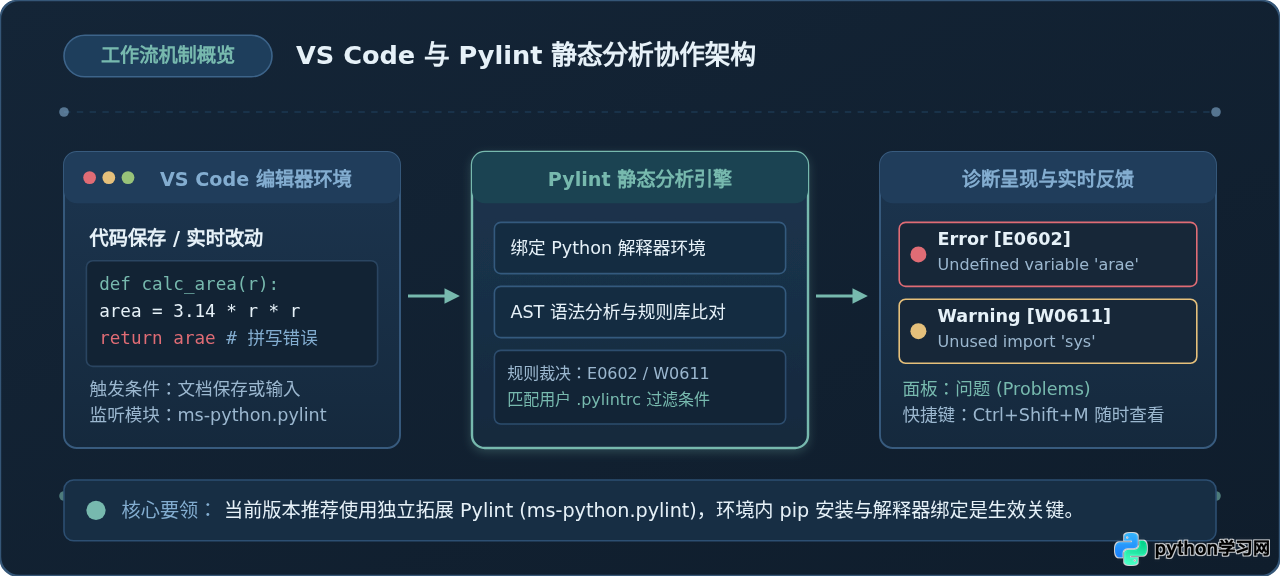
在 VS Code 中开启 Pylint 检查的路径非常明确:首先确保当前开发使用的 Python 环境中安装了 pylint 核心库;然后在 VS Code 扩展市场安装微软官方维护的 Pylint 独立扩展(ms-python.pylint);最后在编辑器状态栏中选定该 Python 解释器。完成这三步后,VS Code 会在保存 .py 文件时自动执行静态检查,并通过波浪线和底部“问题”面板展示所有诊断结果。
一、准备工作:选择 Python 解释器与安装 pylint
Pylint 本质上是一个运行在 Python 环境内的静态代码分析程序。VS Code 无法凭空执行检查,它必须借由具体的 Python 解释器去驱动 Pylint。因此,第一步需要确保工作区已绑定目标虚拟环境,并且在该环境中具备 pylint 可执行包。
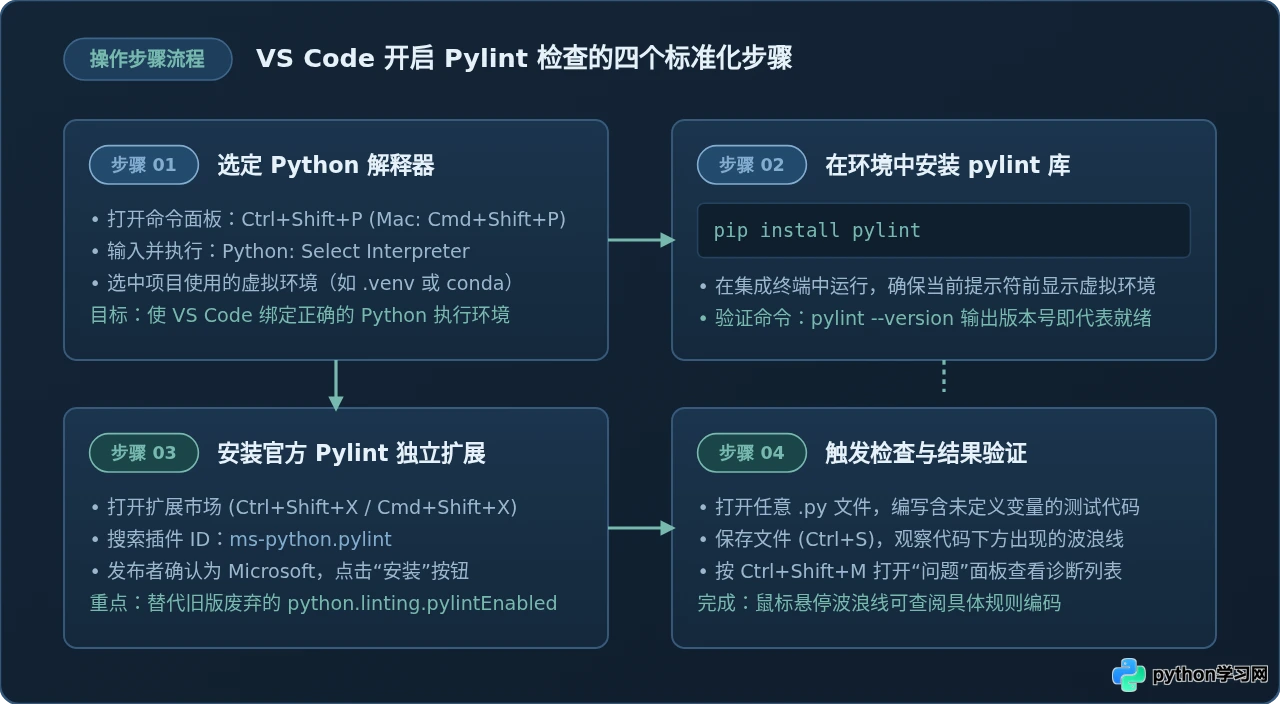
1. 选定正确的 Python 解释器
如果你的项目使用了虚拟环境(如 .venv、venv 或 Conda 环境),必须让 VS Code 明确识别该环境:
- 使用快捷键
Ctrl+Shift+P(macOS 用户按Cmd+Shift+P)打开顶部命令面板。 - 在输入框中键入
Python: Select Interpreter并按回车。 - 在弹出的列表中,点击选中你的项目虚拟环境路径(通常会带有
('.venv': venv)或(conda)标签)。选定后,VS Code 右下角状态栏会显示当前的 Python 版本及环境名。
2. 在当前环境中安装 pylint 库
打开 VS Code 内置终端(快捷键 Ctrl+` 或通过顶部菜单 终端 -> 新建终端)。确认终端命令行提示符最左侧带有当前虚拟环境的名称前缀(如 (.venv)),然后执行安装命令:
# 虚拟环境或全局环境使用 pip 安装
pip install pylint

# 如果使用的是 Conda 环境,也可以执行
conda install pylint
安装完成后,可以在该终端中直接运行以下命令验证:
pylint --version如果终端打印出类似 pylint 3.x.x、astroid 3.x.x 以及 Python 3.x.x 的版本信息,说明 Pylint 核心分析库已经在该 Python 环境中安装就绪。
二、在 VS Code 中安装并激活 Pylint 扩展
早期版本的 VS Code 是将代码检查配置直接写在主 Python 插件中,通过 "python.linting.pylintEnabled": true 开启。但在近期的架构升级中,微软官方已经将静态检查工具解耦为独立的语言扩展,原有的 python.linting.* 配置项已被全面废弃。如今标准且高效的做法是使用官方的 Pylint 独立扩展。
1. 安装官方 Pylint 插件
- 点击 VS Code 左侧活动栏的“扩展”图标(快捷键
Ctrl+Shift+X/Cmd+Shift+X)。 - 在搜索栏输入
Pylint。 - 认准发布者为 Microsoft、插件标识为
ms-python.pylint的项目,点击 安装(Install) 按钮。
2. 扩展的工作与触发时机
安装完成后,该扩展默认处于开启状态。它的默认行为如下:
- 解释器联动:扩展会自动检测 VS Code 状态栏当前选中的 Python 解释器。若该环境中装有
pylint,扩展将直接调用;即使环境中未安装,扩展也内置了打包的 fallback 版本,但为了确保项目依赖的模块能够被正确定位,强烈推荐在自己的环境中安装pip install pylint。 - 检查触发条件:默认设置下,Pylint 会在每次保存文件(
Ctrl+S/Cmd+S)或打开 Python 文件时在后台触发分析,不会在每敲一个字符时频繁重跑,从而保证编辑器的轻快流畅。
三、验证 Pylint 检查是否生效
完成扩展安装与解释器绑定后,可以通过一个简单的示例脚本检验检查功能是否正常运作。
1. 编写包含缺陷的测试文件
在项目中新建一个名为 test_lint.py 的文件,输入以下故意保留了若干典型问题的代码:
import sys
import math

def calculate_circle(radius):
    area = math.pi * (radius ** 2)
    print(f"Computed for: " + raduis)
    return arae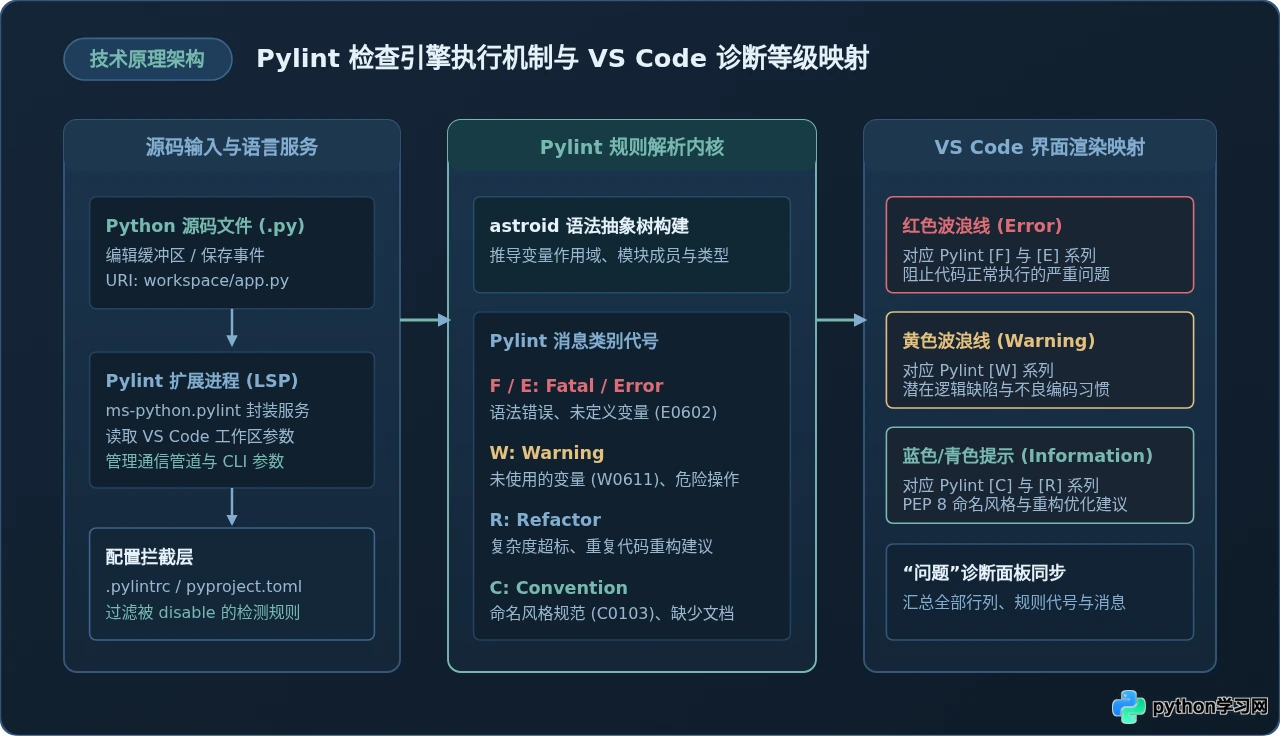
2. 观察编辑器波浪线与问题面板
按下 Ctrl+S(macOS 为 Cmd+S)保存该文件。等待 1 到 2 秒,编辑器界面将出现以下直观变化:
- 代码行内波浪线:
import sys下方出现黄色波浪线,提示该模块导入后从未使用(unused-import / W0611)。raduis与arae下方出现红色波浪线,提示访问了未定义的变量(undefined-variable / E0602)。- 函数命名或缺少文档字符串处可能出现浅色/蓝色波浪线,提示不符合编码规范(如
missing-module-docstring / C0114)。
- 展开问题 (Problems) 面板:
按下快捷键
Ctrl+Shift+M(macOS 为Cmd+Shift+M),或者点击编辑器最底部状态栏左下角的错误与警告图标。底部面板会按文件分类列出所有问题的具体位置、行号、严重等级以及 Pylint 的错误编码。 - 悬停查看诊断详情: 将鼠标指针悬停在带有波浪线的代码上方,会弹出一个浮层窗口,显示 Pylint 给出的具体诊断说明和快速修复建议。
四、按需定制规则:屏蔽过于严苛的检查项
Pylint 的默认检查规则非常全面,甚至会要求每个模块、类和函数都必须编写文档注释(Docstring),并对变量名的长短与大小写做出限制。在个人练习或敏捷开发阶段,这些规范类警告可能成为视觉干扰。我们可以通过项目配置文件或编辑器设置来收敛规则。
方式一:在项目根目录创建 .pylintrc 文件(推荐)
这是最规范、最易于团队共享的做法。在项目终端中执行以下命令生成全量配置文件模板:
pylint --generate-rcfile > .pylintrc打开生成的 .pylintrc 文件,使用搜索功能定位到 [MESSAGES CONTROL] 分区下的 disable= 行,把不需要频繁提示的规则代号追加进去,例如:
[MESSAGES CONTROL]
disable=
    C0114, # missing-module-docstring (缺少模块说明文档)
    C0115, # missing-class-docstring (缺少类说明文档)
    C0116, # missing-function-docstring (缺少函数说明文档)
    C0103, # invalid-name (变量名不合规范,如使用了单字母变量 x)
    C0301  # line-too-long (单行字符过长)
保存 .pylintrc 后,Pylint 插件会自动读取该文件,重新保存 Python 代码时,被屏蔽的规则波浪线将立即消失。
方式二:在 VS Code settings.json 中配置参数
如果不希望在根目录放置 .pylintrc,也可以直接在项目的 .vscode/settings.json 文件中向 Pylint 扩展传递启动参数:
{
    "pylint.args": [
        "--disable=C0114,C0115,C0116,C0301",
        "--max-line-length=120"
    ]
}
方式三:在代码行内局部禁用单条规则
如果只想对某一行特定代码跳过检查,可以在该行末尾添加行内注释:
unused_val = 100 # pylint: disable=unused-variable五、常见问题排查与注意事项
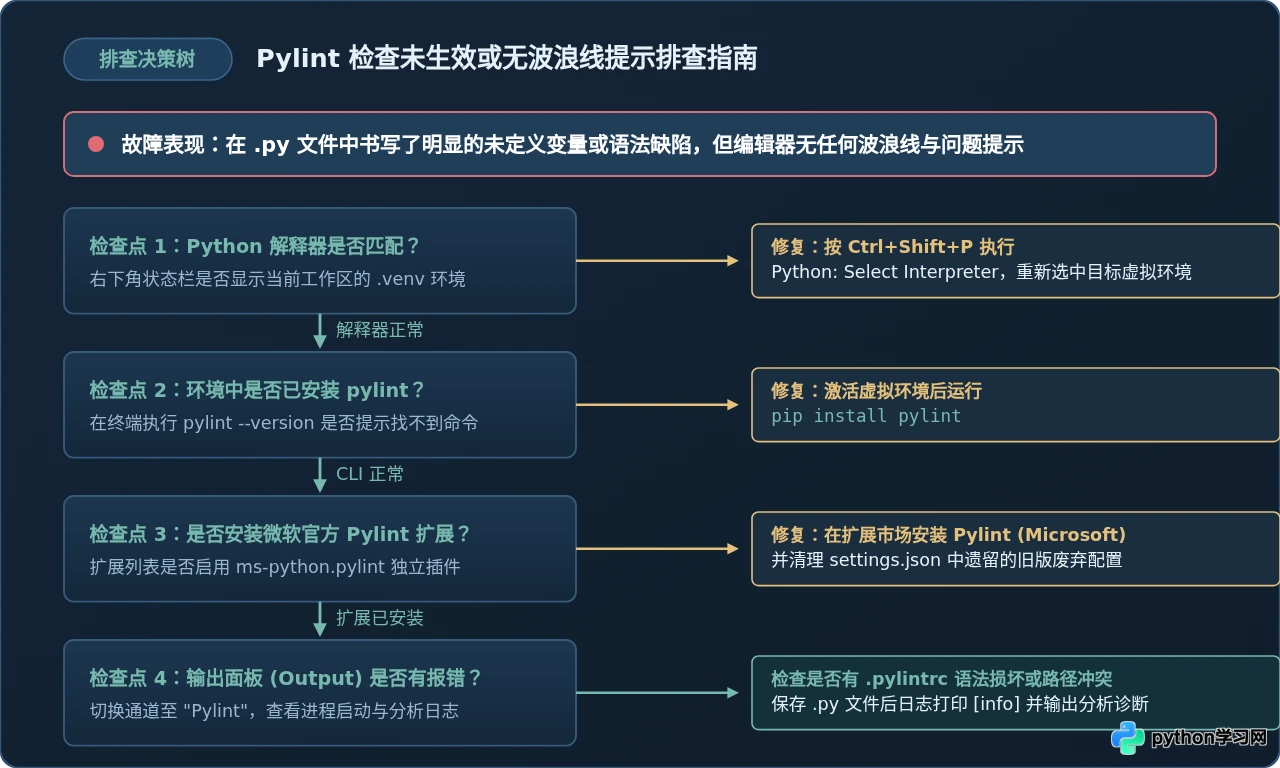
在配置和使用 Pylint 的过程中,如果发现代码明显存在错误但依然没有任何波浪线提示,通常可以按照以下顺序进行定位和解决。
1. 为什么装了插件后还是没有波浪线?
请按以下四个关键点逐步排查:
- 文件后缀与语言模式 确保当前打开的文件后缀确实为
.py。查看右下角语言模式是否识别为“Python”。新建的无名文档在未保存为.py之前,插件不会启动检查。 - 解释器环境与 pylint 路径脱节 很多时候用户在系统终端执行了
pip install pylint,但在 VS Code 中选中的却是另一个未安装该库的虚拟环境。按Ctrl+Shift+P重新执行Python: Select Interpreter,确认绑定的环境与终端环境完全一致。 - 查看输出日志(Output) 按快捷键
Ctrl+Shift+U打开“输出”面板,在右上角下拉选择框中切换至 Pylint 通道。如果 Pylint 启动遇到路径错误、Python 解释器异常或参数语法错误,这里会有明确的报错堆栈。
2. 提示 Unable to import 'xxx' (E0401) 但终端能正常运行
这种情况通常出现在多目录项目结构中。终端运行代码时可能处于项目根目录,而 Pylint 独立扫描时未将当前工作区加入到 sys.path 中。
解决办法:在 .pylintrc 文件中的 [MASTER] 分区添加初始化挂钩,把当前路径加入模块搜索路径:
[MASTER]
init-hook='import sys; sys.path.append(".")'
3. 避免混淆新旧配置项
网上不少旧教程会指导读者在 settings.json 中填写 "python.linting.enabled": true 和 "python.linting.pylintEnabled": true。在当前的 VS Code 中,这些字段会被标记为已弃用(Deprecated),甚至会导致设置冲突。请确保将静态检查的工作完全交由 ms-python.pylint 扩展管理,无需再手写旧版 python.linting 开关。
六、总结
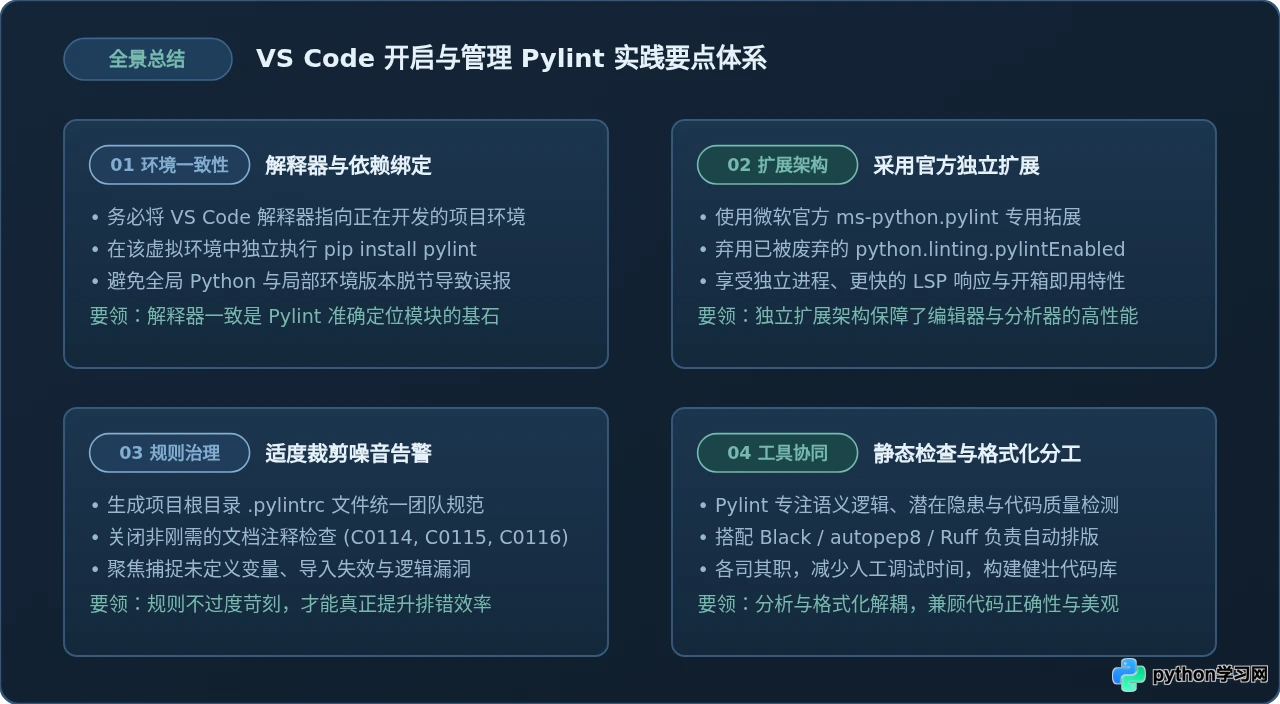
在 VS Code 中开启 Pylint 静态代码检查的核心在于两项基础配置的协同:一是保证当前选中的 Python 解释器环境内安装了 pylint 解析程序,二是在扩展商店中安装微软官方的 ms-python.pylint 独立扩展。通过在项目根目录配置 .pylintrc,你可以根据开发节奏灵活裁撤冗余的风格警告,将注意力集中在真正的语法陷阱与逻辑漏洞排查上,从而在编写阶段持续保障 Python 代码的健壮性与可维护性。
免责声明:本文内容仅供参考,不代表本站观点。转载或引用请注明出处。









