

卸载Miniconda25.11.1整个发行版要清哪些路径?

深入详解彻底卸载Miniconda 25.11.1整个发行版所需清理的全部路径,涵盖主安装目录、用户配置与环境索引、缓存临时文件以及Shell初始化注入代码的全套操作指南。
conda: command not found 报错,并在日后重新安装时产生包依赖与旧镜像源污染。本文将系统梳理各个层级的实际路径并给出标准的彻底清理流程。
一、仅删主目录与全路径深度清理的关键差异
很多用户在不需要使用 Conda 时,习惯直接在文件管理器中把安装文件夹拖入回收站,或者在终端中只执行一次 rm -rf ~/miniconda3。这种操作虽然删除了 Python 解释器和已安装的第三方库本体,但并没有触及 Miniconda 在操作系统其他角落写入的元数据和系统钩子。
为了直观展现差异,下表与对比图展示了在相同系统环境下,仅删除主目录与执行全路径标准清理后的系统状态对比:
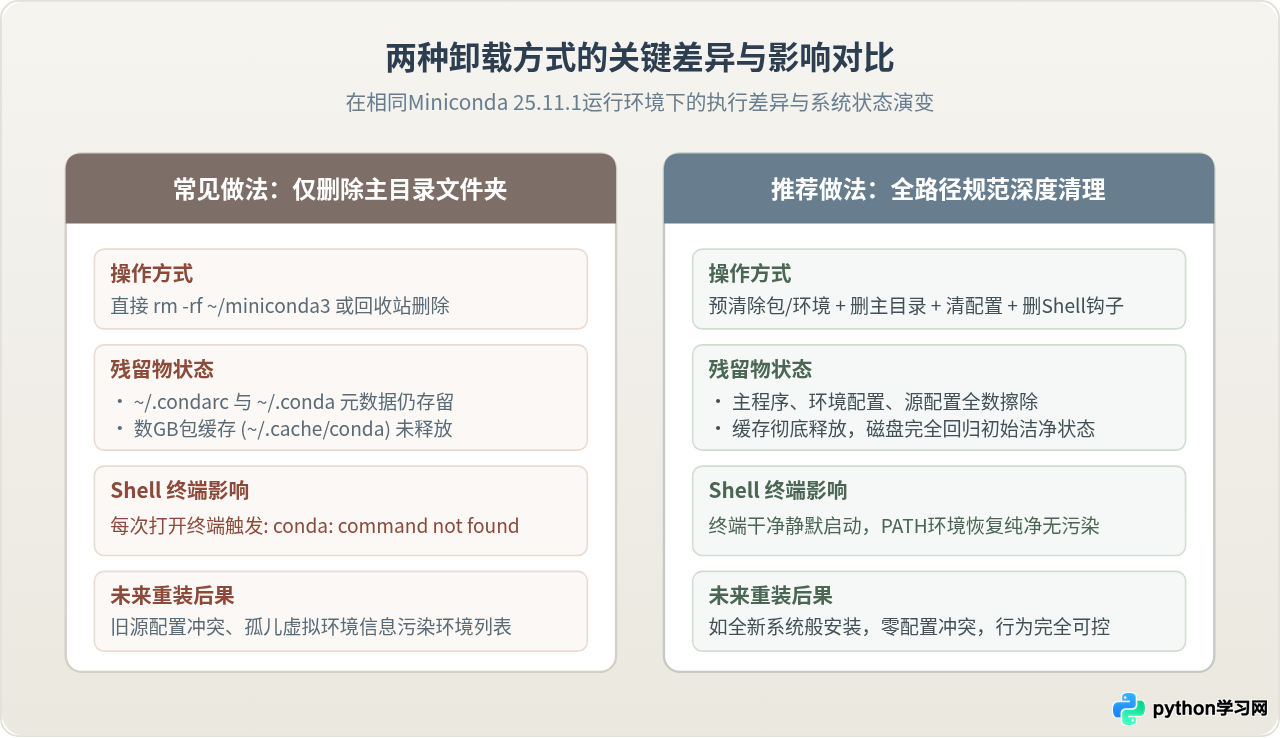
从对比可以看出,这种差异主要带来三个层面的实际影响:
- 终端交互异常:Miniconda 在安装时通过
conda init向用户的 Shell 配置文件(如~/.bashrc或~/.zshrc)写入了函数加载脚本。主程序被删后,Shell 每次启动依然会去尝试加载已不存在的 Conda 二进制文件,导致终端顶部持续抛出命令未找到的警告。 - 隐性磁盘泄漏:Conda 下载的包索引缓存与归档压缩包通常位于用户缓存目录(如
~/.cache/conda或%LOCALAPPDATA%\conda),长期使用后该目录往往累积了数 GB 甚至几十 GB 的空间,仅删主目录无法释放这部分空间。 - 未来重装污染:用户目录下的
~/.condarc记录了自定义镜像源(channels),~/.conda/environments.txt记录了以往创建的所有虚拟环境路径。若残留这些文件,下次安装新版本 Conda 时会直接读取旧配置,可能引发早已失效的镜像源超时或环境同名冲突。
二、Miniconda 25.11.1 待清理路径全景清单
在 Miniconda 25.11.1 中,发行版依赖的文件结构主要分布在四大层级。针对 Linux、macOS 与 Windows 系统,具体路径归纳如下:
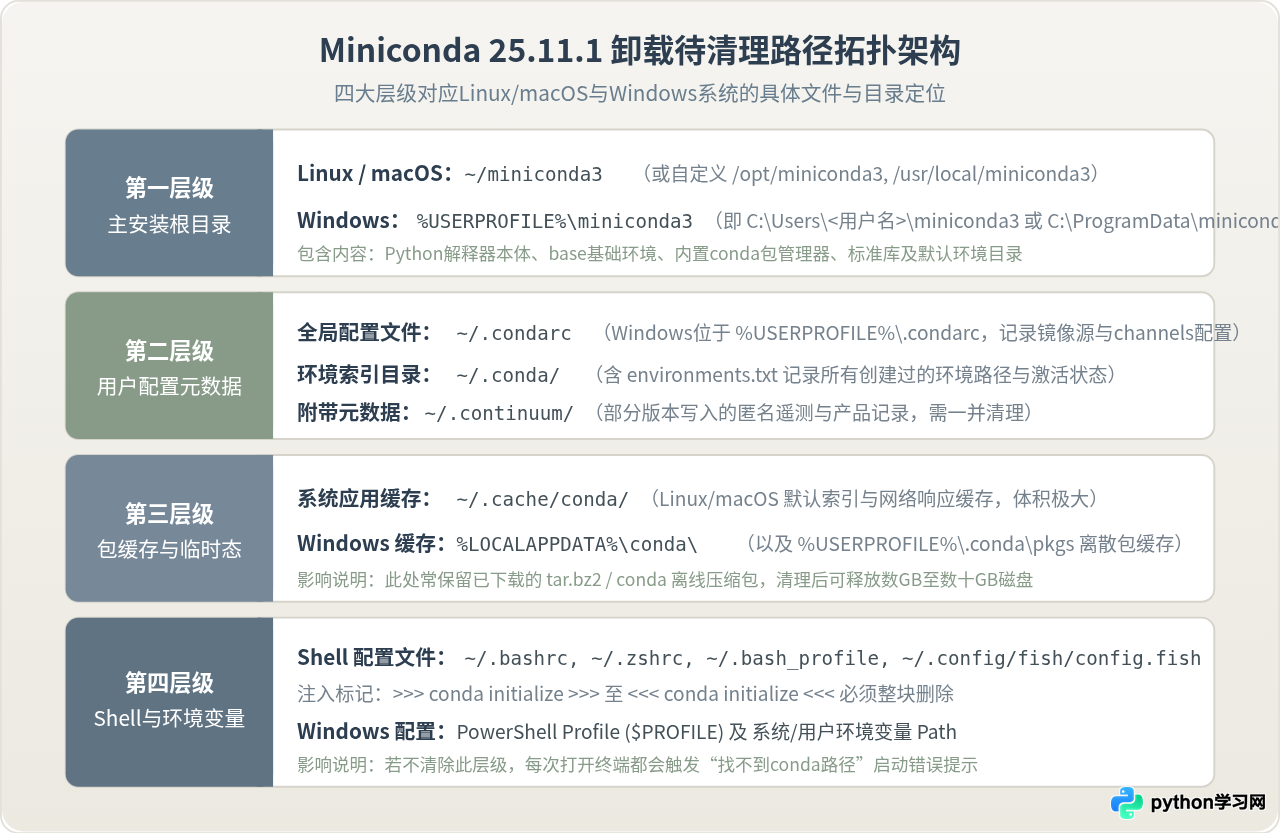
| 层级分类 | Linux / macOS 目标路径 | Windows 目标路径 | 清理必要性与作用说明 |
|---|---|---|---|
| 1. 主安装根目录 | ~/miniconda3(或全局 /opt/miniconda3) |
%USERPROFILE%\miniconda3(或 C:\ProgramData\miniconda3) |
必须清理。存放 base 环境、conda 可执行文件、标准库与默认虚拟环境。 |
| 2. 用户配置与索引 | ~/.condarc~/.conda/~/.continuum/ |
%USERPROFILE%\.condarc%USERPROFILE%\.conda\%USERPROFILE%\.continuum\ |
必须清理。~/.condarc 存储换源配置;~/.conda/environments.txt 记录虚拟环境路径。 |
| 3. 包缓存与运行态 | ~/.cache/conda/ |
%LOCALAPPDATA%\conda\%USERPROFILE%\.conda\pkgs\ |
建议清理。存放 repodata 索引缓存与下载的包压缩包,通常体积达数 GB。 |
| 4. Shell 与环境变量 | ~/.bashrc / ~/.zshrc~/.config/fish/config.fish |
PowerShell $PROFILE系统/用户 Path 环境变量 |
必须清理。清除 conda initialize 注入的代码块与 Windows Path 条目,避免终端报错。 |
三、全平台标准卸载与路径清理实操步骤
清理路径需要按照正确的顺序进行:先反激活环境并解除 Shell 钩子,再物理移除主目录与残留配置文件,最后刷新环境验证。以下是标准执行顺序:
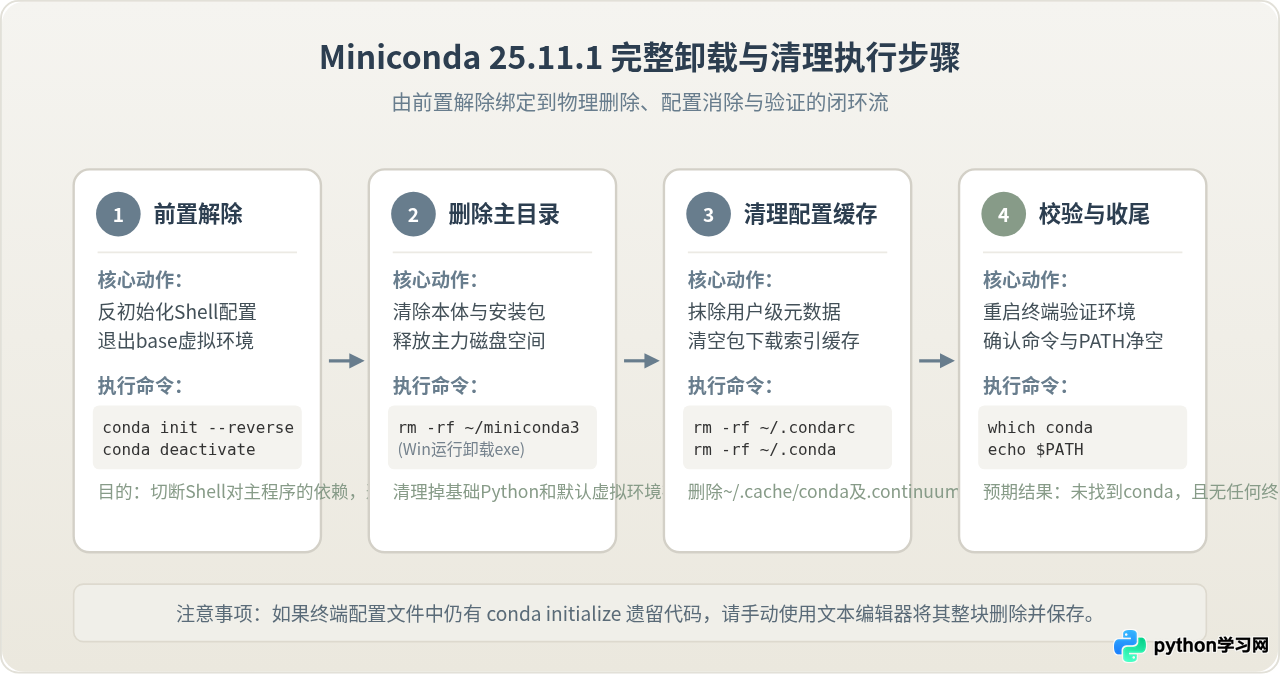
步骤 1:解除 Shell 绑定并退出 base 环境
在删除任何文件之前,建议先借助当前可用的 conda 命令自动撤销对 Shell 配置文件的注入代码:
# 退出当前激活的 conda 虚拟环境
conda deactivate

# 自动从 Shell 配置文件中移除 conda initialize 代码块
conda init --reverse
如果此命令执行成功,它会自动清理 .bashrc、.zshrc 或 PowerShell profile 中的初始化脚本。若此时已经无法运行 conda,可跳过此步直接在后续步骤中手动编辑文件。
步骤 2:删除主安装目录
针对不同操作系统的删除方式:
在 Linux / macOS 下:打开终端,直接递归删除主安装目录(请先核对安装时是否使用了非默认路径):
# 默认安装在用户主目录下
rm -rf ~/miniconda3

# 若当时选择安装在系统全局目录下(需要 sudo 权限)
# sudo rm -rf /opt/miniconda3
在 Windows 下:
- 打开 Windows「设置」→「应用」→「安装的应用」,搜索
Miniconda3并点击「卸载」;或者直接运行主目录下的卸载程序:C:\Users\<用户名>\miniconda3\Uninstall-Miniconda3.exe。 - 卸载向导完成后,检查
C:\Users\<用户名>\miniconda3,若仍有未被移除的残留文件夹,手动将其整个删除。
步骤 3:清除用户配置、环境记录与缓存路径
主程序删除后,必须手动清空保存在用户目录和本地缓存中的残留隐藏项:
在 Linux / macOS 下执行:
# 删除全局源配置文件
rm -f ~/.condarc

# 删除环境元数据与环境记录文件(含 environments.txt)
rm -rf ~/.conda

# 删除 continuum 遥测/历史遗留目录
rm -rf ~/.continuum

# 清空 conda 本地网络与索引缓存
rm -rf ~/.cache/conda
在 Windows (PowerShell) 下执行:
# 删除用户目录下的配置文件与元数据
Remove-Item -Recurse -Force "$HOME\.condarc" -ErrorAction SilentlyContinue
Remove-Item -Recurse -Force "$HOME\.conda" -ErrorAction SilentlyContinue
Remove-Item -Recurse -Force "$HOME\.continuum" -ErrorAction SilentlyContinue

# 删除本地临时缓存
Remove-Item -Recurse -Force "$env:LOCALAPPDATA\conda" -ErrorAction SilentlyContinue
步骤 4:检查并净化 Shell 配置文件与环境变量
如果在第一步未能成功运行 conda init --reverse,需手动检查并清除启动脚本中的内容:
在 Linux / macOS 下:使用文本编辑器(如 nano ~/.bashrc 或 nano ~/.zshrc)打开你所使用的 Shell 配置文件,找到如下所示的代码块,将其整段删除:
# >>> conda initialize >>>
# !! Contents within this block are managed by 'conda init' !!
__conda_setup="$('/Users/username/miniconda3/bin/conda' 'shell.bash' 'hook' 2> /dev/null)"
if [ $? -eq 0 ]; then
    eval "$__conda_setup"
else
    if [ -f "/Users/username/miniconda3/etc/profile.d/conda.sh" ]; then
        . "/Users/username/miniconda3/etc/profile.d/conda.sh"
    else
        export PATH="/Users/username/miniconda3/bin:$PATH"
    fi
fi
unset __conda_setup
# <<< conda initialize <<<
保存文件后,在当前终端执行 source ~/.bashrc(或 source ~/.zshrc)使其生效。
在 Windows 下:
- 按 Win + R 输入
sysdm.cpl打开系统属性,点击「高级」→「环境变量」。 - 在「系统变量」和「用户变量」的
Path条目中,寻找包含miniconda3的路径(通常包括miniconda3、miniconda3\Scripts、miniconda3\Library\bin等),选中并点击「删除」。 - 若曾配置过 PowerShell,检查
$PROFILE对应路径(如Documents\WindowsPowerShell\profile.ps1),确认其中无 conda 初始化残留。
四、卸载结果验证与状态检查
完成上述所有路径的清理后,通过以下四项硬性指标检验卸载是否彻底:
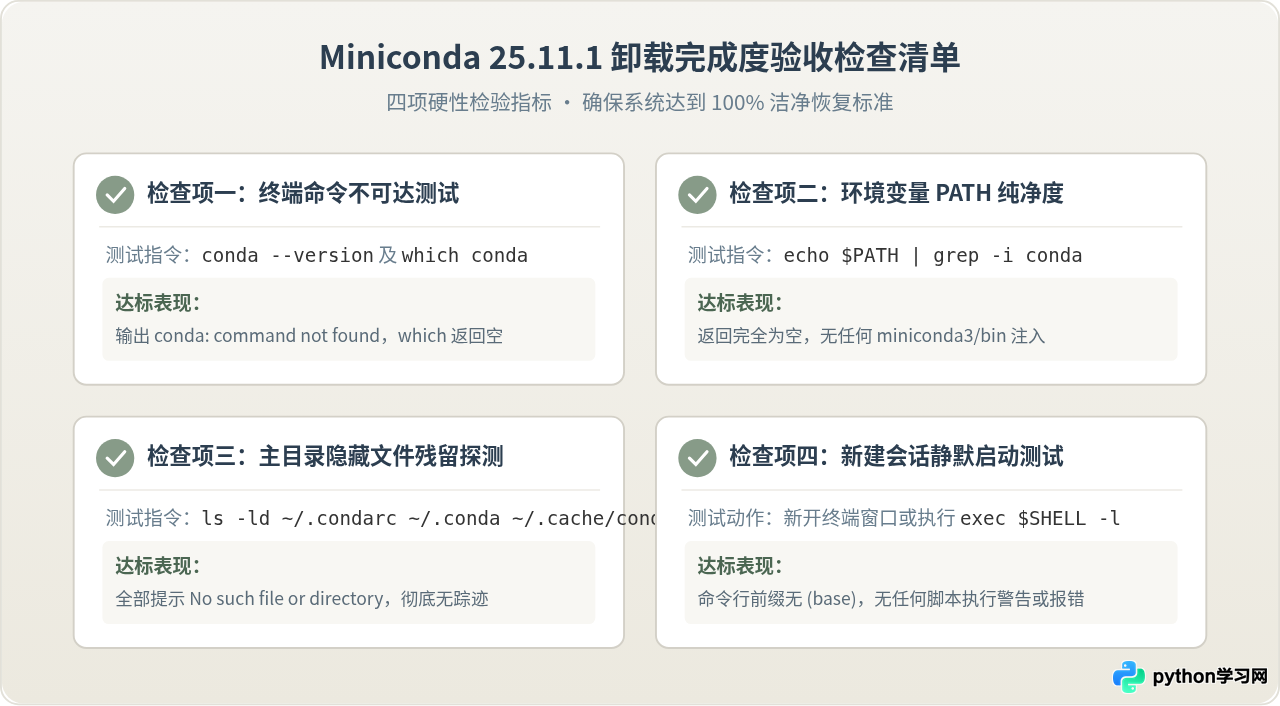
打开一个全新的终端窗口,依次运行下列验证指令:
# 1. 验证命令是否已彻底不可用(预期:command not found)
conda --version

# 2. 验证系统搜索路径中是否已无残留二进制文件(预期:无任何输出)
which conda

# 3. 验证 PATH 变量中是否已无 miniconda 字段(预期:返回为空)
echo $PATH | grep -i miniconda

# 4. 验证各个配置路径是否确实已被移除(预期:全部提示 No such file or directory)
ls -ld ~/miniconda3 ~/.condarc ~/.conda ~/.cache/conda
如果上述命令均符合预期表现,且每次打开新终端时命令行最前端均不再显示 (base) 提示符,也没有任何报错日志输出,说明 Miniconda 25.11.1 发行版已经在该操作系统中被完全、干净地清除。
免责声明:本文内容仅供参考,不代表本站观点。转载或引用请注明出处。









